PPT如何插入剪去单角的矩形

 时间:2024-10-14 05:12:41

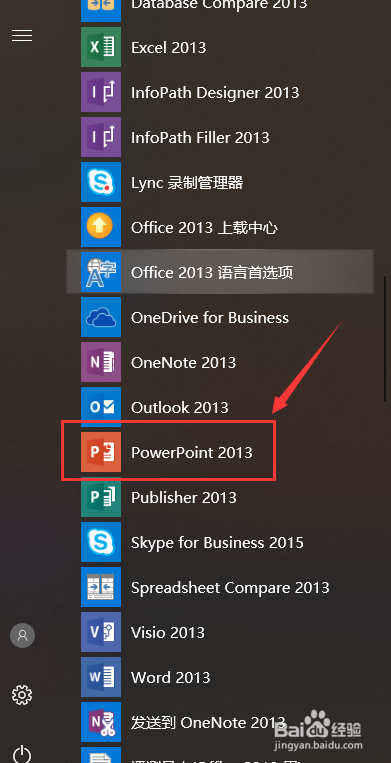
1、双击打开已安装完成的PPT

PPT如何插入剪去单角的矩形

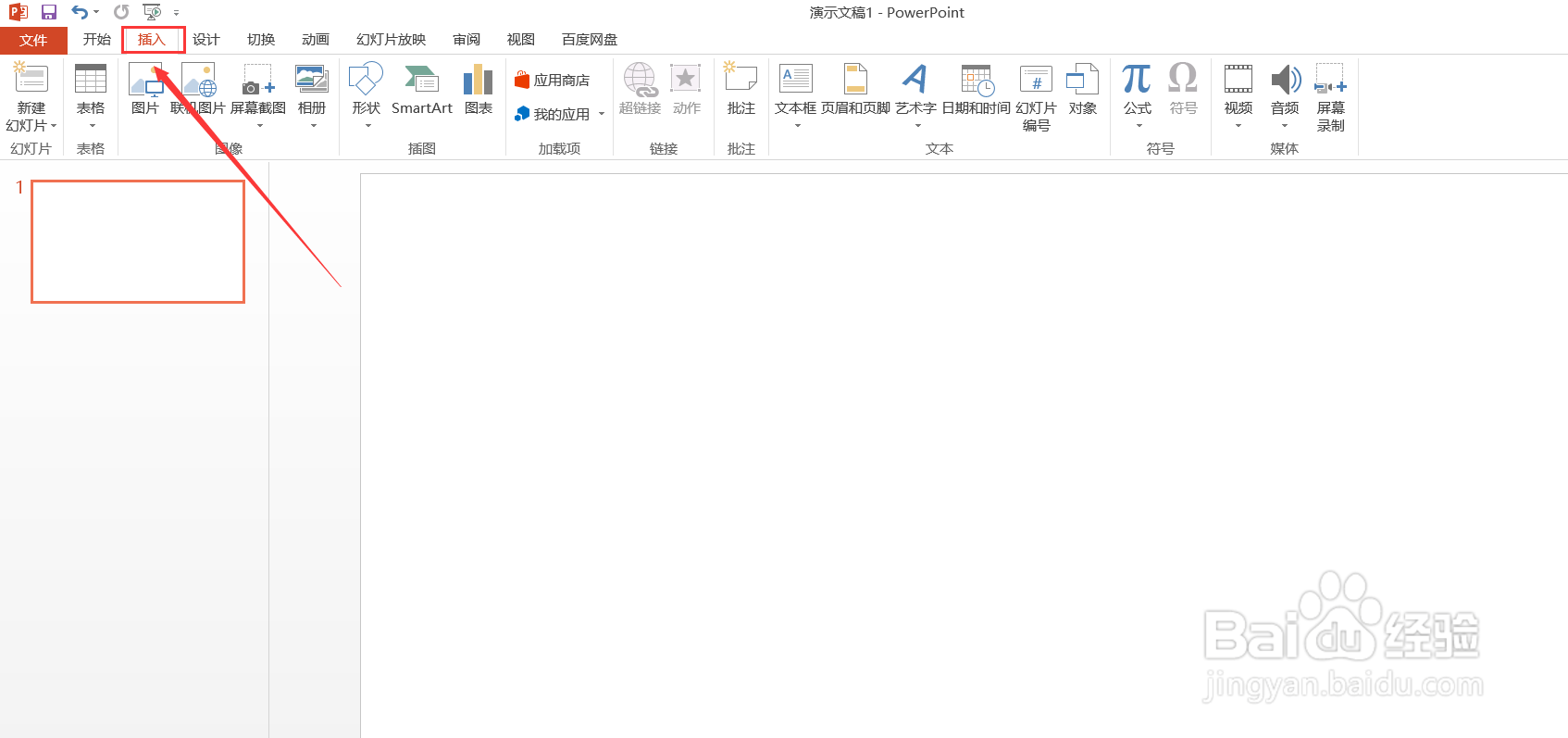
2、点击插入

PPT如何插入剪去单角的矩形

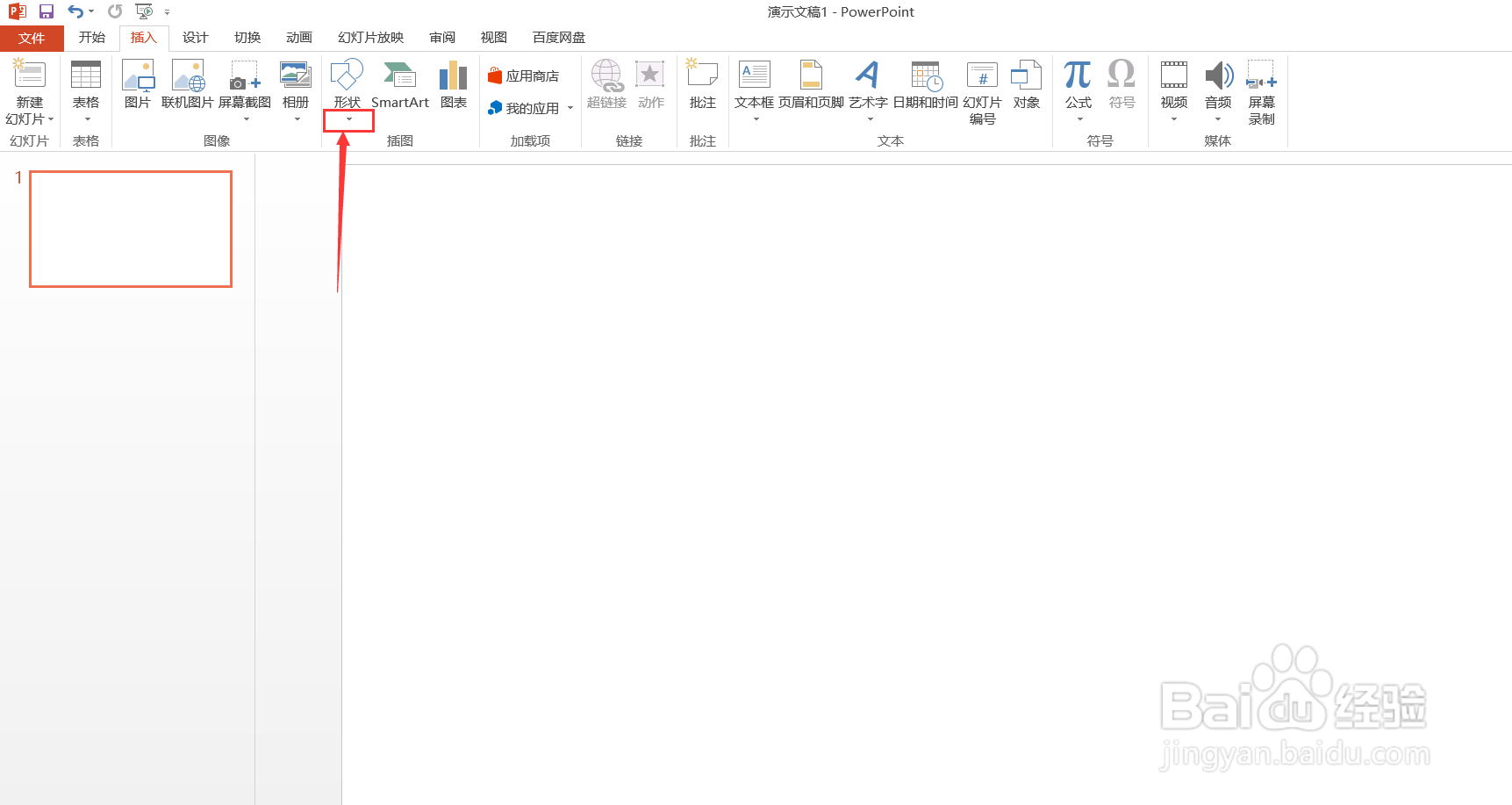
3、点击形状下方的箭头

PPT如何插入剪去单角的矩形

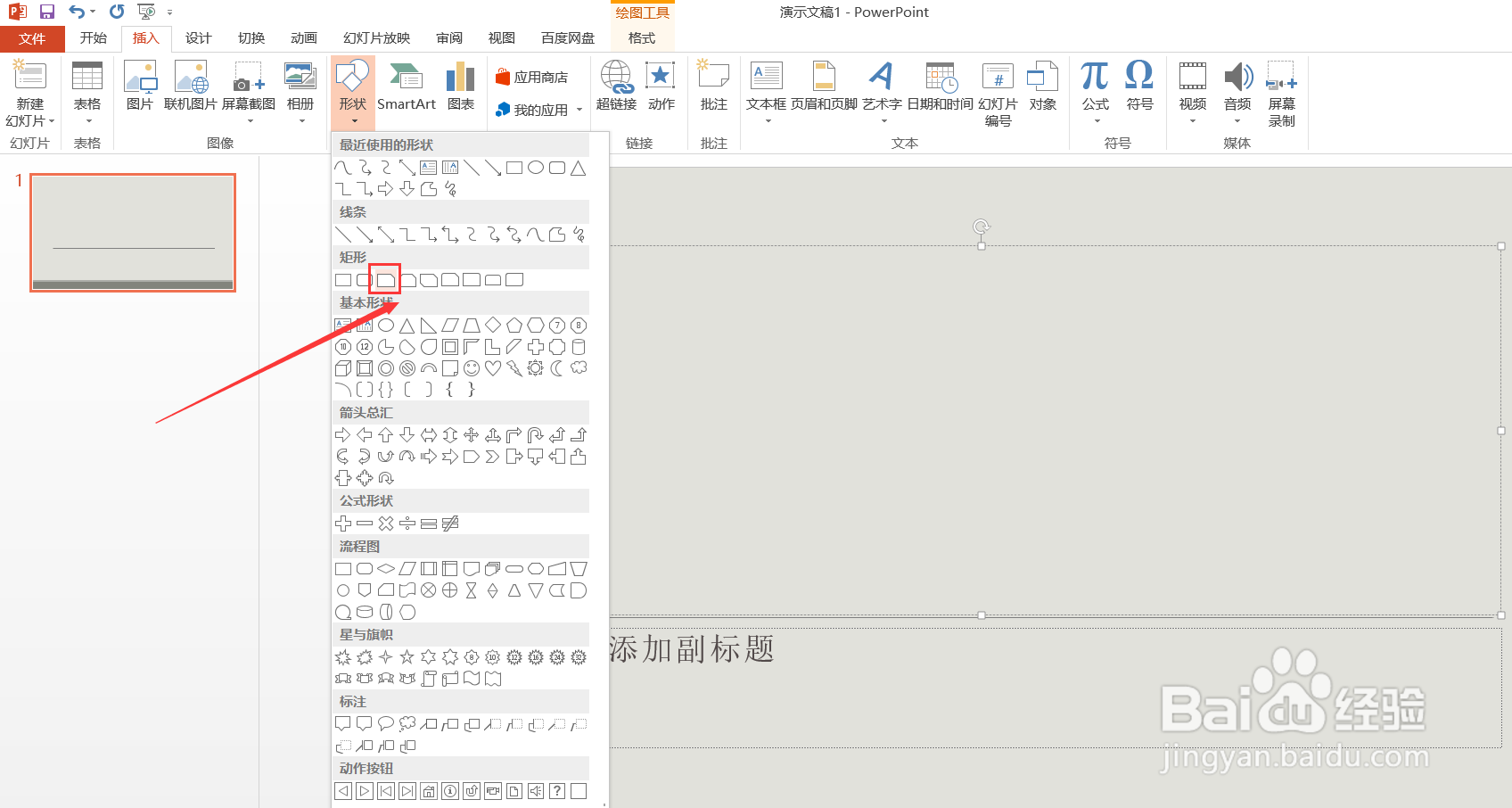
4、点击剪去单角的矩形

PPT如何插入剪去单角的矩形

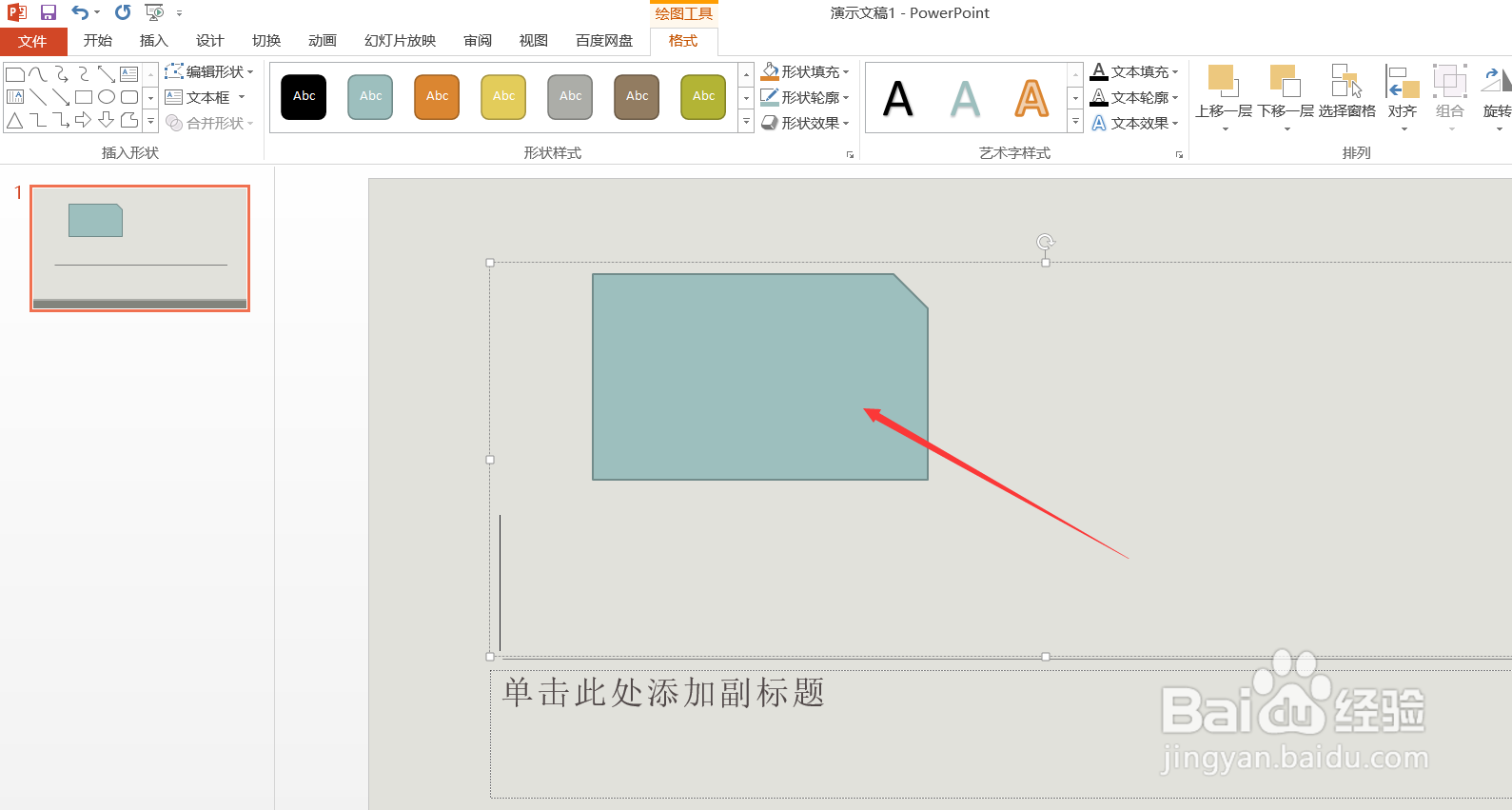
5、在PPT中按住鼠标左键,自上而下拖动,即可插入剪去单角的矩形
PPT如何插入剪去单角的矩形
  • Word文档如何插入剪去单角的矩形
  • ppt之插入剪去对角的矩形
  • EXCEL2007怎样插入剪去单角的矩形
  • PPT插入矩形类形状【剪去单角的矩形】的方法
  • PowerPoint2007如何插入剪去单角的矩形
  • 热门搜索
    凉拌海带丝怎么做好吃 疾病大全 凉鞋磨脚怎么办 补品大全 河北梆子大全 脚上鸡眼怎么治 泪道堵塞怎么办 海鱼的做法大全 各种表格样式大全图 口袋妖怪游戏大全