photoshop入门教程(60)绘图笔

 时间:2024-11-09 05:21:10

1、打开photoshop软件,新建一个文件,点击画笔工具,单击上面切换画笔面板

photoshop入门教程(60)绘图笔

2、把不透明度拉动下面的控制关闭

photoshop入门教程(60)绘图笔

3、勾选上面左边的形状动态,把右边的控制也关闭,然后关闭面版。

photoshop入门教程(60)绘图笔

4、点击如图所示的图标

photoshop入门教程(60)绘图笔

5、这里我们先轻按绘图笔,然后在重按绘图笔,就会出现如图所示的有轻和重的效果。

photoshop入门教程(60)绘图笔

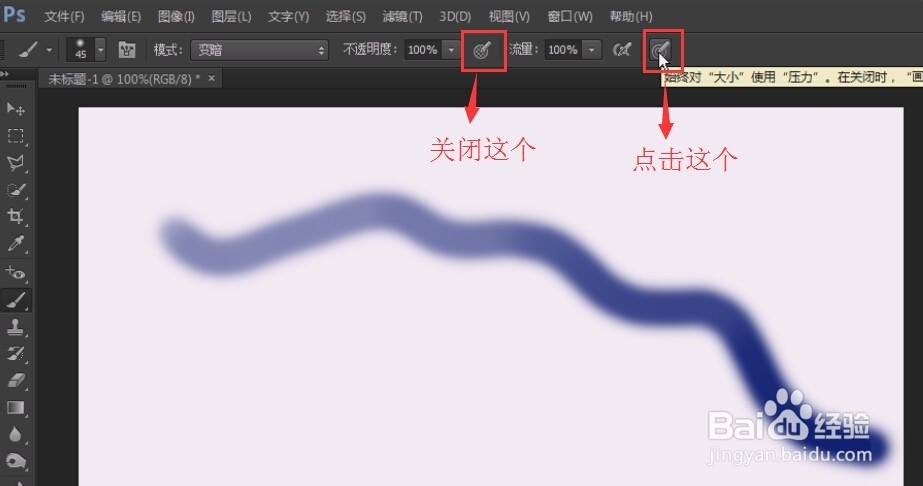
6、现在我们关闭这个图标,点击最后一个图标

photoshop入门教程(60)绘图笔

7、可以看到我们点击了这个图标,用绘图笔笔尖的压力就可以控制画笔的粗细了。

photoshop入门教程(60)绘图笔

8、上面倒数第二个图标是喷枪工具,用这个工具时可以配合着流量一起用,我们可以先把流量值调小。

photoshop入门教程(60)绘图笔

9、这时我们在画布画时就会发现,我们在走里颜色很淡,但是当我们停住时颜色就很深了,这就是喷枪的用法。

photoshop入门教程(60)绘图笔
  • 零基础学PS:利用通道调色
  • PS使用历史画笔工具对图片做出特殊效果处理
  • ps图案叠加怎么添加图案
  • 如何用PS绘制绕椭圆框丝带?
  • PS如何制作一个简单的月亮
  • 热门搜索
    武汉友好医院怎么样 天气潮湿怎么办 抽水马桶漏水怎么办 梦见狗咬我是什么意思 粽子怎么包的步骤视频 剥夺政治权利终身是什么意思 分隔符怎么打 胸前长痘痘是什么原因 如何没有你 姨妈的后现代生活