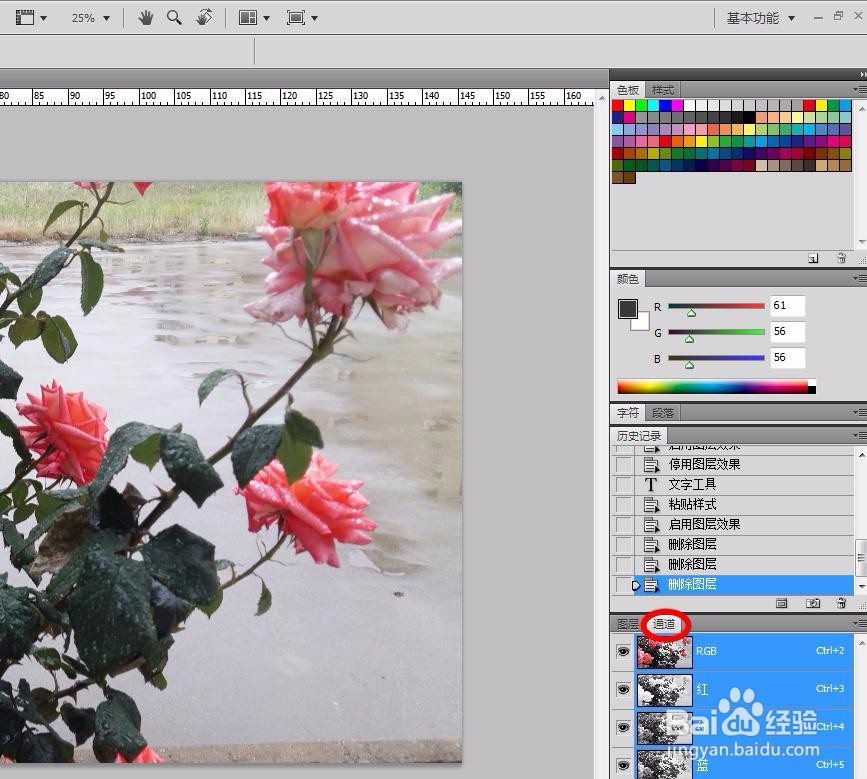
1、打开一幅素材,打开“图层”面板,切换到“通道”
2、选择“红色”通道后,按键盘快捷键ctrl+m,弹出曲线对话框,设置红色通道曲线参数
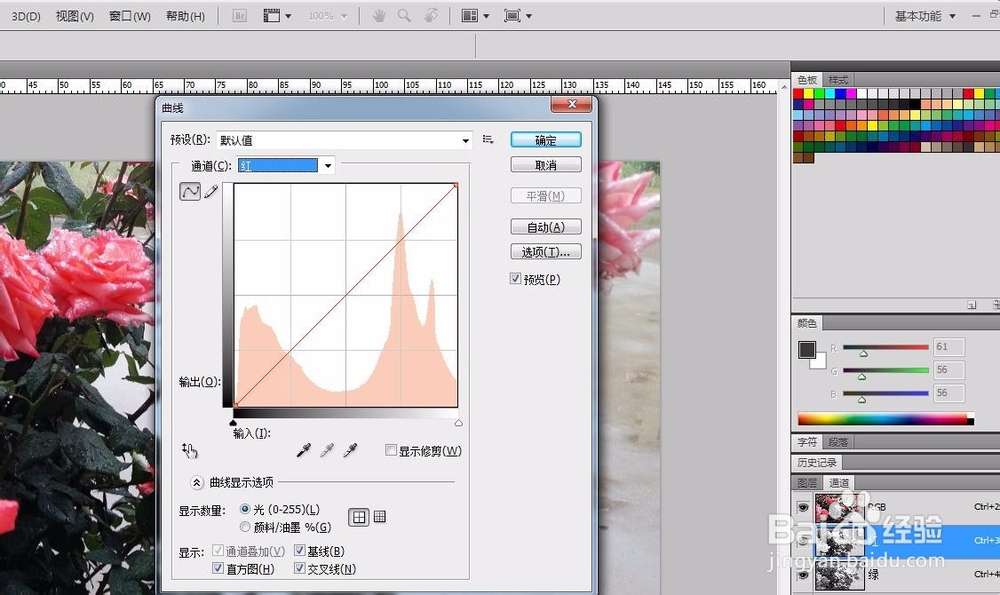
3、调整曲线

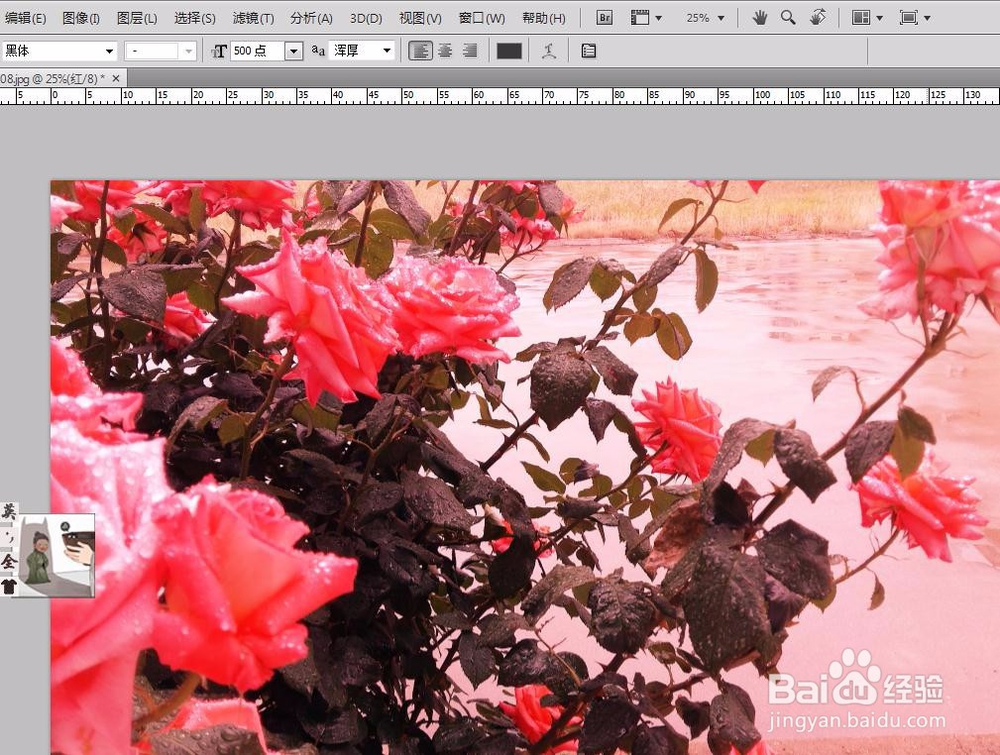
4、调整红色通道后的效果
5、选择绿色通道后,按键盘快捷键ctrl+m,弹出曲线对话框,设置绿色通道曲线参数。可以用相同的方法设置蓝色通道的曲线参数。

6、可以根据我们需要的色调,利用通道快速调整出我们需要的效果。

7、我会陆续更新零基础学PS,感兴趣的小伙伴可以随时关注哦!
时间:2026-04-23 11:35:12
1、打开一幅素材,打开“图层”面板,切换到“通道”
2、选择“红色”通道后,按键盘快捷键ctrl+m,弹出曲线对话框,设置红色通道曲线参数
3、调整曲线
4、调整红色通道后的效果
5、选择绿色通道后,按键盘快捷键ctrl+m,弹出曲线对话框,设置绿色通道曲线参数。可以用相同的方法设置蓝色通道的曲线参数。
6、可以根据我们需要的色调,利用通道快速调整出我们需要的效果。
7、我会陆续更新零基础学PS,感兴趣的小伙伴可以随时关注哦!
