Win7怎么取消局域网共享文件访问密码

 时间:2026-02-16 06:44:37

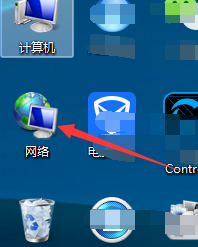
1、我们首先在计算机桌面找到网络图标,点击进入网络。
Win7怎么取消局域网共享文件访问密码

2、在该界面我们点击左上方的“网络与共享中心”这一项。

Win7怎么取消局域网共享文件访问密码

3、进入网络与共享中心后,我们看到左上方有个“更改高级共享设置”,这个时候我们点击进入。

Win7怎么取消局域网共享文件访问密码

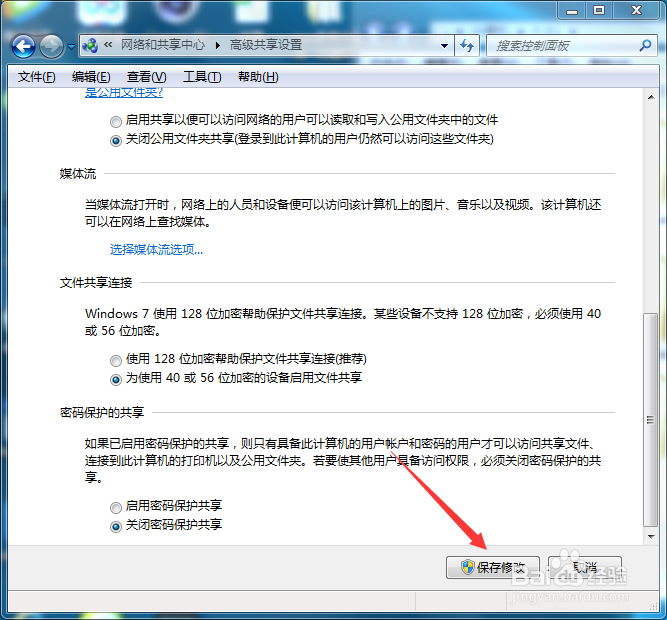
4、在高级共享中心我们想下滑动,会看到启用或关闭密码保护共享这一项。

Win7怎么取消局域网共享文件访问密码

5、我们点击关闭密码保护共享,再点击确定,这样一来我们就把访问时需要输入密码访问的这一项隐藏了。
Win7怎么取消局域网共享文件访问密码

6、最后总结:打开网络,点击网络共享中心,点击更改高级共享设置,选择关闭密码保护,最后确定即可。另外右击右下角的网络图标一样可以进入网络共享中心。

Win7怎么取消局域网共享文件访问密码

  • window7打印机0X00000709问题处理。
  • 怎样阻止远程登录凭据的保存
  • Win10(1709.16299.15)局域网共享设置Guest
  • Windows 10如何不共享公用网络的文件和打印机
  • Win10无法搜索到共享计算机怎么办
  • 热门搜索
    韭菜盒子的面怎么和 会议总结怎么写 酸奶机怎么用 怎么查医保卡余额 合同书怎么写 怎么发快递 唐氏筛查怎么做 狐臭怎么治疗 耳朵痒是怎么回事 总是放屁是怎么回事