Win10(1709.16299.15)局域网共享设置Guest

 时间:2026-02-14 12:09:25

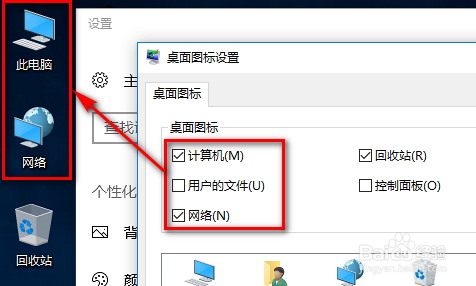
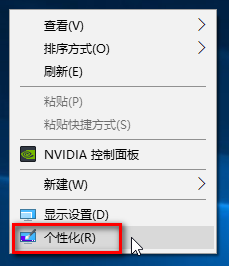
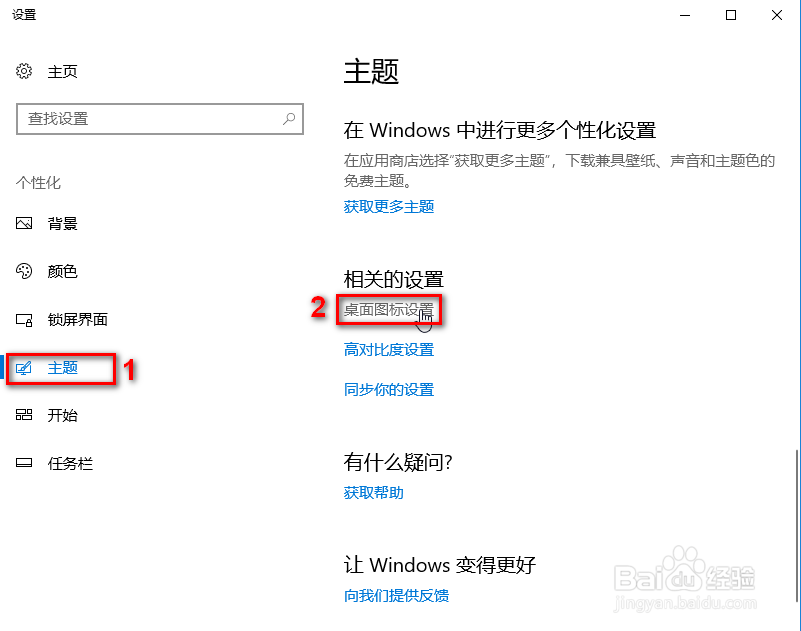
1、1.桌面右键点个性化→主题→桌面图标设置,勾选计算机、网络,点确定。
Win10(1709.16299.15)局域网共享设置Guest

Win10(1709.16299.15)局域网共享设置Guest

Win10(1709.16299.15)局域网共享设置Guest

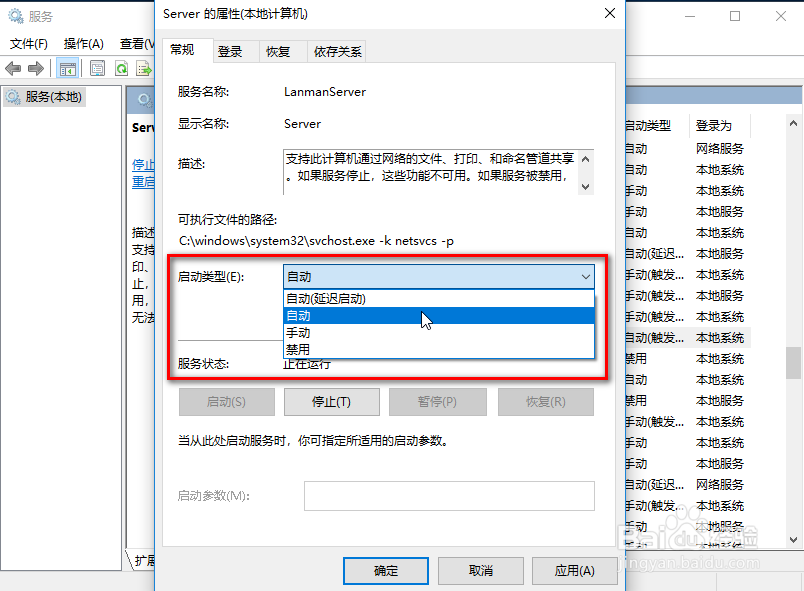
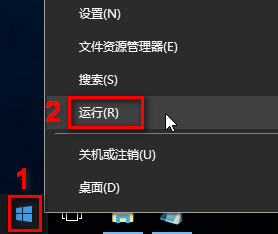
2、2.在左下角开始按鼠标右键→运行,输入“services.msc”回车,开启以下服务:

  DNS Client

  Network Location Awareness

  Server

  TCP/IP NetBIOS Helper

  Workstation

(如果以上服务被禁用,就需要设置启动类型为自动,点应用→启动)

  以下服务设置启动类型为手动:

  Function Discovery Resource Publication

  SSDP Discovery

  UPnP Device Host
Win10(1709.16299.15)局域网共享设置Guest

Win10(1709.16299.15)局域网共享设置Guest

3、3.桌面此电脑右键点属性→远程设置,选择计算机名,点更改,共享与被共享的都设置为相同的工作组名,默认为:“WORKGROUP”。

Win10(1709.16299.15)局域网共享设置Guest

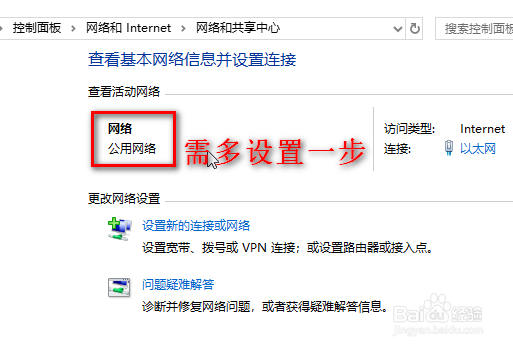
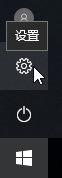
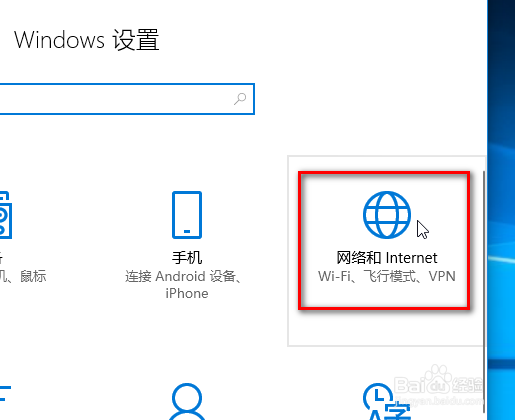
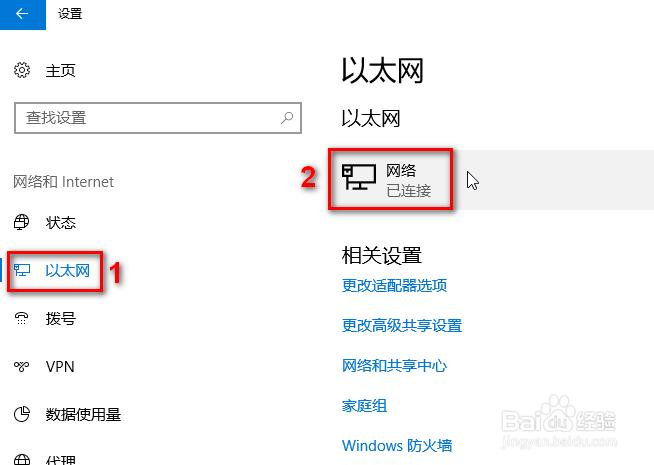
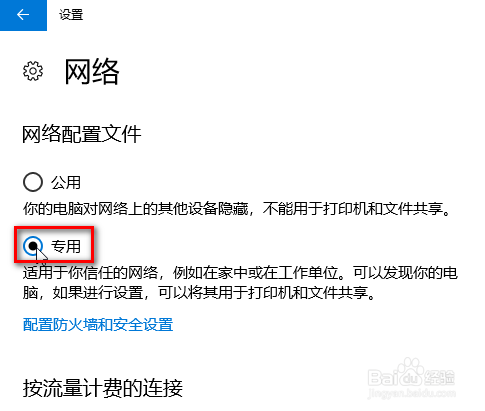
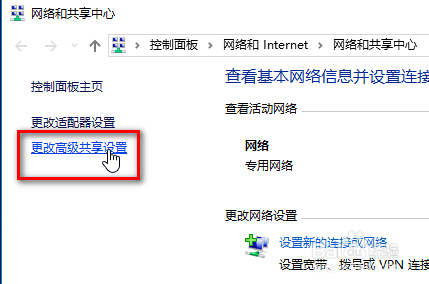
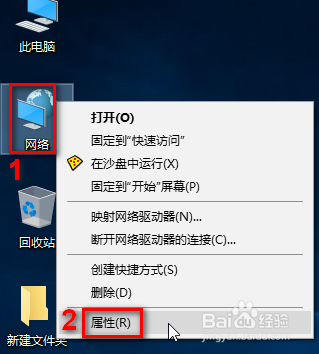
4、4.桌面网络右键点属性(如果是公用网络,需点左下角开始→设置→网络和Internet→以太网→网络,选择“专用”后关闭窗口)

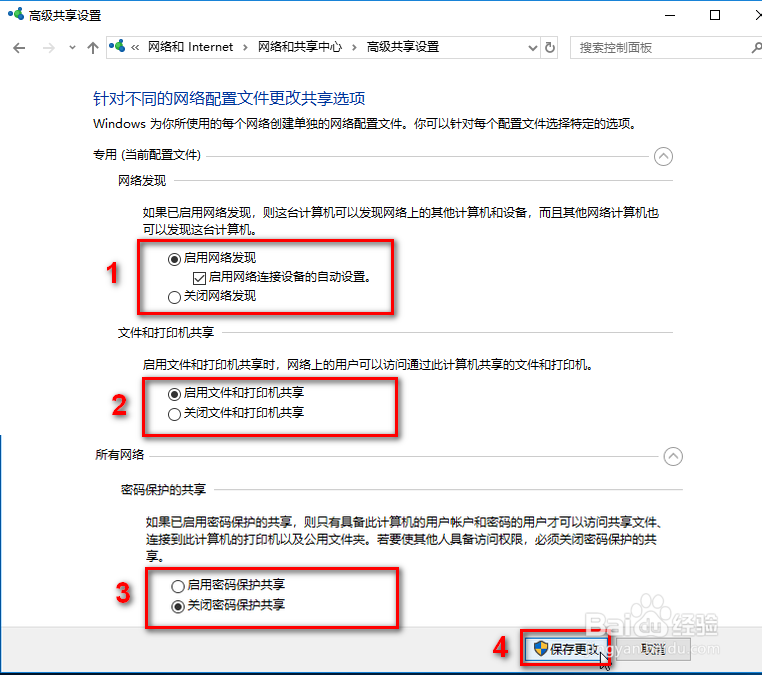
  点更改高级共享设置,进行以下设置:

    启用网络发现

    启用文件和打印机共享

  切换到所有网络,关闭密码保护共享,点保存更改。
Win10(1709.16299.15)局域网共享设置Guest

Win10(1709.16299.15)局域网共享设置Guest

Win10(1709.16299.15)局域网共享设置Guest

Win10(1709.16299.15)局域网共享设置Guest

Win10(1709.16299.15)局域网共享设置Guest

Win10(1709.16299.15)局域网共享设置Guest

Win10(1709.16299.15)局域网共享设置Guest

Win10(1709.16299.15)局域网共享设置Guest

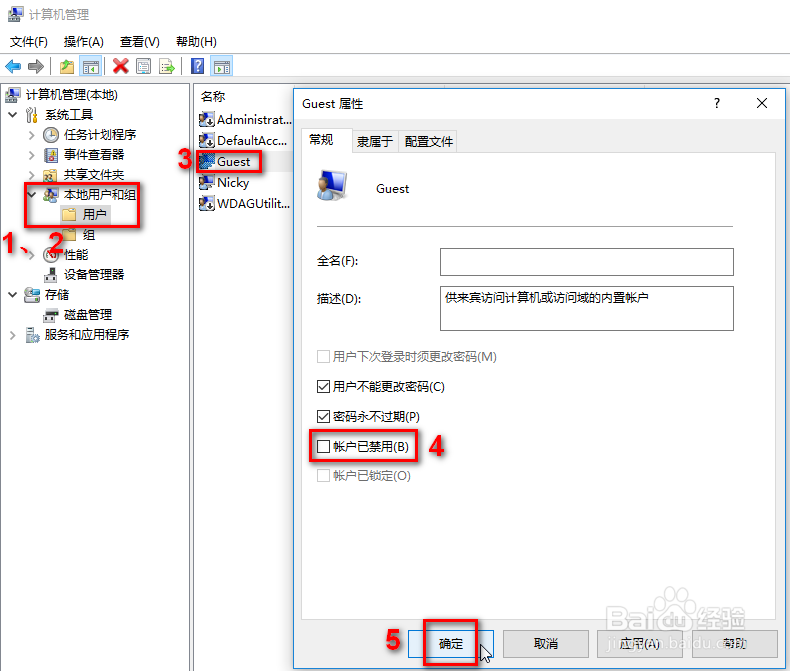
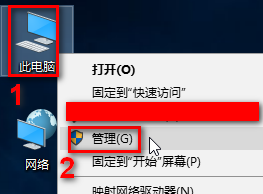
5、5.桌面此电脑右键点管理→本地用户和组→用户,双击Guest,取消勾选“帐户已禁用”点确定。
Win10(1709.16299.15)局域网共享设置Guest

Win10(1709.16299.15)局域网共享设置Guest

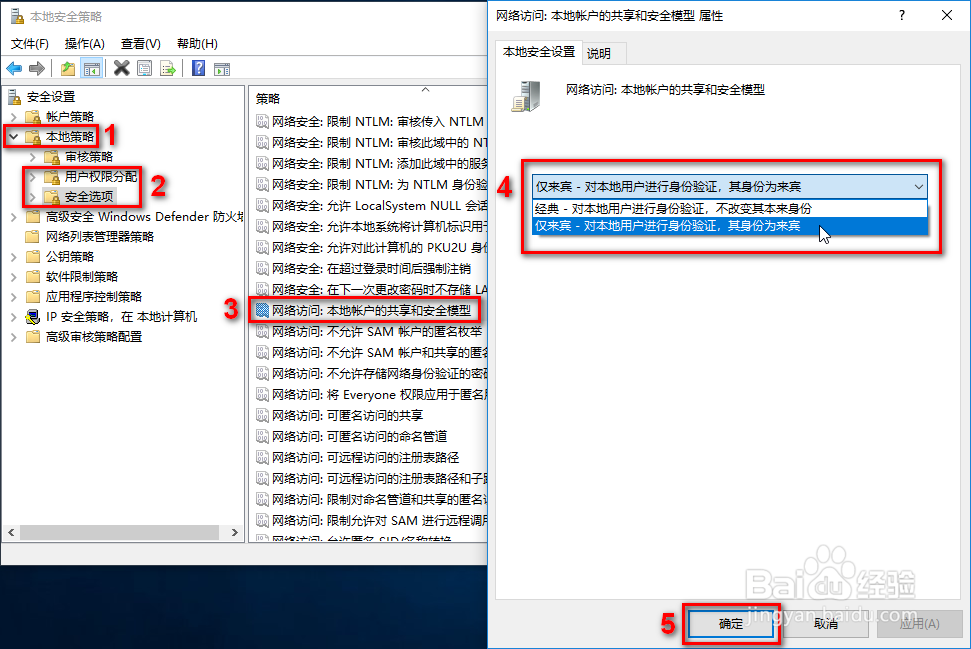
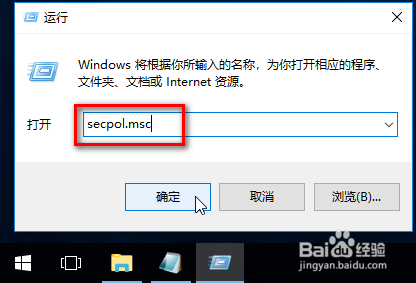
6、6.在左下角开始按鼠标右键→运行,输入“secpol.msc”(本地安全策略)回车,

  点本地策略→用户权限分配,双击“拒绝从网络访问这台计算机”,如果出现Guest一栏就点删除确定;

  点本地策略→安全选项,双击下面一点的“网络访问:本地帐户的共享和安全模型”,选择“仅来宾”确定。
Win10(1709.16299.15)局域网共享设置Guest

Win10(1709.16299.15)局域网共享设置Guest

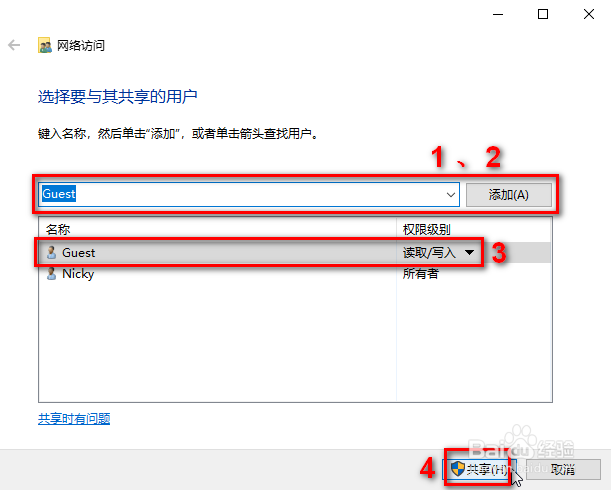
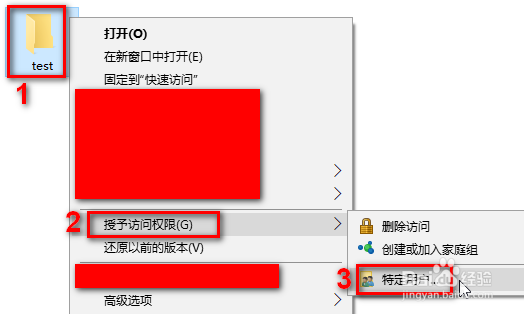
7、7.选择要共享的文件夹,点右键→授予访问权限→特定用户,点下拉菜单,选择Guest,点添加,设置权限级别,点共享。
Win10(1709.16299.15)局域网共享设置Guest

Win10(1709.16299.15)局域网共享设置Guest

  • 制作老毛桃启动U盘(DVD盘)
  • centos设置端口映射规则
  • 惠普笔记本如何解决网卡灯不亮
  • windows10系统中的图标缓存文件在哪?
  • win10怎么关闭455端口
  • 热门搜索
    东莞旅游必去十大景点 北戴河旅游景点有哪些 星星之火 可以燎原 威顿手表怎么样 孕妇可以吃木瓜 温故而知新可以为师矣的意思 河南旅游攻略 旅游电子商务 苏州景区 二郎山景区