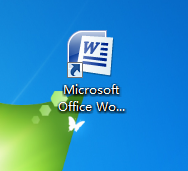
1、常规步骤,先来打开我们的word文档软件。
2、点击左上角按钮,打开一份个人简历。


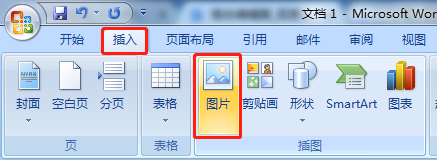
3、点击上方工具栏的“插入”,找到“图片”按钮。
4、选择要插入的照片,点击“插入”。

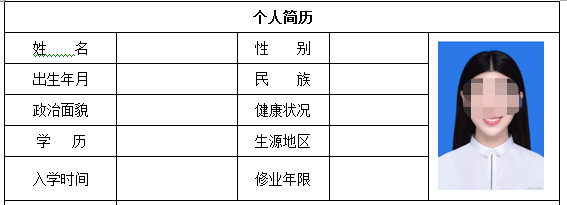
5、鼠标单击选中插入的照片,将照片移动到简历的照片贴图方框内。
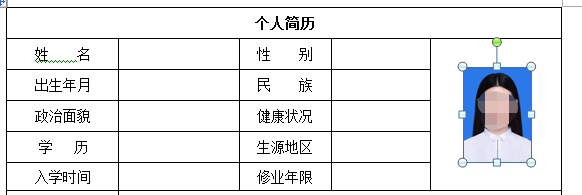
6、按住键盘“Shift”键,拖动照片的边角,放大照片,使得刚好适应贴图方框的大小。按“Enter”键确认。简历照片加入成功。
时间:2026-04-22 07:10:29
1、常规步骤,先来打开我们的word文档软件。
2、点击左上角按钮,打开一份个人简历。
3、点击上方工具栏的“插入”,找到“图片”按钮。
4、选择要插入的照片,点击“插入”。
5、鼠标单击选中插入的照片,将照片移动到简历的照片贴图方框内。
6、按住键盘“Shift”键,拖动照片的边角,放大照片,使得刚好适应贴图方框的大小。按“Enter”键确认。简历照片加入成功。
