1、1.下面要将这组表格进行隔行填色。
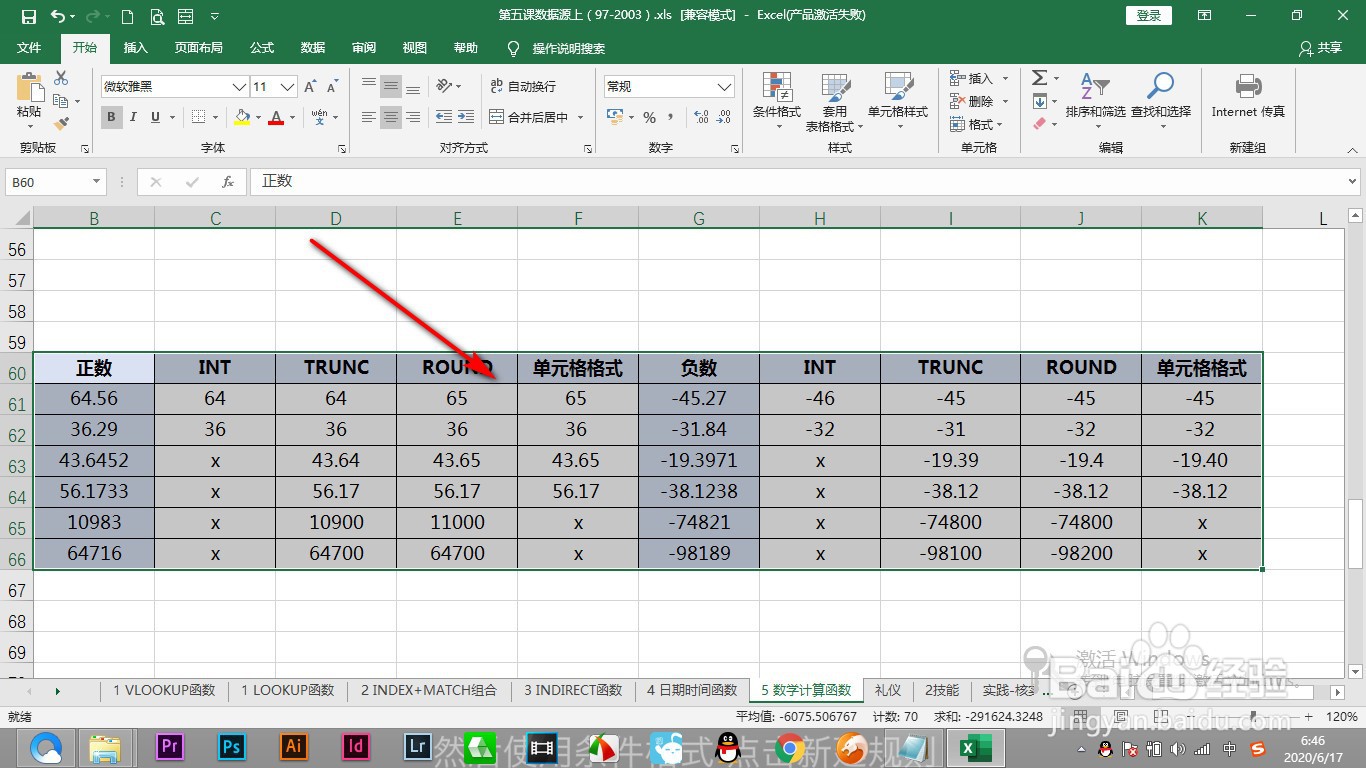
2、2.选中表格之后,点击条件格式,找到新建规则选项。

3、3.然后在新建规则格式中选中——使用公式确定要设置格式的单元格这个选项。

4、4.下面就输入公式,mod代表的就是余数的函数,下面输入row代表行数,
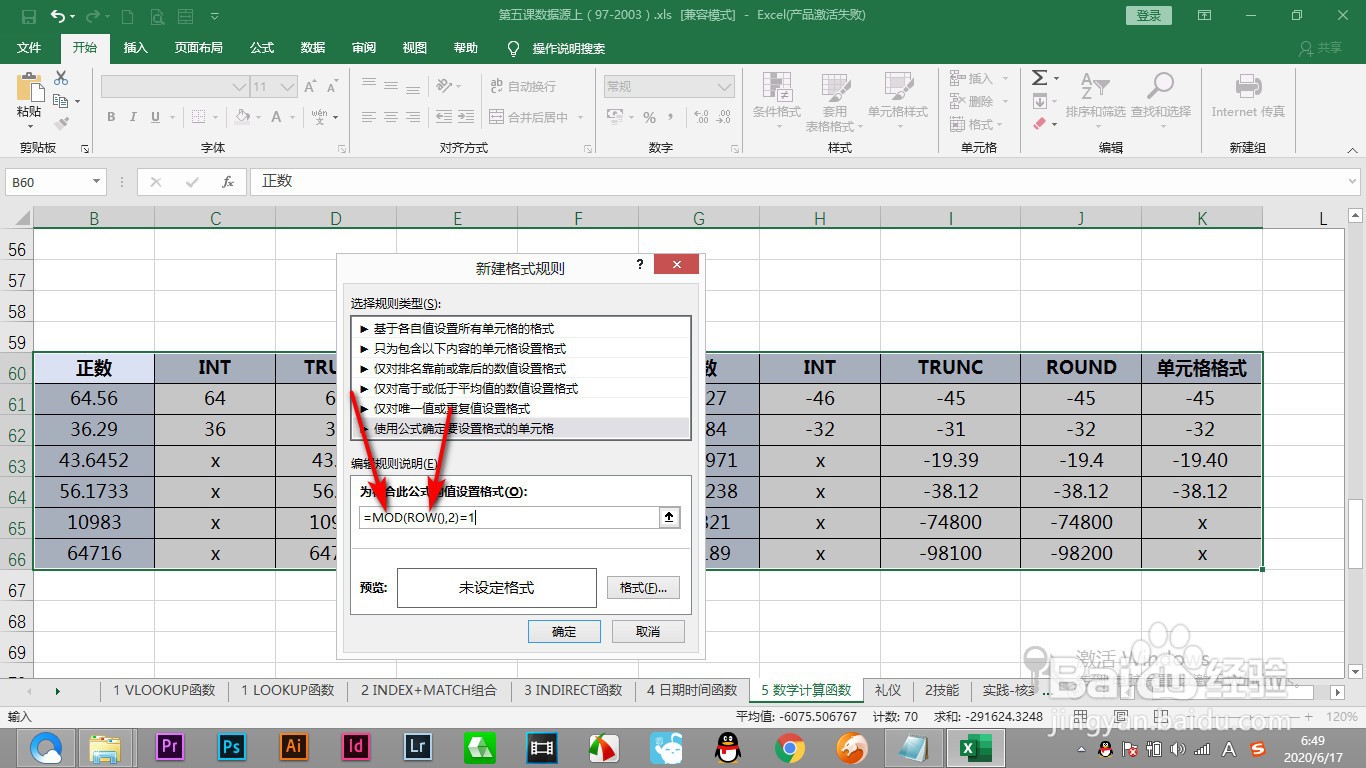
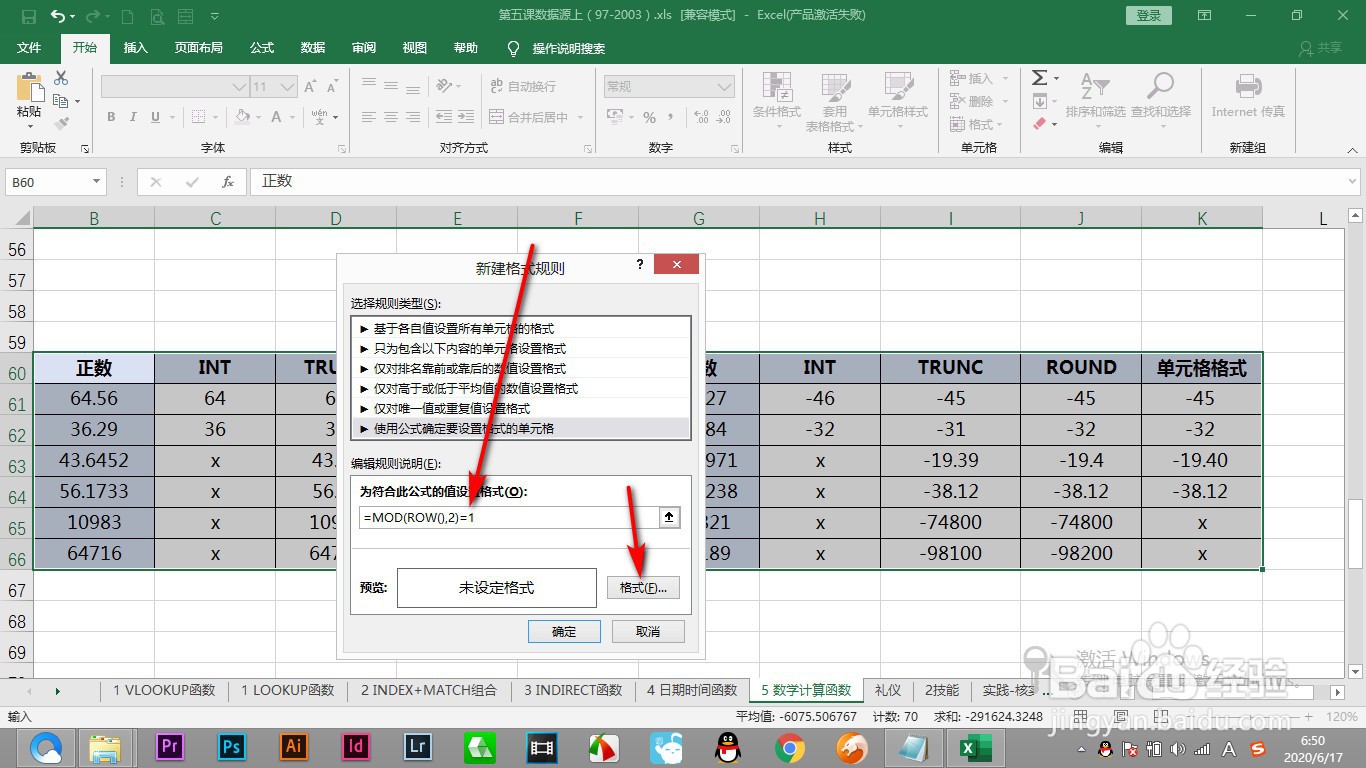
5、5.用行数来除以二,得到的是余数是1代表的就是奇数,如果是奇数的话,我们就点击格式按钮。
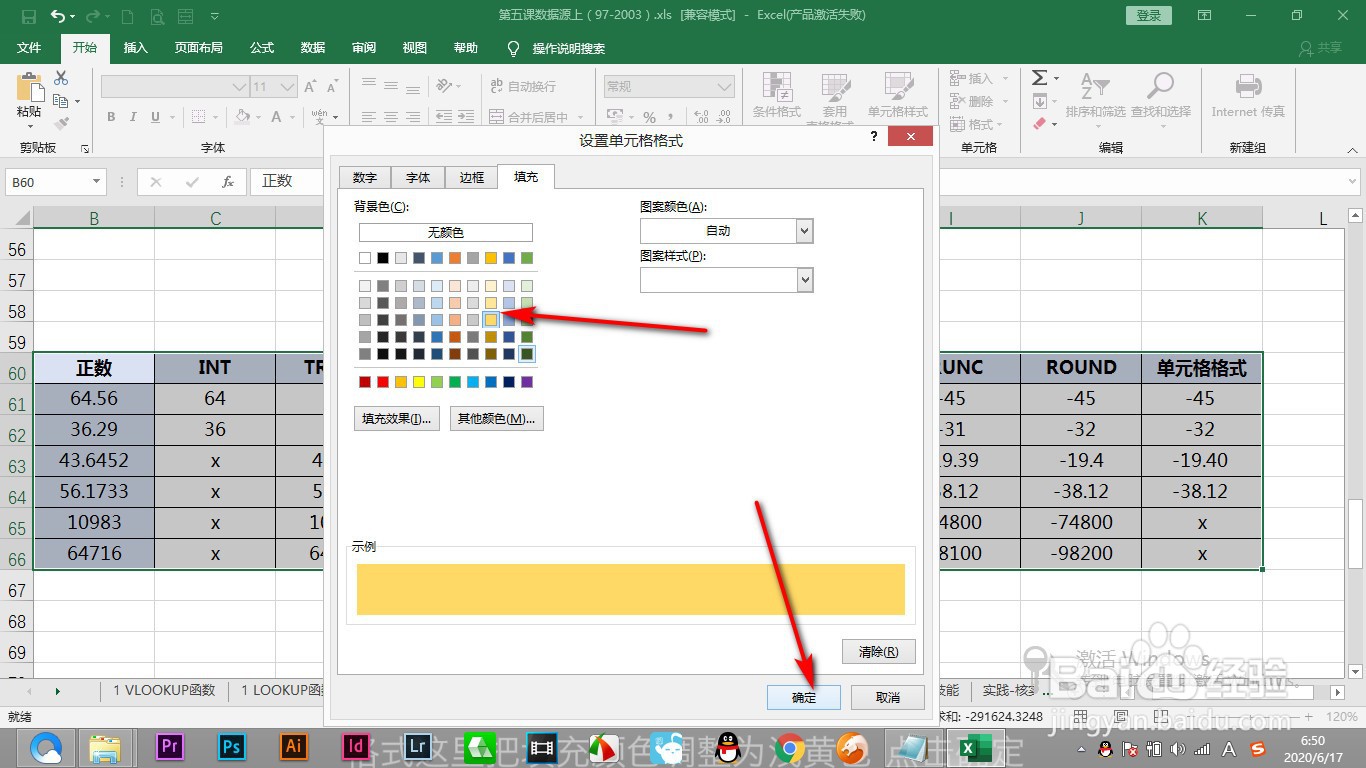
6、6.在填充的标签下选择一个浅黄色,然后点击确定。
7、7.这个时候就将奇数行填充为浅黄色了,从而实现了隔行颜色的操作。
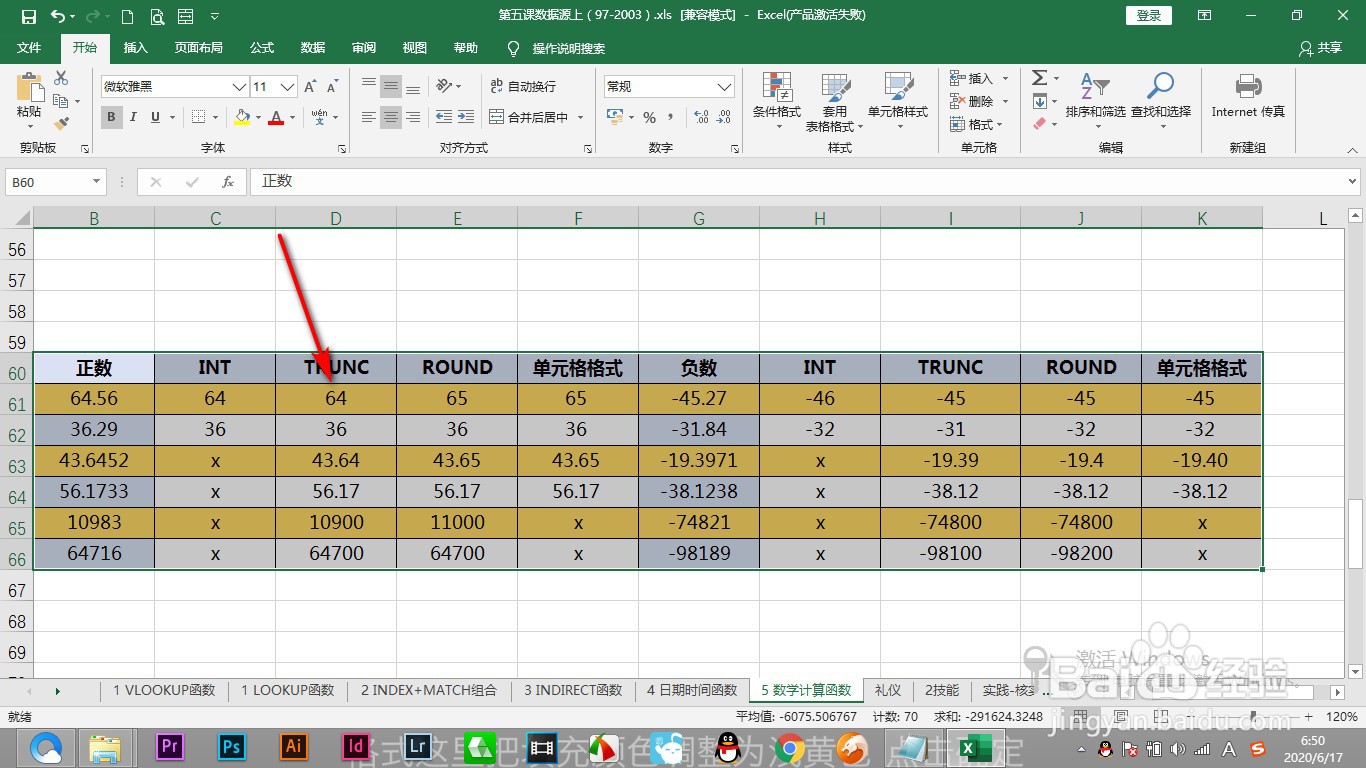
1、1.下面要将这组表格进行隔行填色。
2.选中表格之后,点击条件格式,找到新建规则选项。
3.然后在新建规则格式中选中——使用公式确定要设置格式的单元格这个选项。
4.下面就输入公式,mod代表的就是余数的函数,下面输入row代表行数,
5.用行数来除以二,得到的是余数是1代表的就是奇数,如果是奇数的话,我们就点击格式按钮。
6.在填充的标签下选择一个浅黄色,然后点击确定。
7.这个时候就将奇数行填充为浅黄色了,从而实现了隔行颜色的操作。
