1、点击任务栏开始按钮,选择Word2013。

2、紧接着选择空白文档,如图。

3、在常用工具栏上选择【文件】-【打开】-【计算机】,选择要打开的文档,点击【打开】,如图。或者使用快捷吧ctrl+o进行操作。

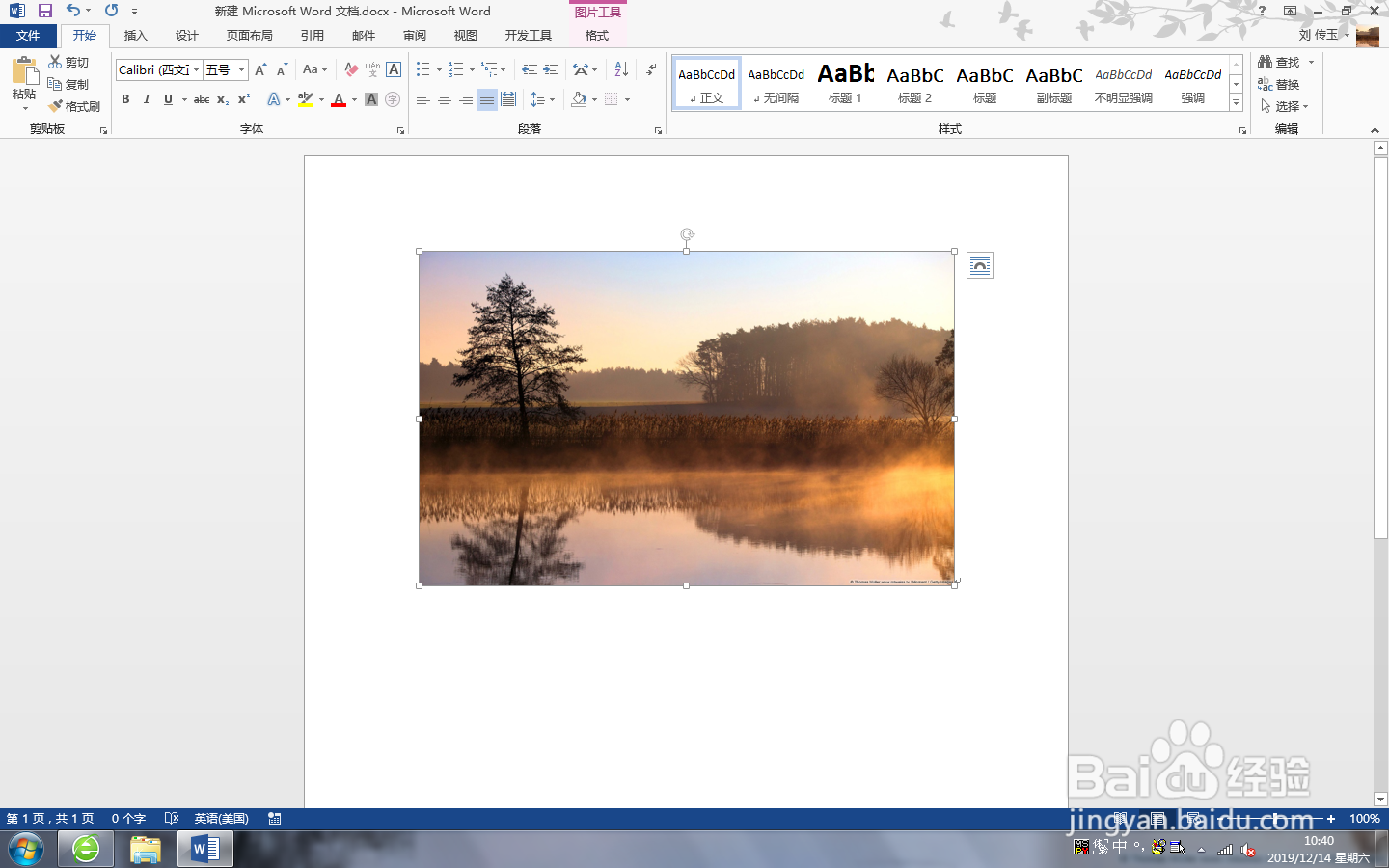
4、这是我原来在档中插入一个图片,现在看不到,怎么办?

5、选择【段落】选项卡,在弹出的对话框中,设置行距为1.5倍行距或者多倍行距,点击确定。

6、这样图片就显示出来了,很简单,很实用的小妙招。
时间:2026-04-22 00:51:50
1、点击任务栏开始按钮,选择Word2013。
2、紧接着选择空白文档,如图。
3、在常用工具栏上选择【文件】-【打开】-【计算机】,选择要打开的文档,点击【打开】,如图。或者使用快捷吧ctrl+o进行操作。
4、这是我原来在档中插入一个图片,现在看不到,怎么办?
5、选择【段落】选项卡,在弹出的对话框中,设置行距为1.5倍行距或者多倍行距,点击确定。
6、这样图片就显示出来了,很简单,很实用的小妙招。
