wps19版word中如何插入各种格式的二维码

 时间:2026-02-15 07:24:28

1、首先我们打开电脑上面的wps2019软件

wps19版word中如何插入各种格式的二维码

2、进入wps2019主页面后我们点击上方的”新建“按钮

wps19版word中如何插入各种格式的二维码

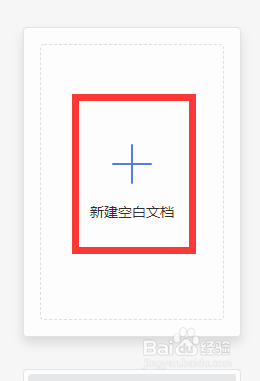
3、然后我们进入新建页面后我们选择新建word文件点击新建空白文档

wps19版word中如何插入各种格式的二维码

wps19版word中如何插入各种格式的二维码

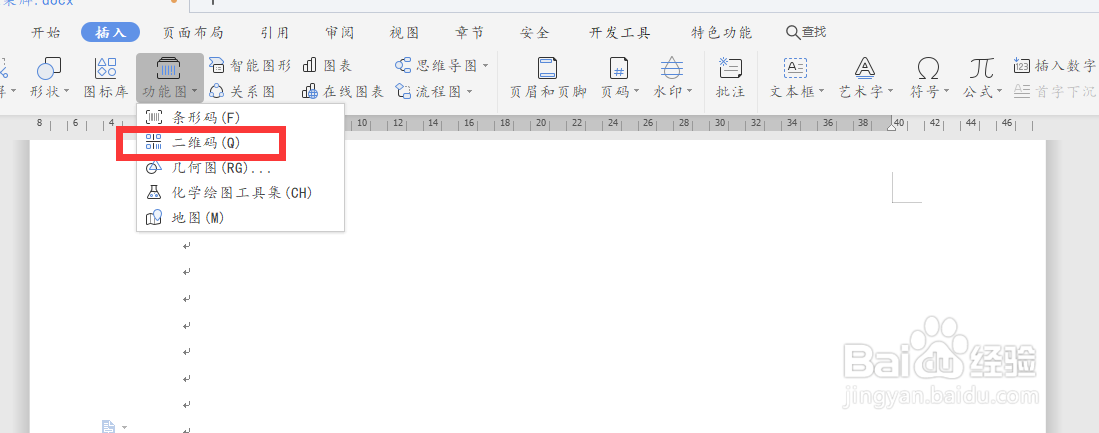
4、我们在文档中点击上面工具栏中的“插入“按钮下面的功能图里面的“二维码”
wps19版word中如何插入各种格式的二维码

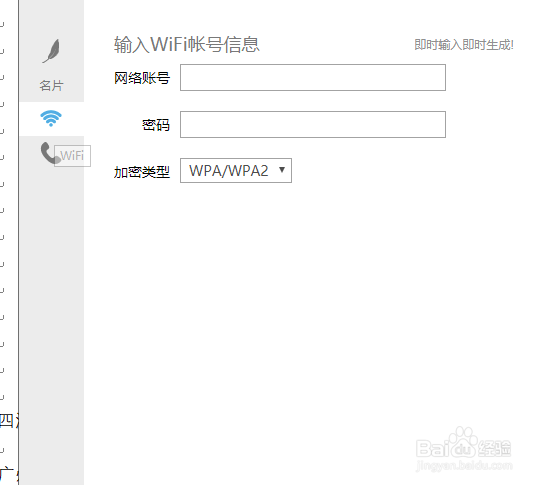
5、最后我们点击后弹出窗口里面,可以让我们输入文字,网站等等的信息。输入完成我们点击下面的插入即可

wps19版word中如何插入各种格式的二维码

wps19版word中如何插入各种格式的二维码

1、1.我们打开wps2019软件,然后点击上方的新建按钮

2.接着我们选择word文件新建空白文档

3.我们在文档中点击上面工具栏中的“插入“按钮下面的功能图里面的“二维码”

4.最后我们点击后弹出窗口里面,可以让我们输入文字,网站等等的信息。输入完成我们点击下面的插入即可
  • 如何在Word中插入二维码
  • word插入水印被图片遮挡怎么办?
  • 什么是TC域名?
  • word怎么用域创建上划线
  • 如何在WPS演示文稿中激活右键时显示浮动工具栏
  • 热门搜索
    帕拉丁怎么样 湖北大学怎么样 怎么画粽子 烙馅饼的面怎么和 内外网同时上怎么设置 祝你好运用英语怎么说 加油英文怎么说 怎么在电脑上截图 ps套索工具怎么用 工种怎么填