怎样使用PhotoShop制作物体的影子呢?

 时间:2026-02-14 08:24:58

1、首先运行PhotoShop软件,打开背景图片,将所抠出的人物形象添加到背景图片中;

怎样使用PhotoShop制作物体的影子呢?

2、点击人物图层并按下“Ctrl+J”复制该图层,用套索工具或快速选择工具勾勒出人物的轮廓,在拾色器面板中选择颜色较深的颜色后确定,按下“Alt+Delete”将所复制图层的人物轮廓变黑;

怎样使用PhotoShop制作物体的影子呢?

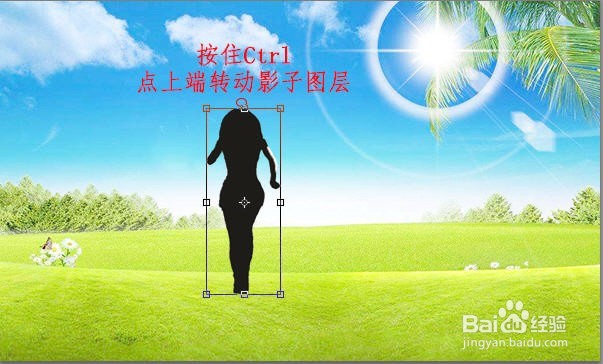
3、在复制的人物图层下按下“Ctrl+T”进行变换操作,按住Ctrl键,左键点住“小黑人”上方的点并转动图层;
怎样使用PhotoShop制作物体的影子呢?

4、此时须综合考量太阳的位置及高度,并可参考周围其他物体的影子情形,将小黑人转动到合适的位置;

怎样使用PhotoShop制作物体的影子呢?

5、找到右侧栏图层的“不透明度”选项,通过调节不透明度数值,让影子效果达到最佳情形;

怎样使用PhotoShop制作物体的影子呢?

6、最后来看下最终效果,是否比最初没有影子的图片更加逼真了呢?

怎样使用PhotoShop制作物体的影子呢?

  • PS如何将形状进行中心旋转?
  • Photoshop制作红色艳丽的漂亮彩带
  • PS消失点命令怎样使用?
  • PS如何制作立体字体
  • Photoshop中怎样用抓手工具移动图像?
  • 热门搜索
    如何发邮件 雁荡山旅游 小乌龟冬天怎么养 卡仕达导航怎么样 青海湖最佳旅游月份 如何写申请书 如何申请qq号 福特新蒙迪欧怎么样 怎么消青春痘 雁鸣湖旅游度假村