1、首先,我们要选择制作素材合适的工具,我们先去选择非常灵活的钢笔工具,注意相关的钢笔工具的设置。做完这些之后,我们来进行下一步的操作。

2、之后我们来使用钢笔这个工具,来把红色丝带的路径全部勾画出来,再让它成为一个封闭的路径。做完这些之后我们就可以来进行下一步的操作了。

3、之后。来对整个路径进行一定的调整,一定要让它的曲度更加的平滑,让它的接触点看起来更加的自然。做完这些之后,就可以进行下一步的操作了。
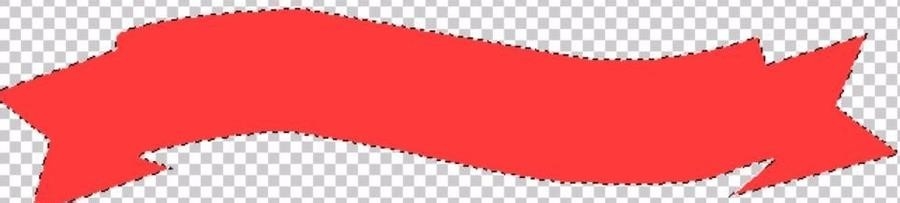
4、之后,我们来对整个红色的丝带的路径来进行一个选区的转化,再去做一个红色的填充。

5、最后,我们将相关的图层去合在一起,来对红色的丝带所在的图层做一下阴影的效果,最后让红色丝带达到想要的效果。
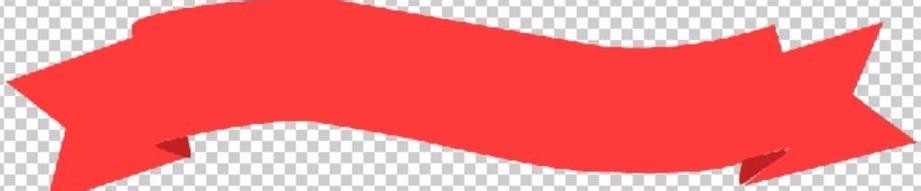
6、总结:
1. 选择制作素材的工具
2. 将路径全部勾画出来
3. 对路径做一个调整
最后做一个填充再将图层合在一起就可以了
