1、首先,使用WPS打开需要编辑的excel文件。
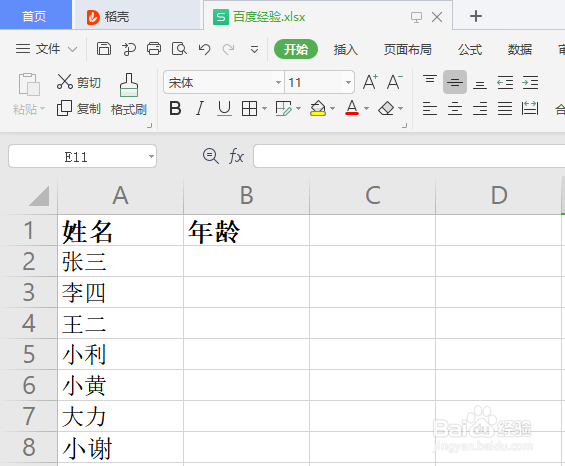
2、然后,将光标定位到需要添加随机数区域的起始位。

3、接着,将任务栏定位到【公式】,并选择“插入函数”选项。

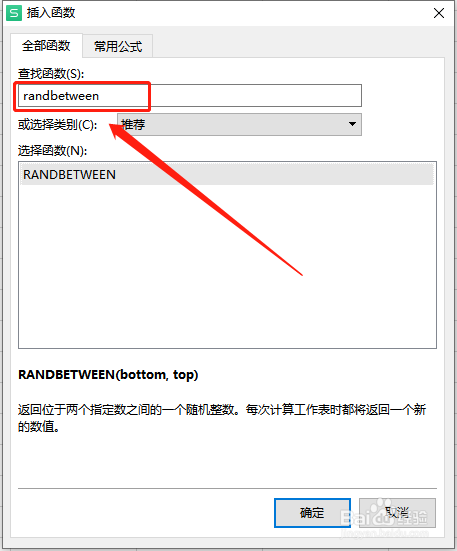
4、在弹出的对话框中,输入“randbetween”进行搜索,并点击确定。
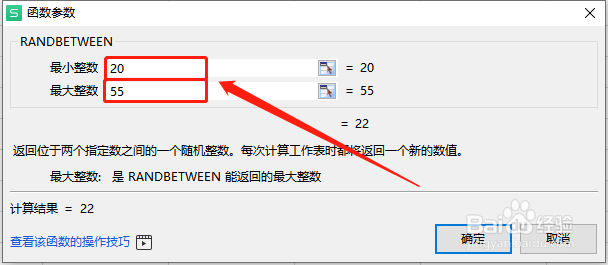
5、之后,输入随机数的最大值和最小值,并点击确定。
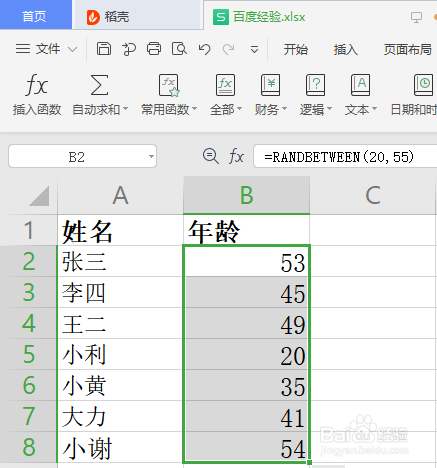
6、最后,我们将鼠标移到起始单元格的右下角,将出现“+”时,按着鼠标左键向下拖动。这样会将整数随机数应用到其他单元格。

7、这样,整数随机数就已经制作完成了。
时间:2026-05-01 03:20:34
1、首先,使用WPS打开需要编辑的excel文件。
2、然后,将光标定位到需要添加随机数区域的起始位。
3、接着,将任务栏定位到【公式】,并选择“插入函数”选项。
4、在弹出的对话框中,输入“randbetween”进行搜索,并点击确定。
5、之后,输入随机数的最大值和最小值,并点击确定。
6、最后,我们将鼠标移到起始单元格的右下角,将出现“+”时,按着鼠标左键向下拖动。这样会将整数随机数应用到其他单元格。
7、这样,整数随机数就已经制作完成了。
