PS设计多种艺术效果的图片

 时间:2026-02-17 18:46:08

1、打开PS,新建空白背景,滤镜,杂色,添加杂色,点击确定,如图
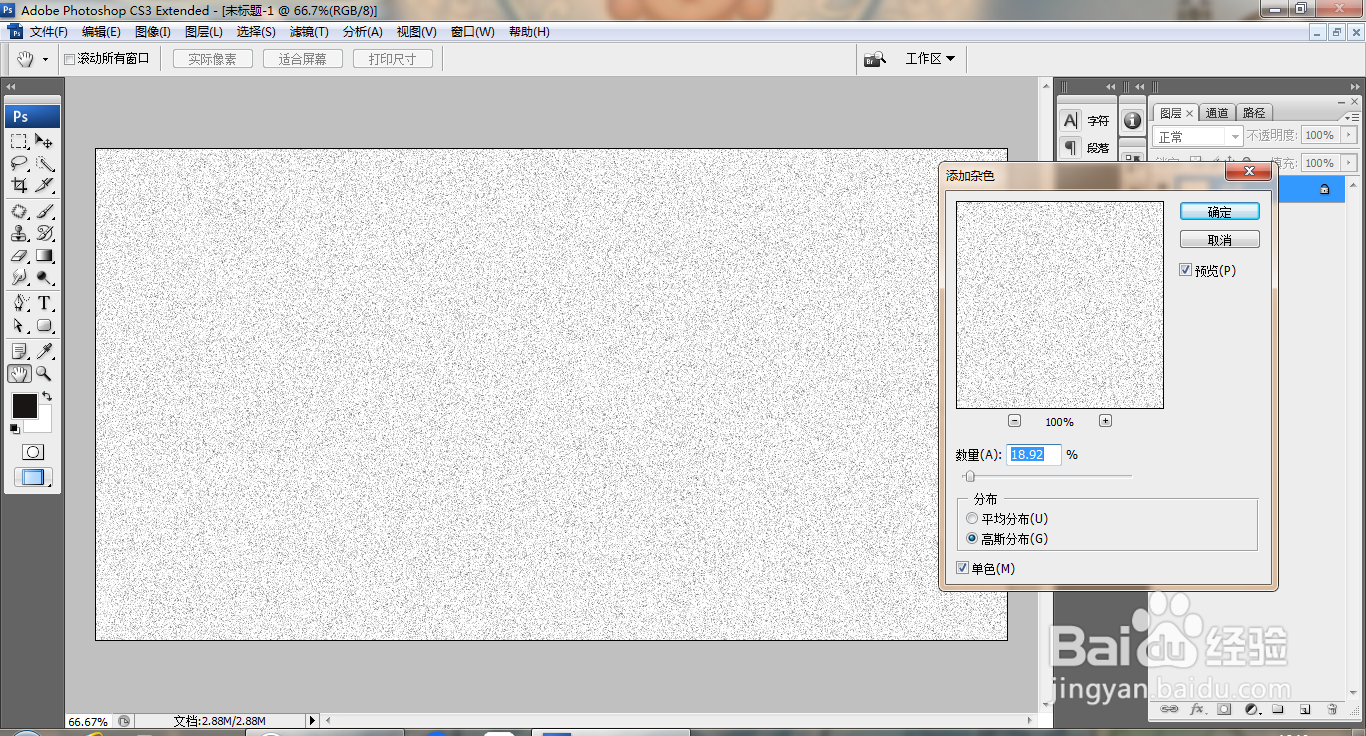
PS设计多种艺术效果的图片

2、复制背景副本,设置图层混合模式为正片叠底,点击确定,如图

PS设计多种艺术效果的图片

3、盖印图层,如图

PS设计多种艺术效果的图片

4、打开图片,如图

PS设计多种艺术效果的图片

5、滤镜,像素化,铜版雕刻,设置类型为精细点,点击确定,如图

PS设计多种艺术效果的图片

6、复制图片副本,调整图片,如图

PS设计多种艺术效果的图片

7、选择滤镜,点状化,设置单元格大小为5像素,点击确定,如图

PS设计多种艺术效果的图片

8、复制图层副本,滤镜,晶格化,设置单元格大小为10,点击确定,如图

PS设计多种艺术效果的图片

9、复制图层副本,滤镜,浮雕效果,设置角度为10度,高度为8像素,数量为94%,点击确定,如图

PS设计多种艺术效果的图片

10、选中图层副本,设置图层混合模式为正片叠底,如图

PS设计多种艺术效果的图片

  • ps素描效果怎么制作
  • ps图层蒙版怎么用
  • ps焦点区域功能怎么使用
  • PS如何制作高光效果
  • ps中的蒙版工具在哪里?如何使用
  • 热门搜索
    承德旅游 玉林旅游 青春痘怎么去掉 塞班岛旅游 菏泽学院怎么样 小发明怎么做 吃黄瓜可以减肥吗 资阳旅游 猪八戒网怎么样 凉拌变蛋