录屏工具选哪个?如何简单的录制电脑屏幕?

 时间:2026-02-14 12:47:49

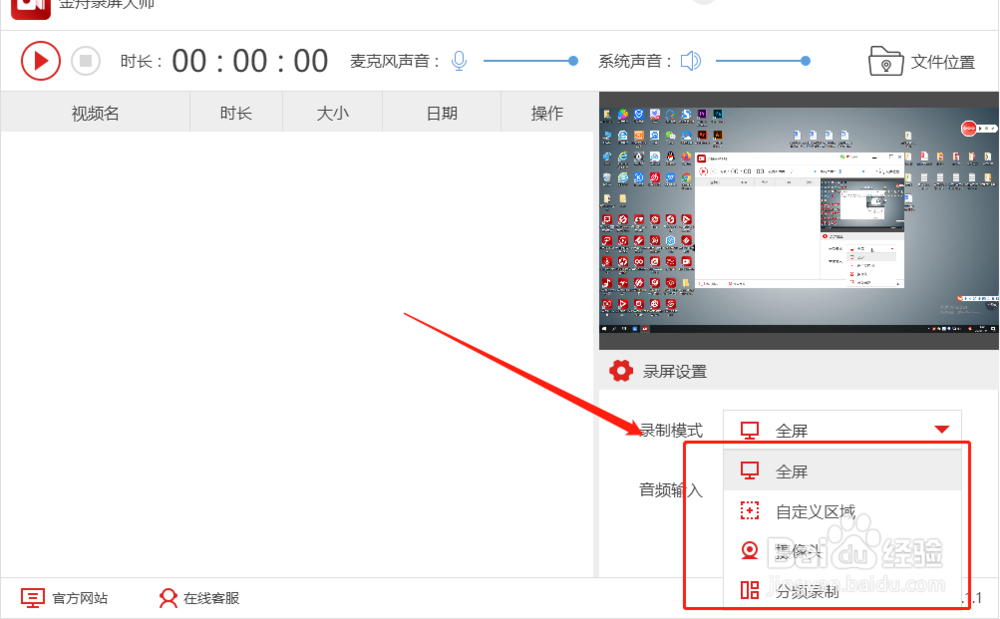
1、首先,双击打开录屏大师,在界面右下角,我们选择需要录制的模式,共有四种模式可选择。
录屏工具选哪个?如何简单的录制电脑屏幕?

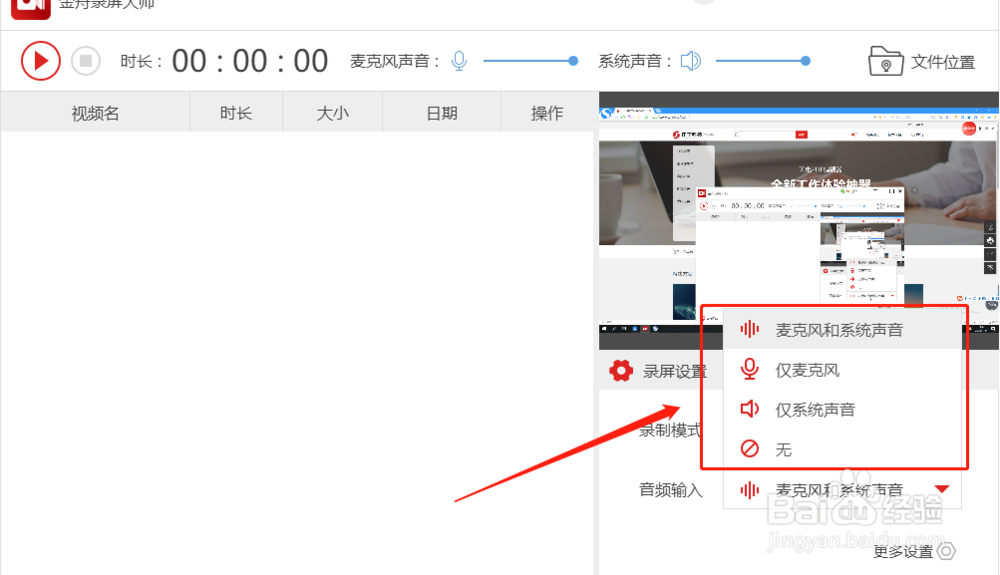
2、选择好录屏模式后,我们接下来选择音频输入,在这里我们可以选择自己需要的声音源。
录屏工具选哪个?如何简单的录制电脑屏幕?

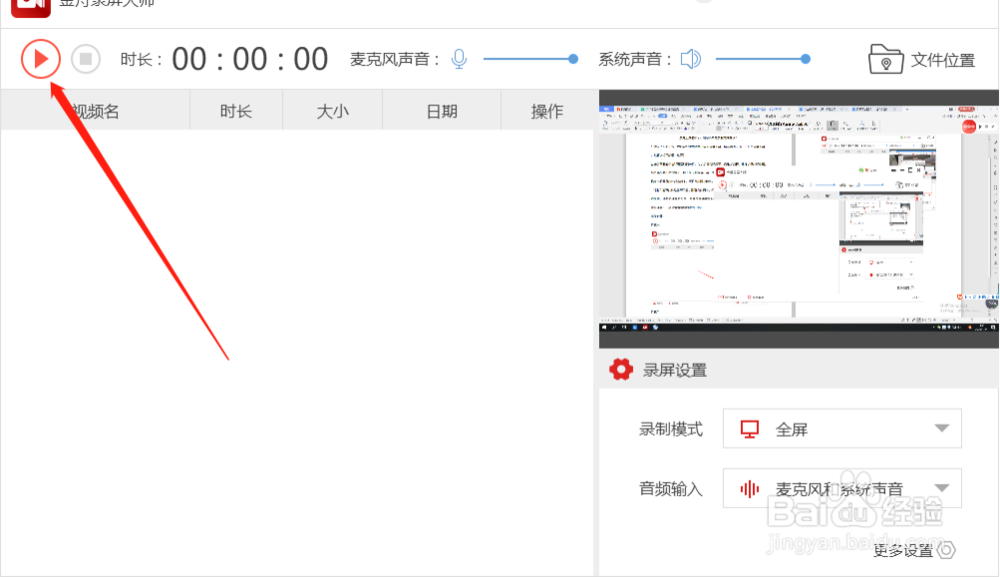
3、这里,点击界面左上角的“开始”按钮,即可开始录制屏幕。

录屏工具选哪个?如何简单的录制电脑屏幕?

4、如图,电脑录屏正在录制中。

录屏工具选哪个?如何简单的录制电脑屏幕?

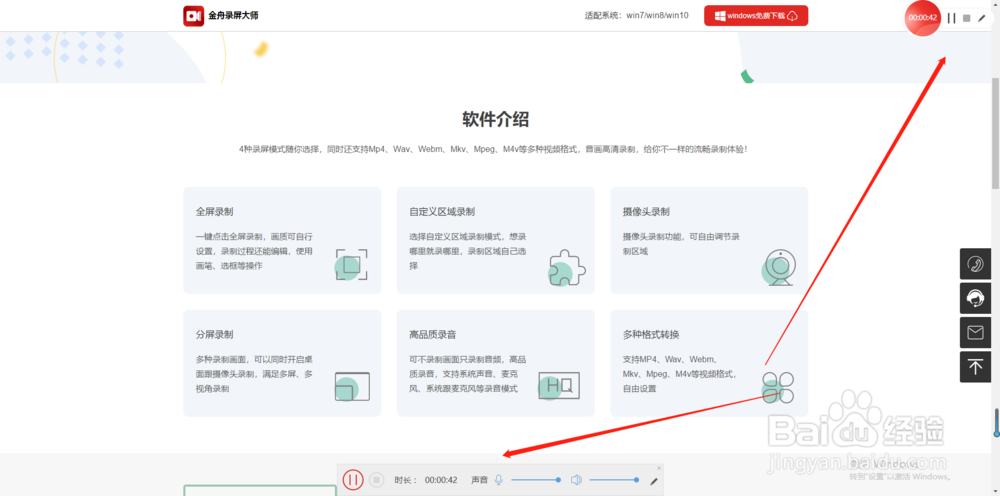
5、在电脑屏幕的右上角和正下方,都有悬浮窗口,我们可随时开始/暂停/结束录制。
录屏工具选哪个?如何简单的录制电脑屏幕?

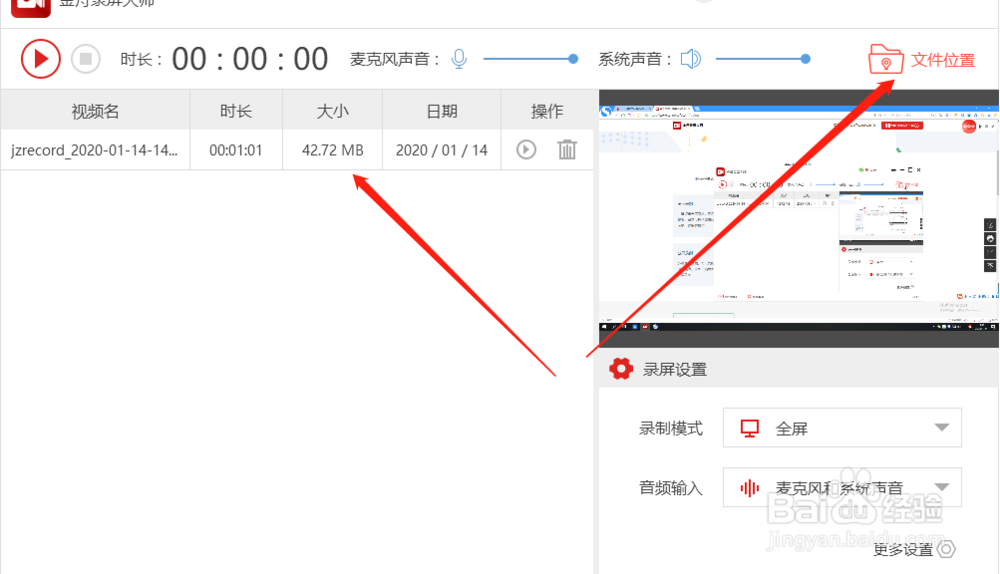
6、录制完成后,点击界面右上角的“文件位置”可直接预览文件。

录屏工具选哪个?如何简单的录制电脑屏幕?

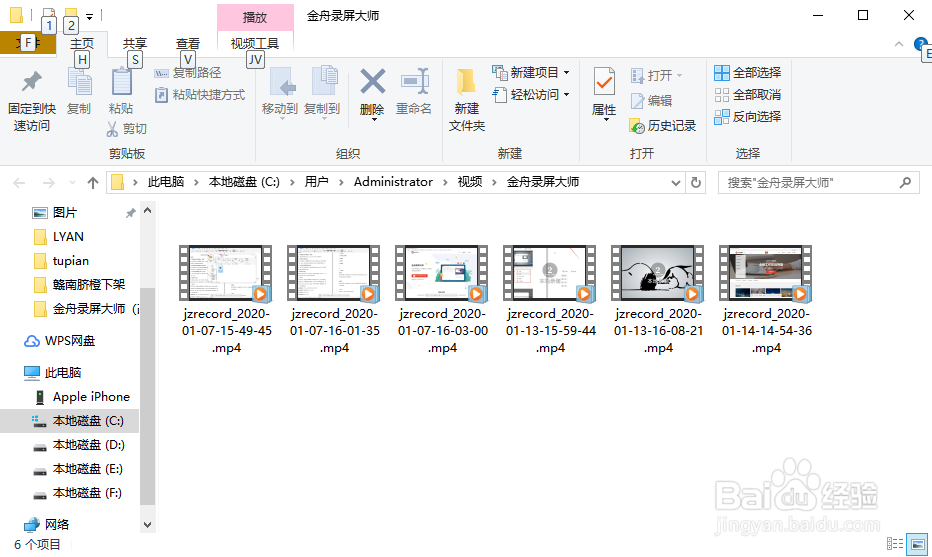
7、如图,以下就是利用该软件录制的所有视频文件。

录屏工具选哪个?如何简单的录制电脑屏幕?

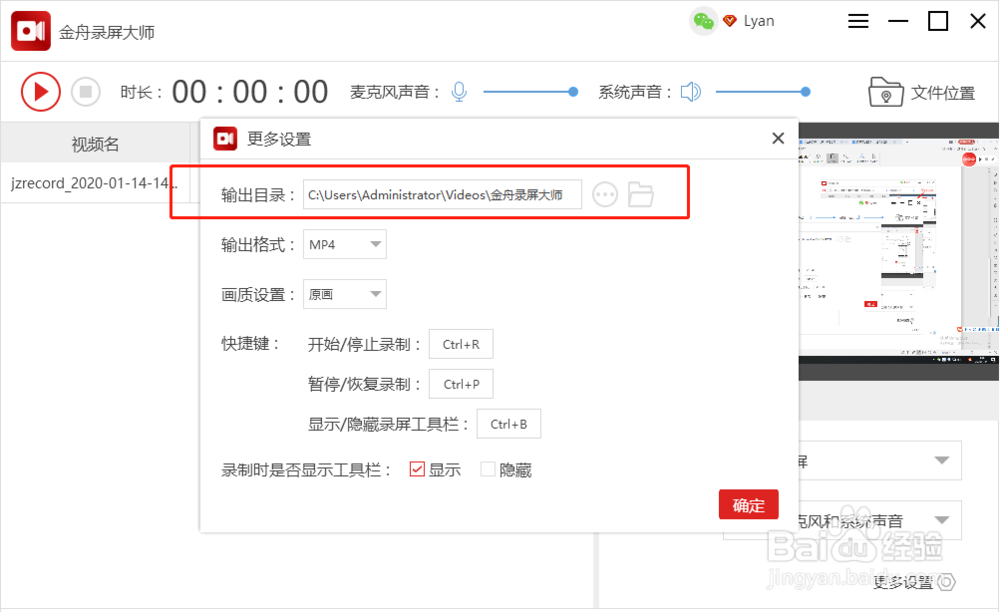
8、其中,点击软件界面右下角的“更多设置”,可更换输出目录、输出格式等。

录屏工具选哪个?如何简单的录制电脑屏幕?

  • Win10 自带录屏工具录制的文件保存位置在哪里?
  • Win10 自带录屏工具录制的文件保存位置在哪里?
  • Win10自带录屏功能怎么用
  • 如何修改EV录屏软件的语言为英文?
  • 电脑怎么录屏
  • 热门搜索
    karry什么意思 出柜什么意思 清明节是什么时候 被挡访客是什么意思 婆娑是什么意思 experience什么意思 什么是信托 两融余额是什么意思 下家是什么意思 股票r是什么意思