Win10自带录屏功能怎么用

 时间:2026-02-15 09:22:57

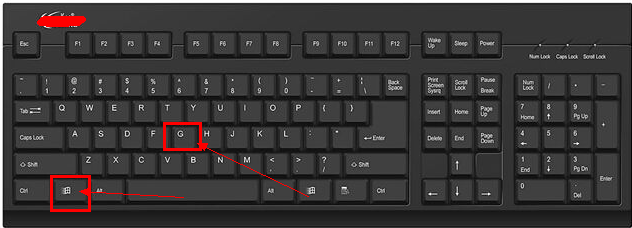
1、在任意录屏界面,同时按下WIN+G组合键,注意空白桌面按组合键是无效的。如下图所示
Win10自带录屏功能怎么用

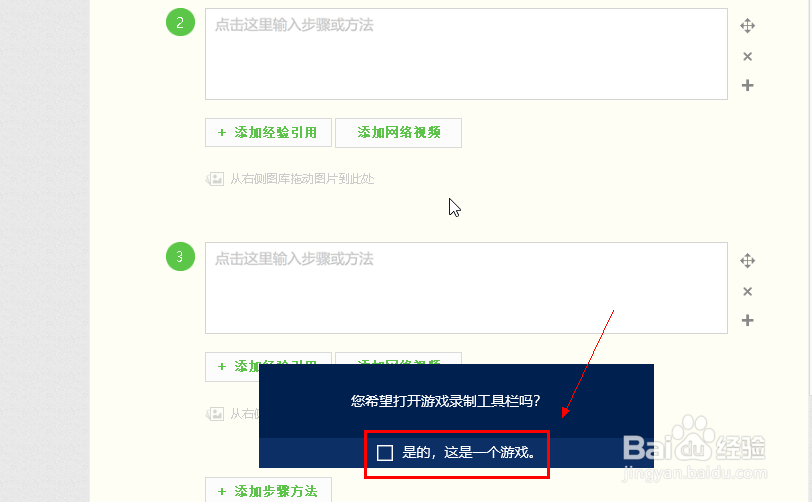
2、出现录屏工具栏启动提示,我们点击是的,这是一个游戏(无法开启请参考我的引用经验,win10自带录屏功能打不开怎么办)如下图所示
Win10自带录屏功能怎么用

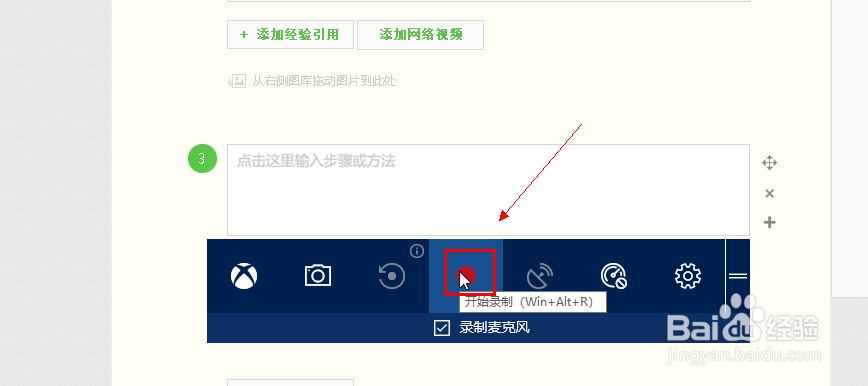
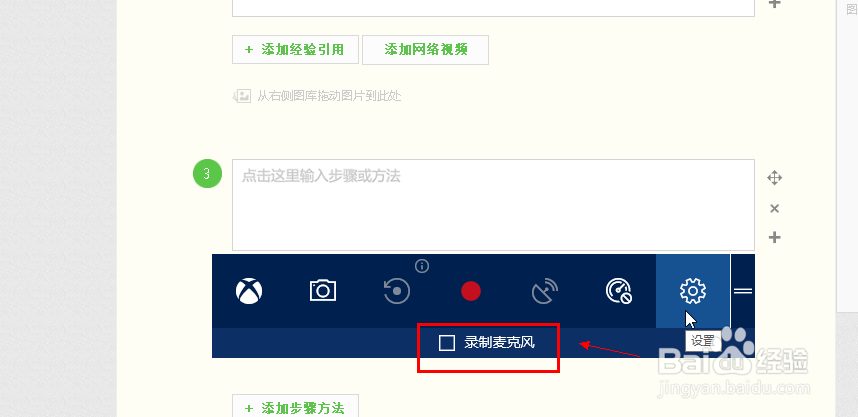
3、录屏工具栏开启成功,点击录制麦克风,然后点击录制按钮就可以录屏了,不想录麦克风的可以不选,如下图所示
Win10自带录屏功能怎么用

Win10自带录屏功能怎么用

4、我们看到录制时间开始计时,说明录屏成功了,如下图所示

Win10自带录屏功能怎么用

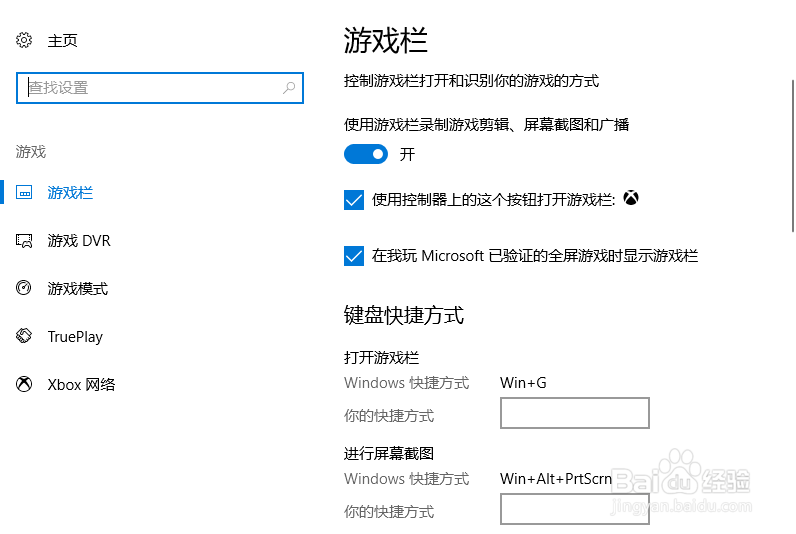
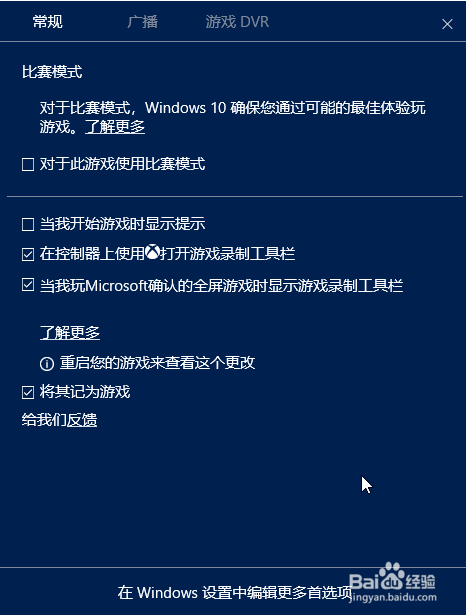
5、点击工具栏的设置按钮,可以进设置游戏录制选项,点击下方的在windows设置中编辑更多的选项,可以进行组合键及开启方面的设定。如下图所示
Win10自带录屏功能怎么用

Win10自带录屏功能怎么用

6、工具栏还提供了截图功能,点击相机按钮可以直接截屏,如下图所示

Win10自带录屏功能怎么用

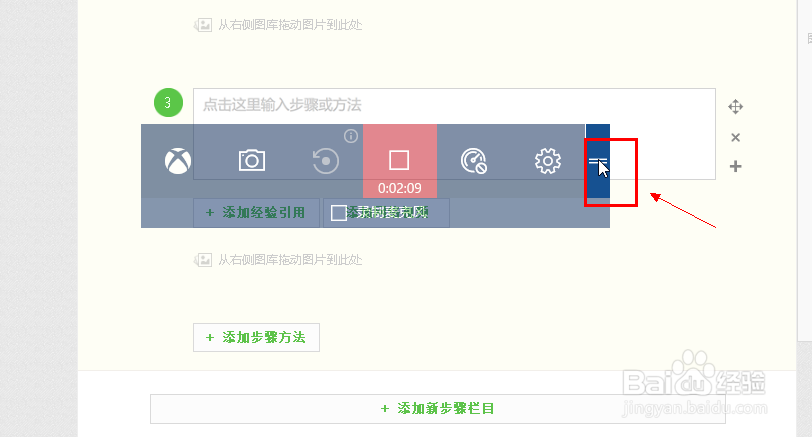
7、对于工具栏位置调整,可以鼠标左键按住工具栏右侧的=可以拖动到任何位置,如下图所示
Win10自带录屏功能怎么用

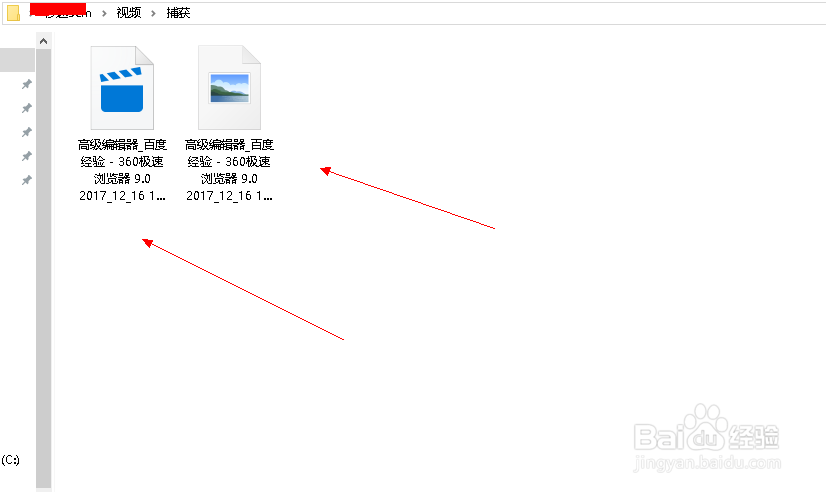
8、录制的文件存放位置在用户文件夹--视频--捕获里面,如下图所示

Win10自带录屏功能怎么用

  • PS因智能对象问题存储文件过大的解决办法
  • 如何使用小蒙插件图片处理颜色替换功能
  • ps软件怎么画圆
  • ps2021画板选项在哪里
  • 淘宝主图怎么排版
  • 热门搜索
    起亚k3怎么样 儿童节英语怎么说 怎么消除马赛克 pdf文件怎么打开 夫妻宫怎么看 怎么设置wifi 显示器分辨率怎么调 电脑出现蓝屏怎么办 苹果vpn怎么设置 怎么解除安全模式