XP 系统中如何打开虚拟键盘??

 时间:2026-02-13 04:30:55

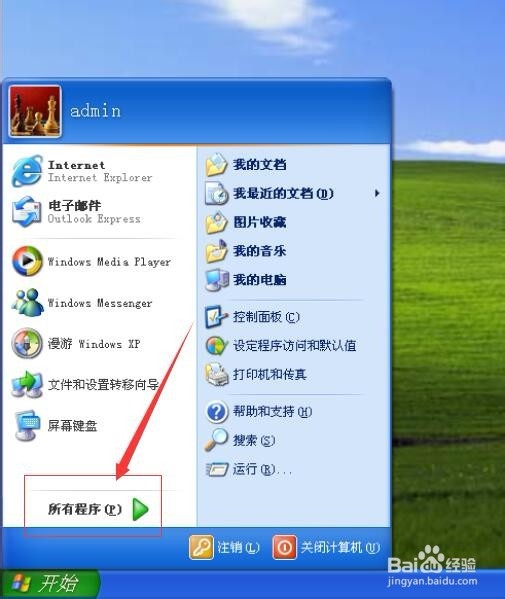
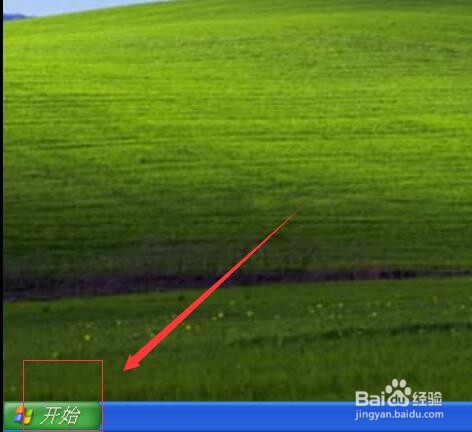
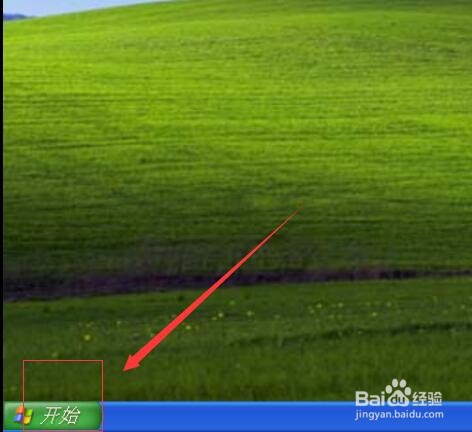
1、首先,启动电脑,进入电脑桌面,点击开始菜单栏。如图:
XP 系统中如何打开虚拟键盘??

2、接着,在弹出的开始菜单栏中,选择“所有程序”,点击进入。如图:

XP 系统中如何打开虚拟键盘??

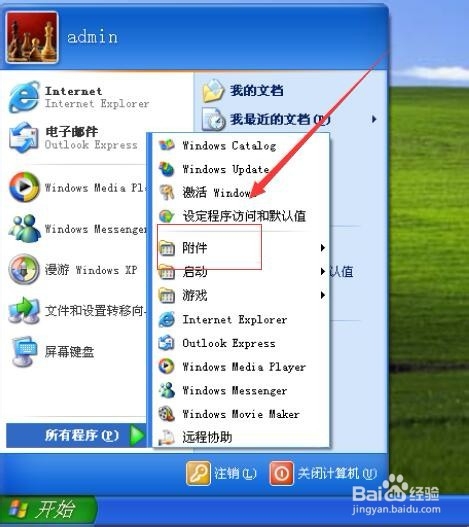
3、接着,在打开的所有程序功能菜单中,选择“附件”。如图:

XP 系统中如何打开虚拟键盘??

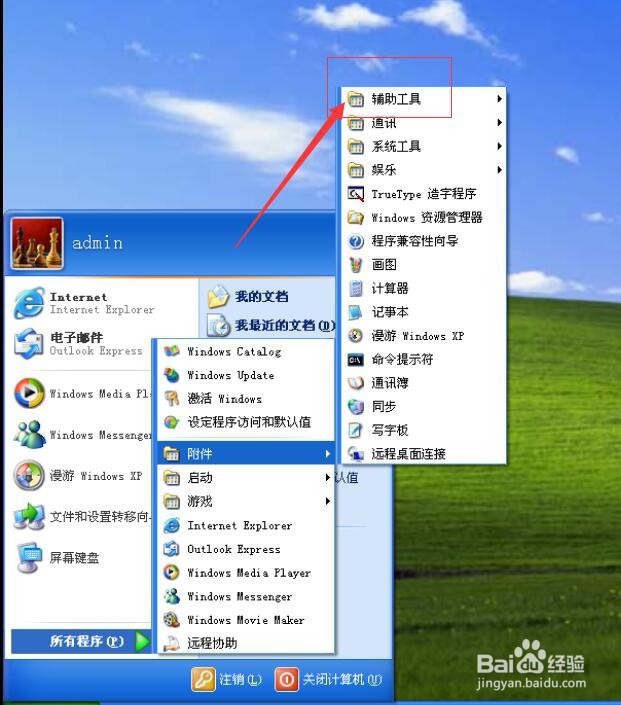
4、接着,在附件弹出的功能菜单中选择“辅助工具”。如图:

XP 系统中如何打开虚拟键盘??

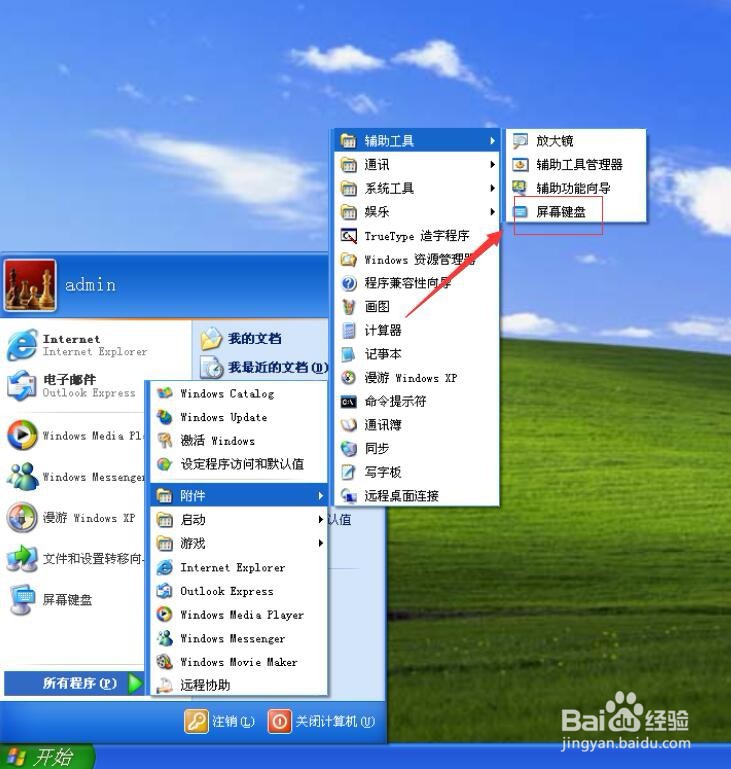
5、接着,在弹出的辅助工具列表中,选择“屏幕键盘”。如图:

XP 系统中如何打开虚拟键盘??

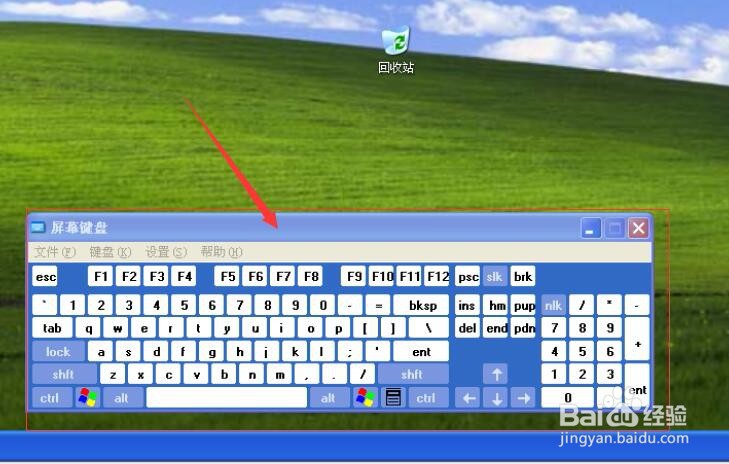
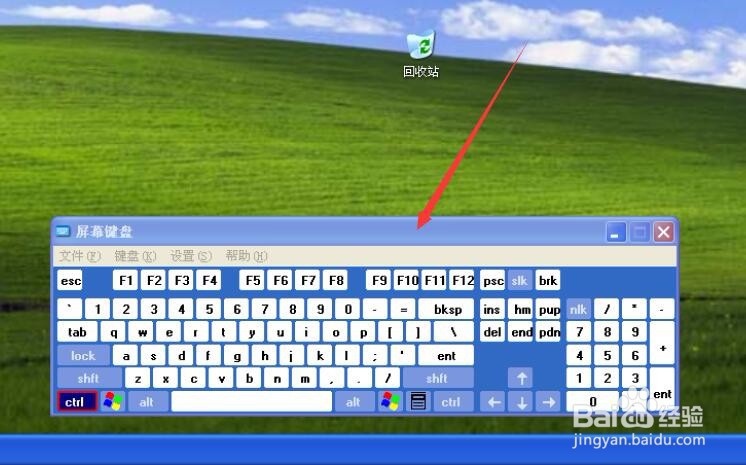
6、这样,屏幕键盘就启动了,可以开始使用屏幕键盘进行相应的操作了。如图:

XP 系统中如何打开虚拟键盘??

1、首先,点击电脑的开始菜单栏。如图:

XP 系统中如何打开虚拟键盘??

2、接着,在弹出的开始菜单栏功能菜单中,选择“运行”(或者使用快捷键:win+r调出运行命令)。如图:
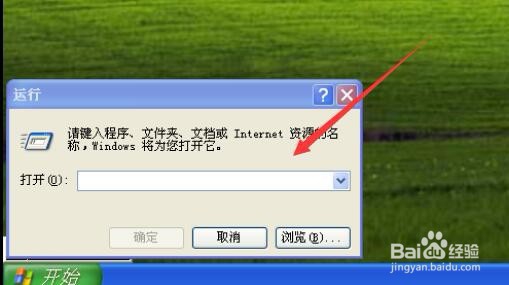
XP 系统中如何打开虚拟键盘??

3、接着,在“运行”命令窗口中输入“osk”后,完成后单击“确定”。如图:
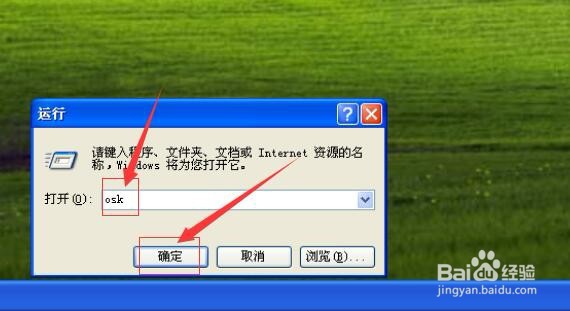
XP 系统中如何打开虚拟键盘??

4、完成后,电脑平面就会自动显示出屏幕键盘了。如图:

XP 系统中如何打开虚拟键盘??

5、至此,XP 系统中如何打开虚拟键盘教程分享结束。

  • 电脑提示磁盘处于脱机状态怎么办
  • win10如何打开屏幕键盘
  • Win10怎么在游戏中关闭输入法
  • 怎么解决win10系统占用内存高
  • win10刚进系统的启动菜单怎么设置
  • 热门搜索
    嘴上起泡是什么原因 什么是常数 精气神是什么意思 1月2日是什么星座 11月18日是什么星座 菊花什么时候开 修女是什么意思 sb什么意思 晨跑有什么好处 大保健是什么意思