photoshop怎么给人物面部添加涂鸦效果

 时间:2024-10-13 03:12:36

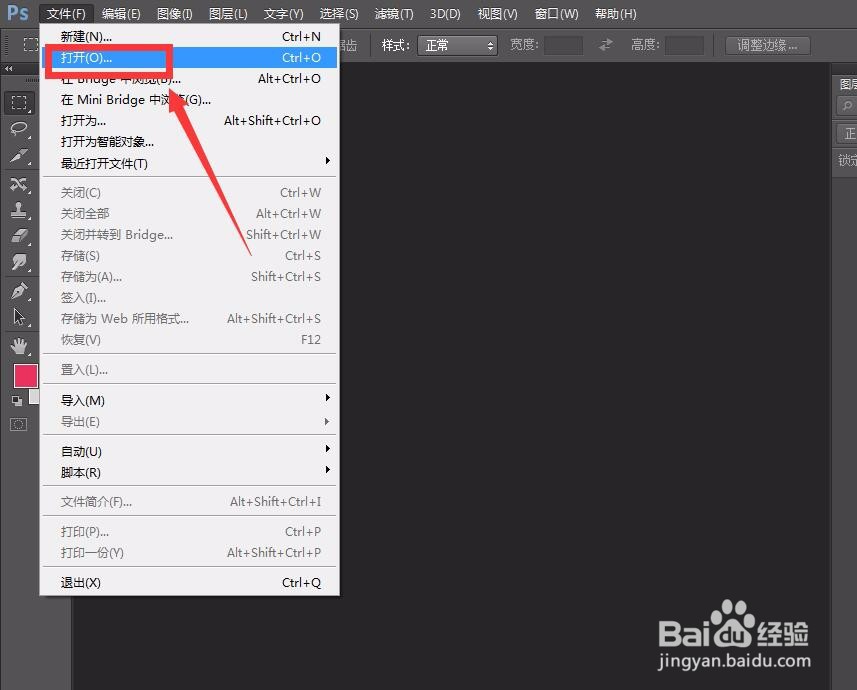
1、首先,我们打开photoshop,点击左上角的【文件】——【打开】,导入需要处理的图片。
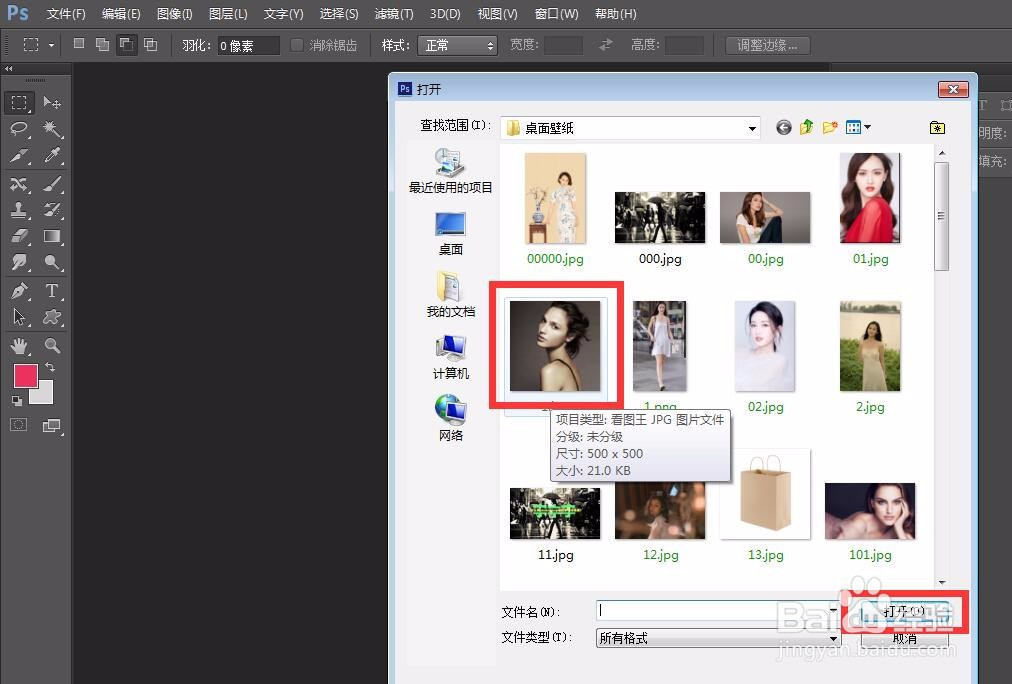
photoshop怎么给人物面部添加涂鸦效果photoshop怎么给人物面部添加涂鸦效果

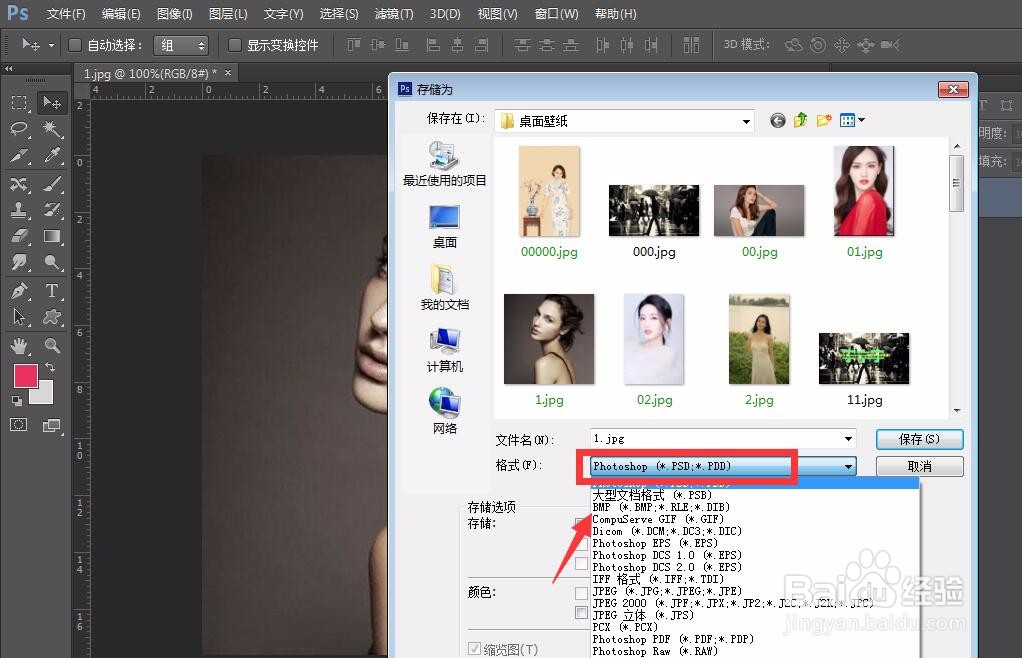
2、点击左上角的【文件】——【存储为】,将该人像存储为PSD格式文件备用。
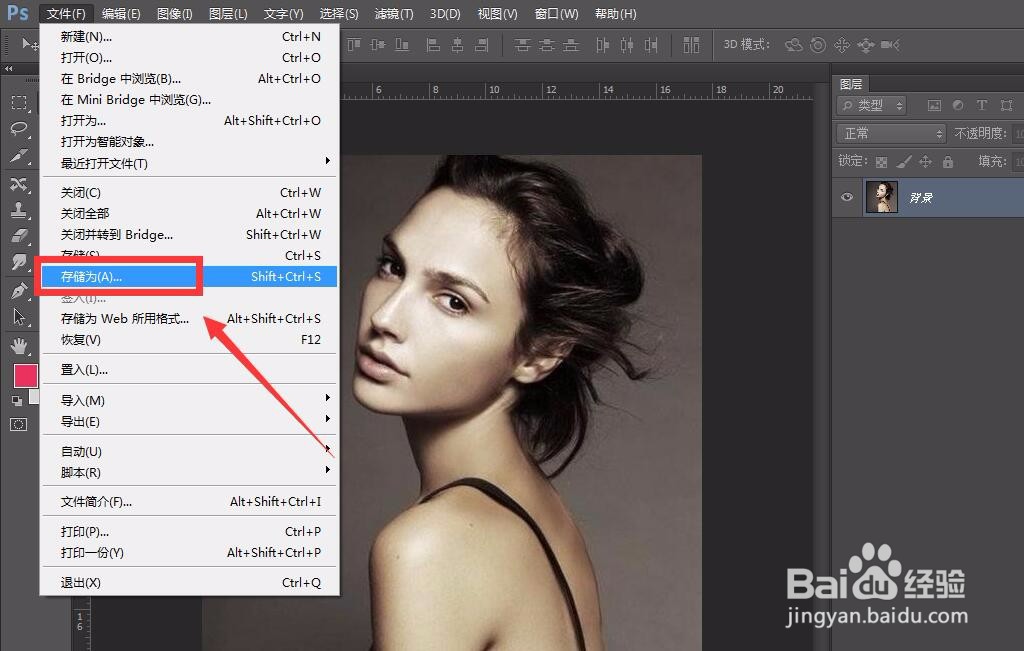
photoshop怎么给人物面部添加涂鸦效果photoshop怎么给人物面部添加涂鸦效果

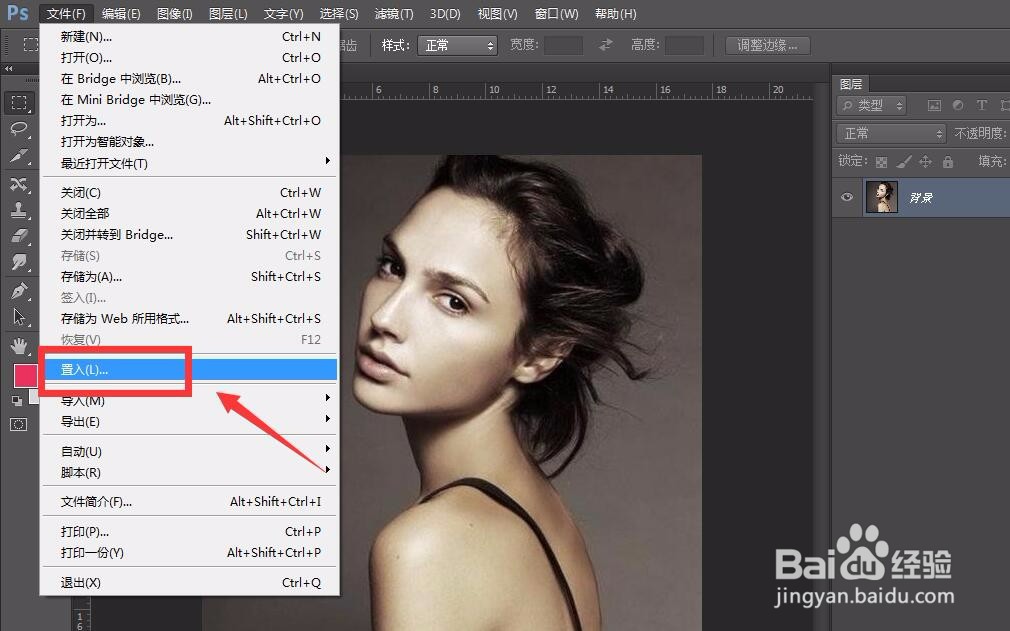
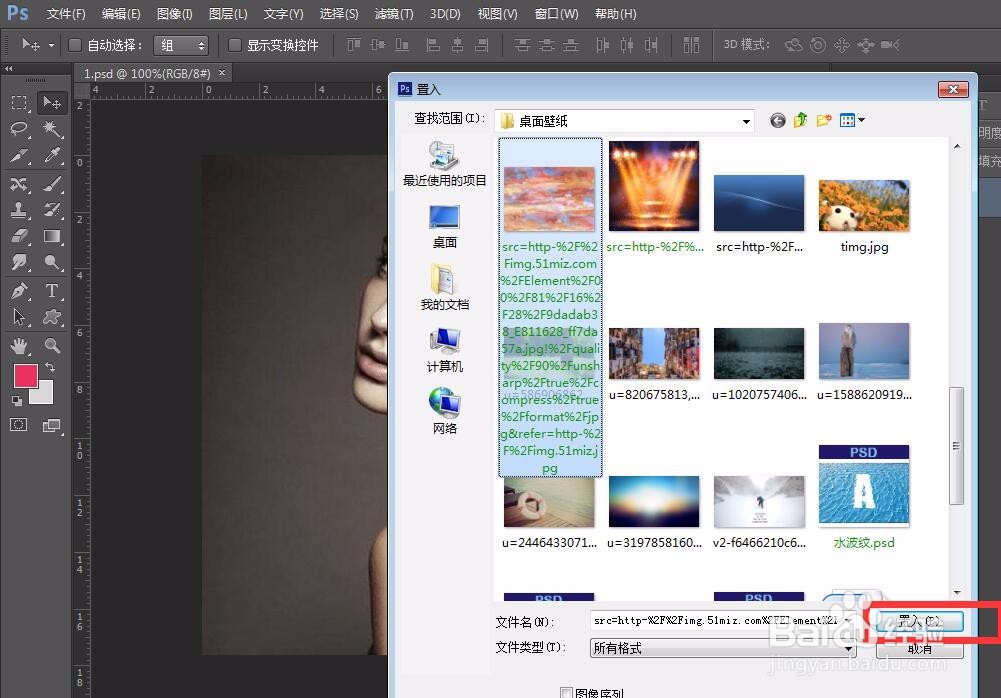
3、然后我们点击菜单栏的【文件】——【置入】,导入涂鸦素材图片。

photoshop怎么给人物面部添加涂鸦效果photoshop怎么给人物面部添加涂鸦效果

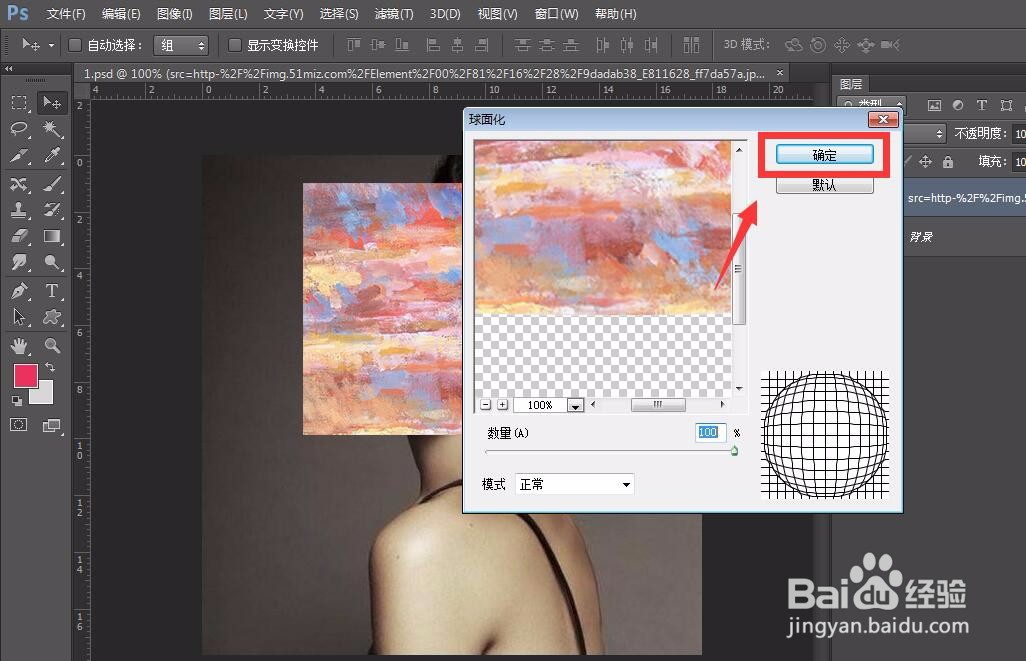
4、我们调整涂鸦素材的大小,将图片放置到人物面部,然后点击菜单栏的【滤镜】——【扭曲】——【球面化】。
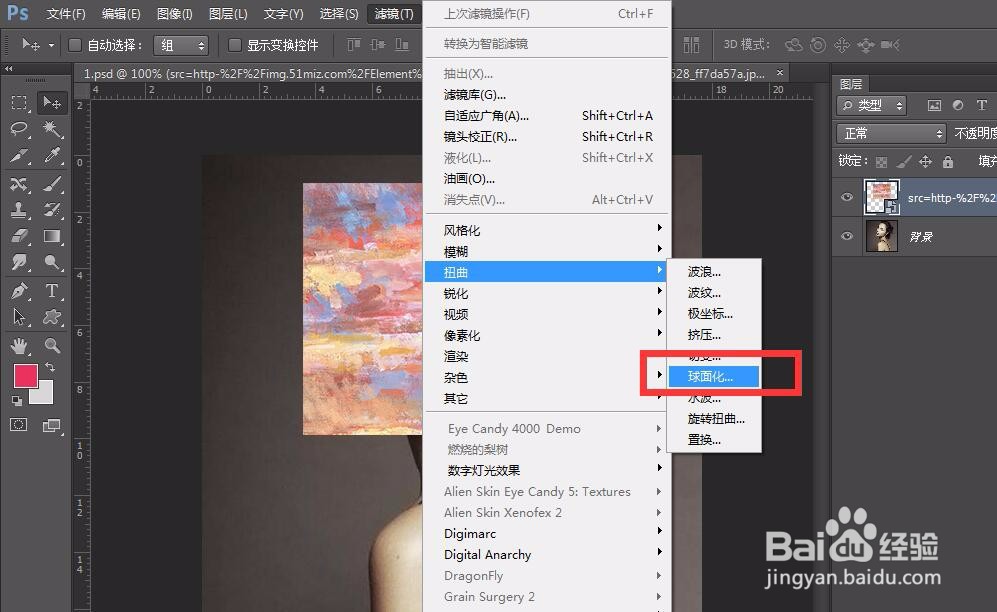
photoshop怎么给人物面部添加涂鸦效果photoshop怎么给人物面部添加涂鸦效果

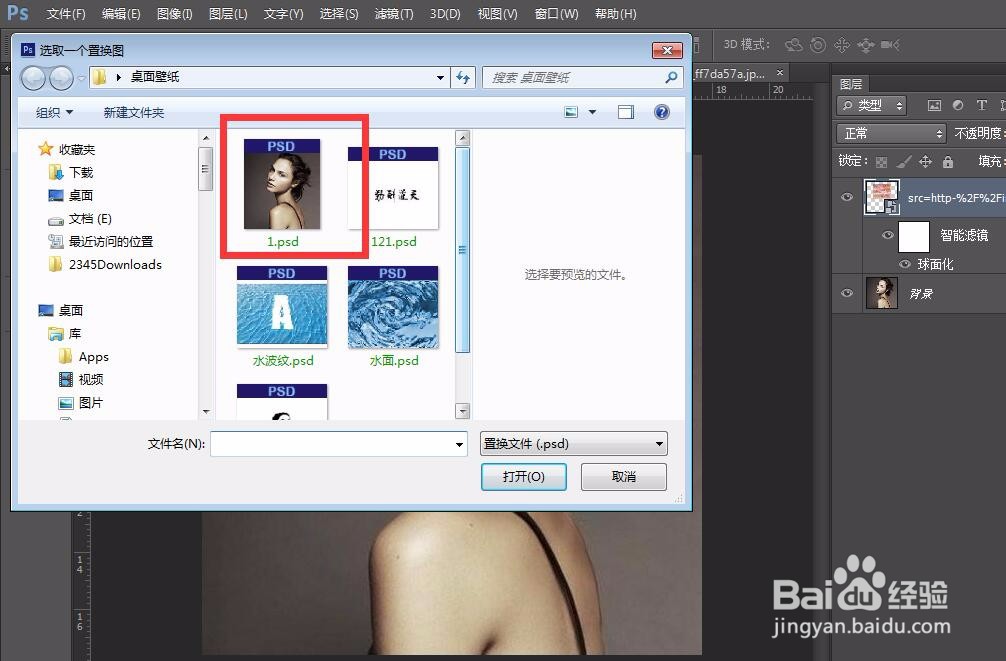
5、然后,我们点击菜单栏的【滤镜】——【扭曲】——【置换】,选择第二步保存的PSD格式文件进行置换。
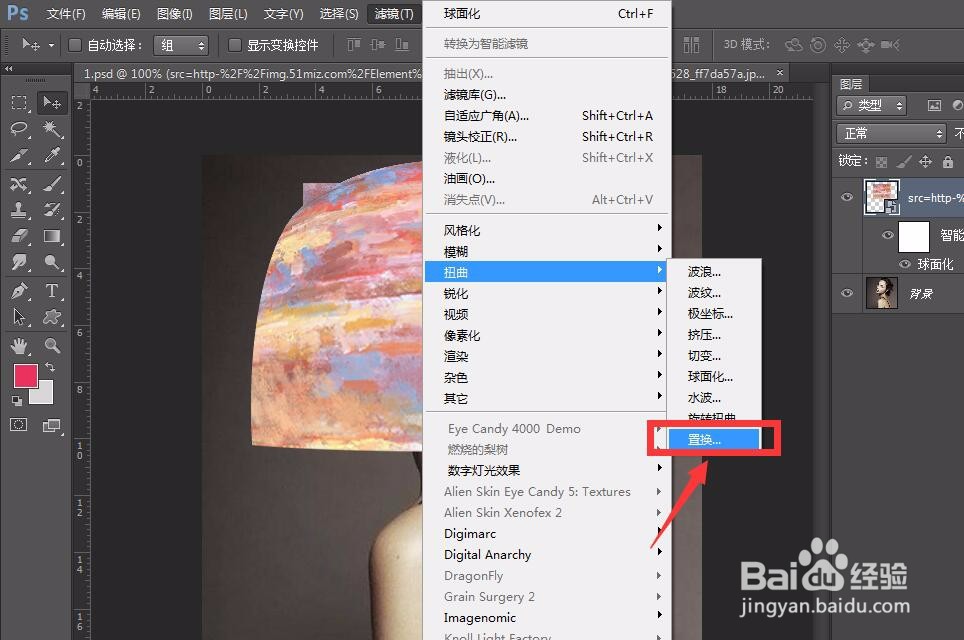
photoshop怎么给人物面部添加涂鸦效果photoshop怎么给人物面部添加涂鸦效果

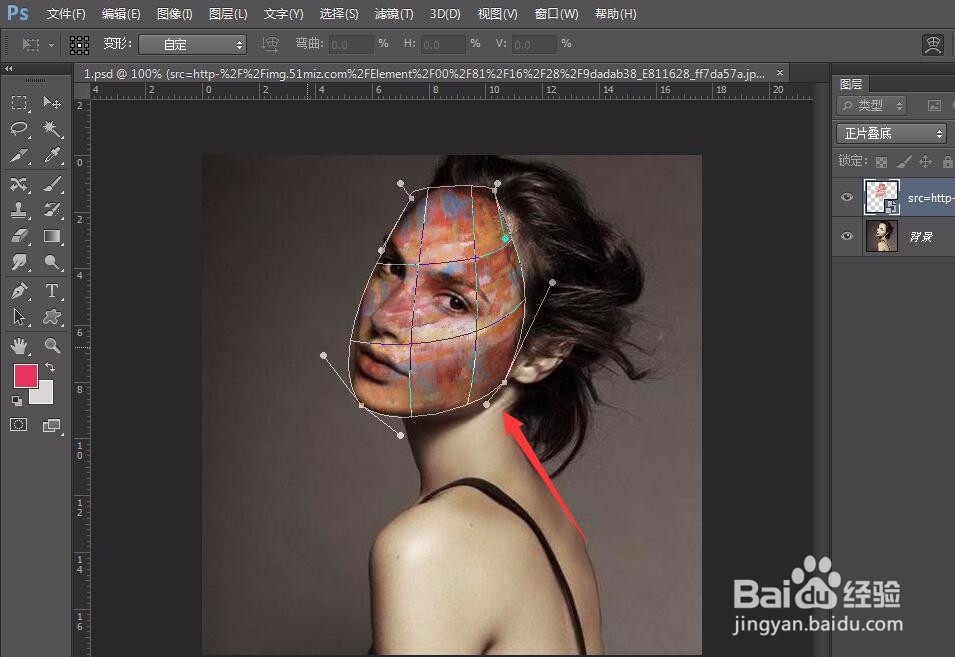
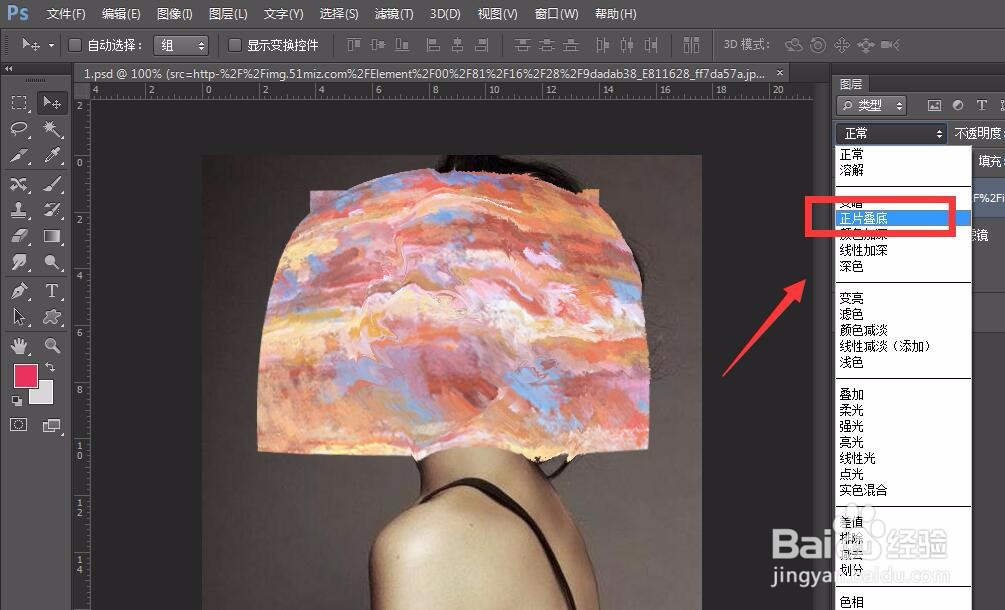
6、接下来,我们点击图层面板的图层混合模式,设置为【正片叠底】,然后按ctrl+t调整涂鸦素材的大小,使它更加贴合人物面部。
photoshop怎么给人物面部添加涂鸦效果photoshop怎么给人物面部添加涂鸦效果

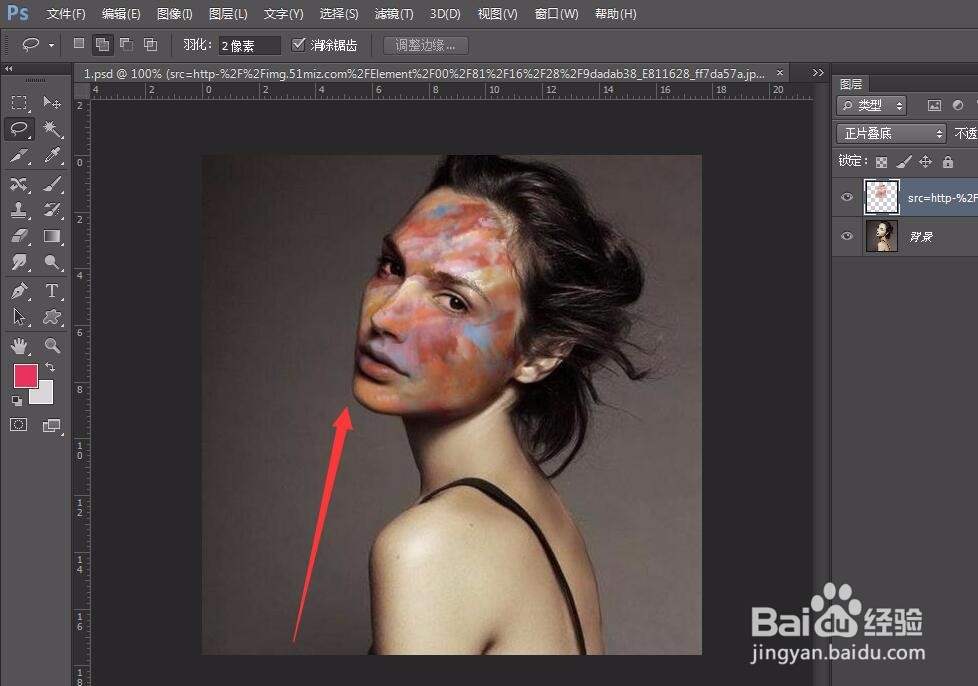
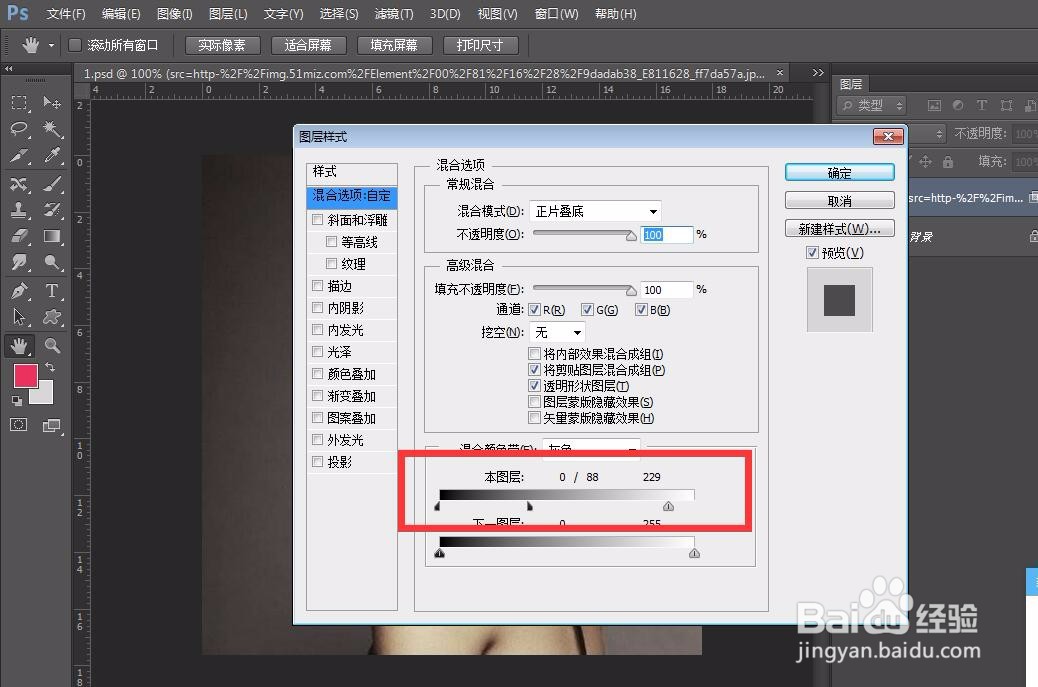
7、最后,我们双击图层面板上涂鸦素材的缩略图,对灰度进行调整,使得图像涂鸦效果更加逼真。
photoshop怎么给人物面部添加涂鸦效果photoshop怎么给人物面部添加涂鸦效果

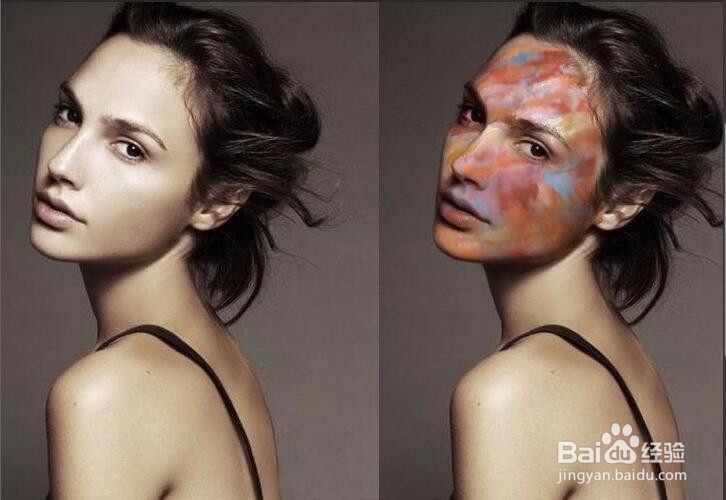
8、最后,我们来看看涂鸦效果对比图吧,是不是还不错,大家不妨也来试一试。
photoshop怎么给人物面部添加涂鸦效果
  • 如何用PS制作聚焦效果图片
  • ps制作神奇的放大镜
  • PS高新技术考试题给头发换颜色
  • ps科幻效果:打造外星人
  • PS教程——将图片转化为3D酒瓶
  • 热门搜索
    搞鬼废柴道士的爆笑生活 淘宝简介怎么写 如何处理客户投诉 排卵期是什么时候 base是什么意思 魔方世界怎么联机 如何使用卷发棒 怎么说话讨人喜欢 兰蔻的护肤品怎么样 如何恢复回收站