如何用PS制作聚焦效果图片

 时间:2026-02-13 06:09:09

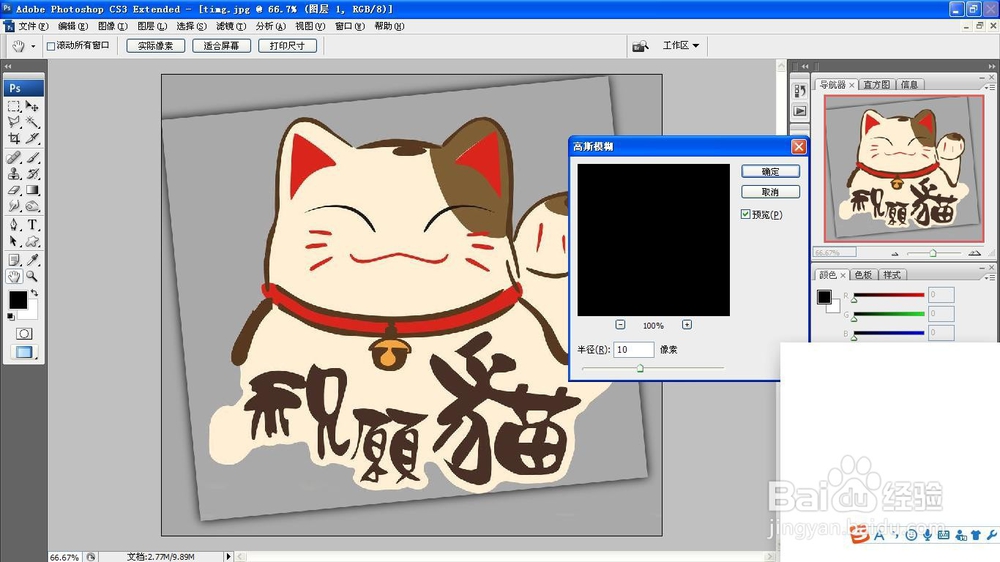
1、打开PS,按crl+O打开图片,如图

如何用PS制作聚焦效果图片

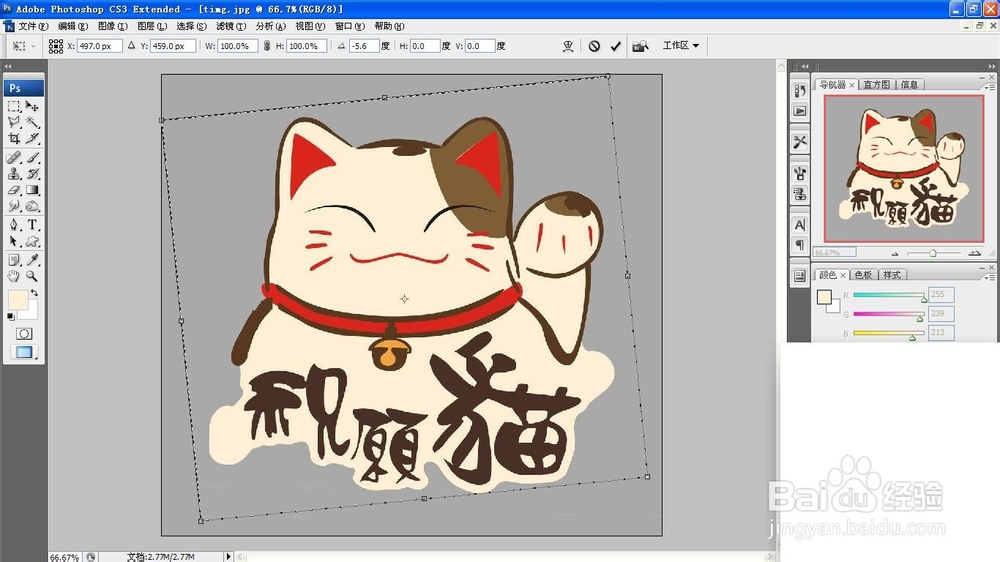
2、选择矩形选框工具,绘制矩形选框,载入选区,按crl+T自由变换,旋转变换图形,按crl+J提取图层,如图。
如何用PS制作聚焦效果图片

3、选择滤镜,模糊,高斯模糊,设置模糊数值为10像素。

如何用PS制作聚焦效果图片

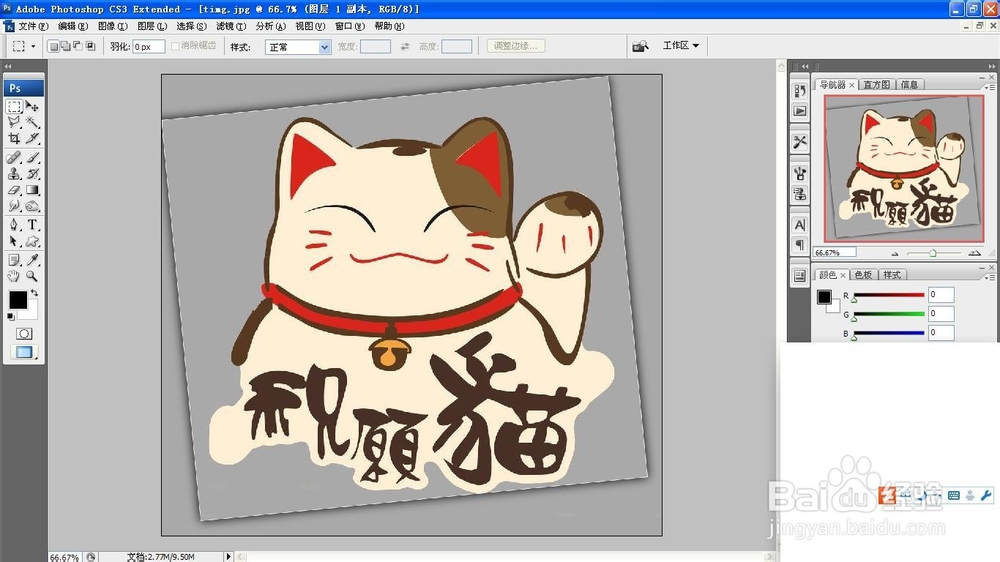
4、再次选择提取的图层,设置前景色为黑色,按alt+delete键填充黑色。如图
如何用PS制作聚焦效果图片

5、双击图层样式,设置图层的描边像素为3,设置图层模式为内部,点击确定。如图

如何用PS制作聚焦效果图片

6、再次复制背景副本,选择滤镜,模糊,径向模糊,设置数量为15,勾选品质为好,点击确定,如图
如何用PS制作聚焦效果图片

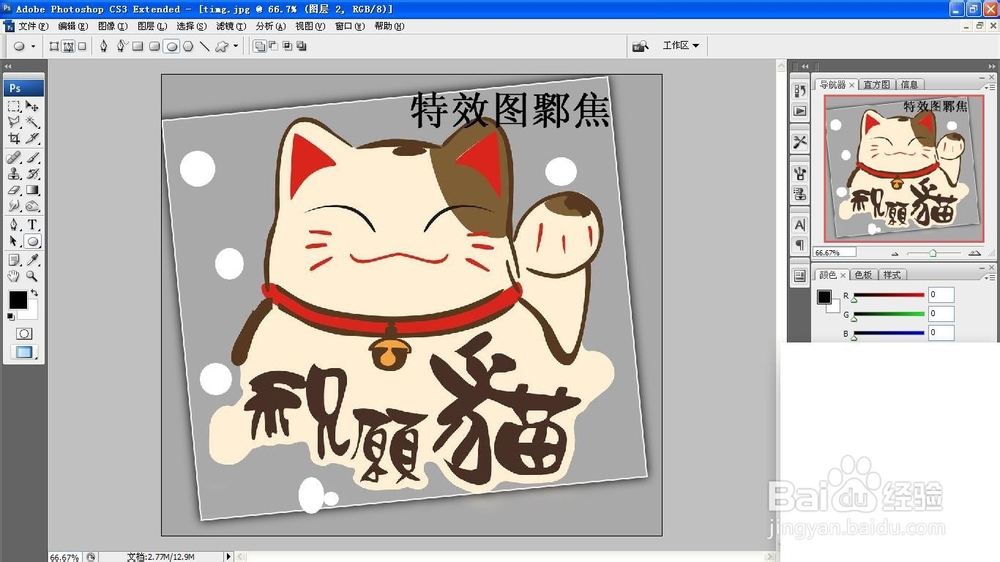
7、再次选择滤镜,模糊,径向模糊,再次让图片的焦点聚集,这样简单的特效图片设计好了哦。然后选择新建图层,选择椭圆形选框工具,随意进行点缀,填充黑白色。

如何用PS制作聚焦效果图片

  • 怎么样制作图片中物体的聚焦效果?
  • 如何利用PS长发美女换背景
  • flash制作电子相册
  • PS如何画出大海阳光的彩绘图
  • 如何使用PS记录画笔工具制作广告海报?
  • 热门搜索
    绿豆汤怎么做 扁平足怎么判断 大众速腾怎么样 玉米怎么做好吃 怎么学好地理 欧莱雅洗面奶怎么样 怎么设置虚拟内存 一个胸大一个胸小怎么办 平板怎么刷机 怎么算星座