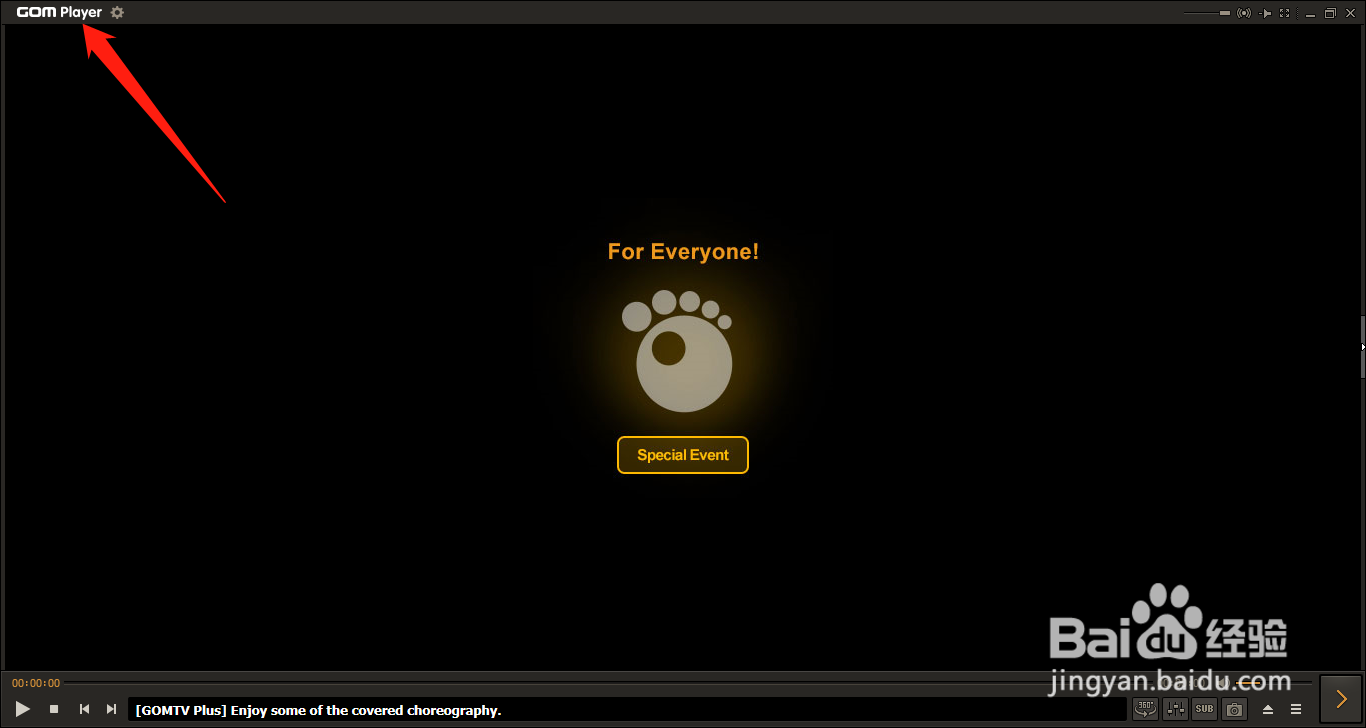
1、在“GOM Player”主界面中,点击左上方的“GOM Player”选项。
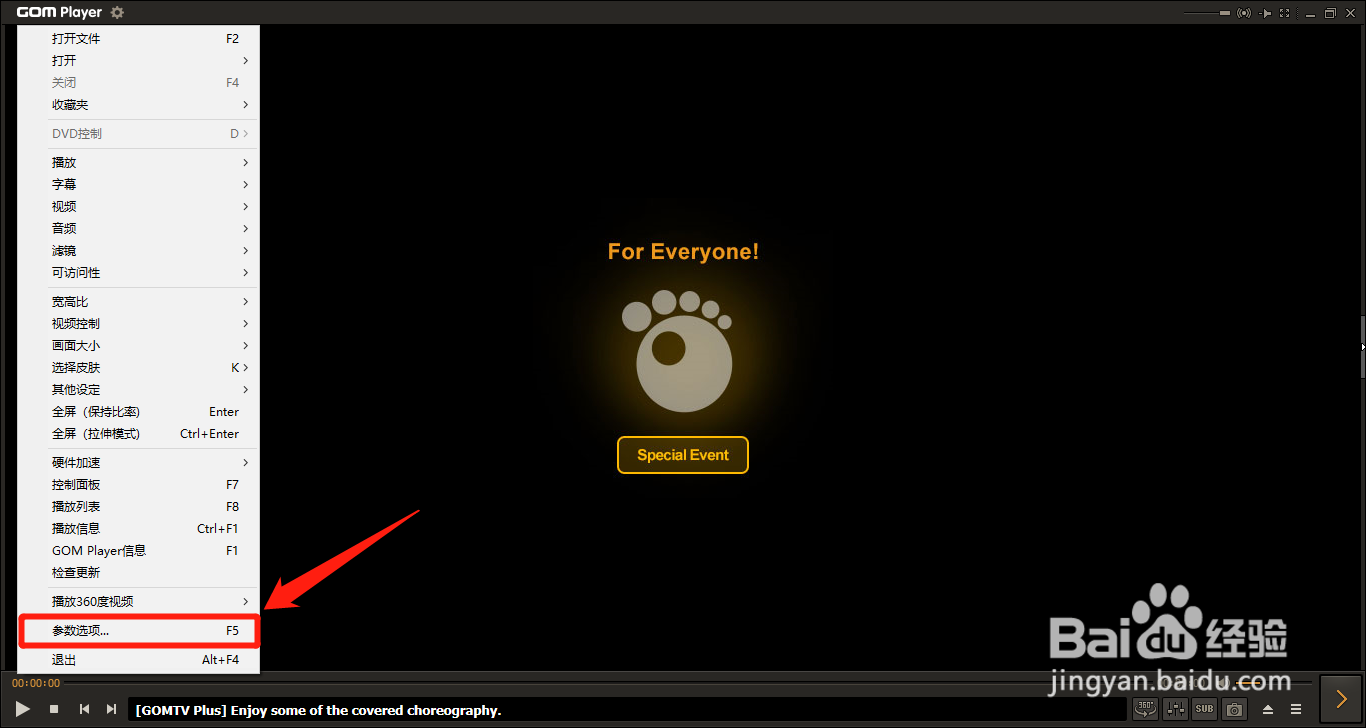
2、点击左上方的“GOM Player”选项后,在展开的下拉框中选择“参数选项...”列表项。
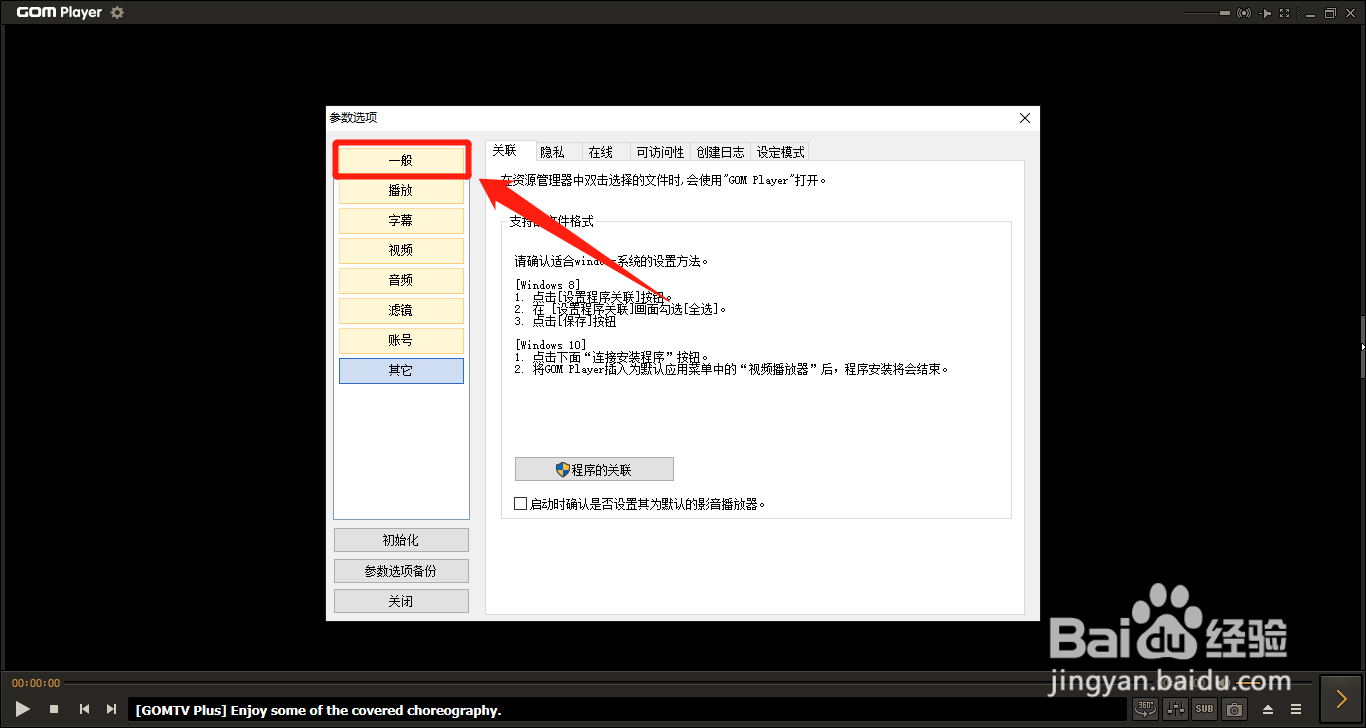
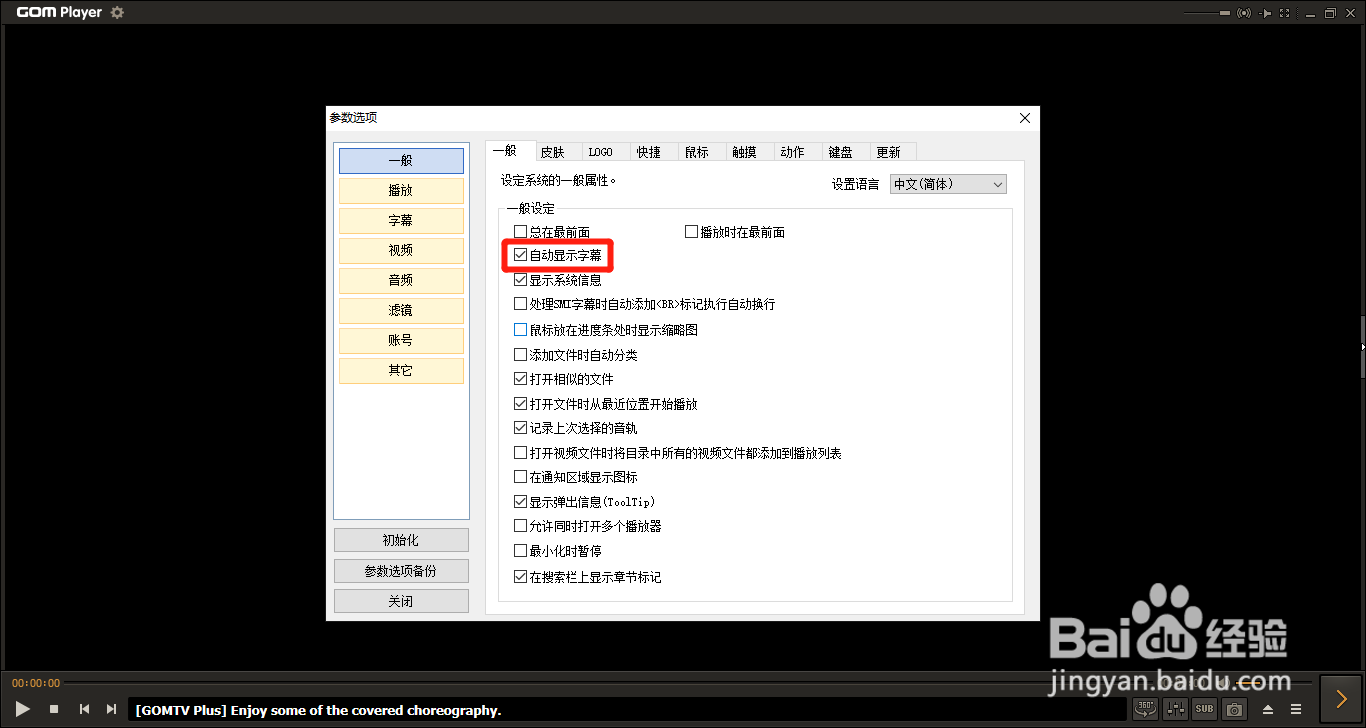
1、在“参数选项”界面中,点击左侧的“一般”选项。
2、在“一般 > 一般”选项中,勾选“自动显示字幕”选项的勾选开关。
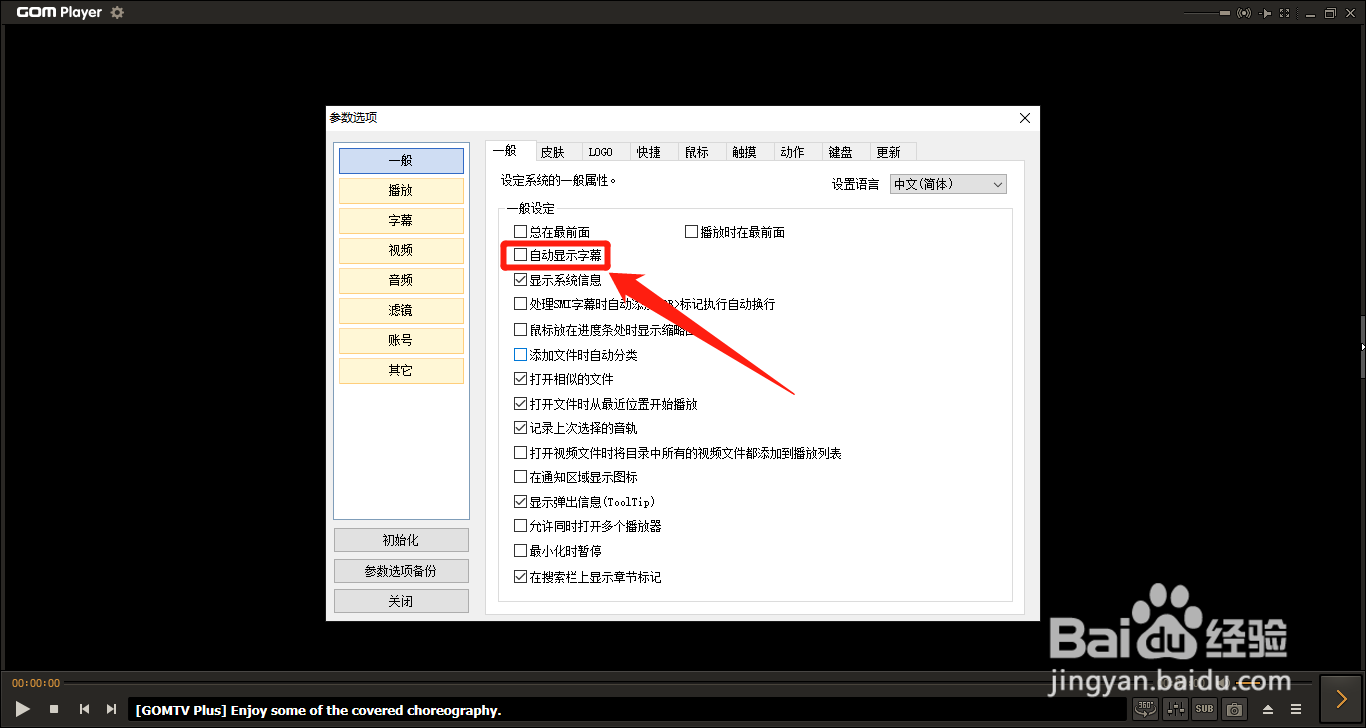
3、“自动显示字幕”选项显示为“√”状态后即可。
时间:2026-05-16 02:43:54
1、在“GOM Player”主界面中,点击左上方的“GOM Player”选项。
2、点击左上方的“GOM Player”选项后,在展开的下拉框中选择“参数选项...”列表项。
1、在“参数选项”界面中,点击左侧的“一般”选项。
2、在“一般 > 一般”选项中,勾选“自动显示字幕”选项的勾选开关。
3、“自动显示字幕”选项显示为“√”状态后即可。
