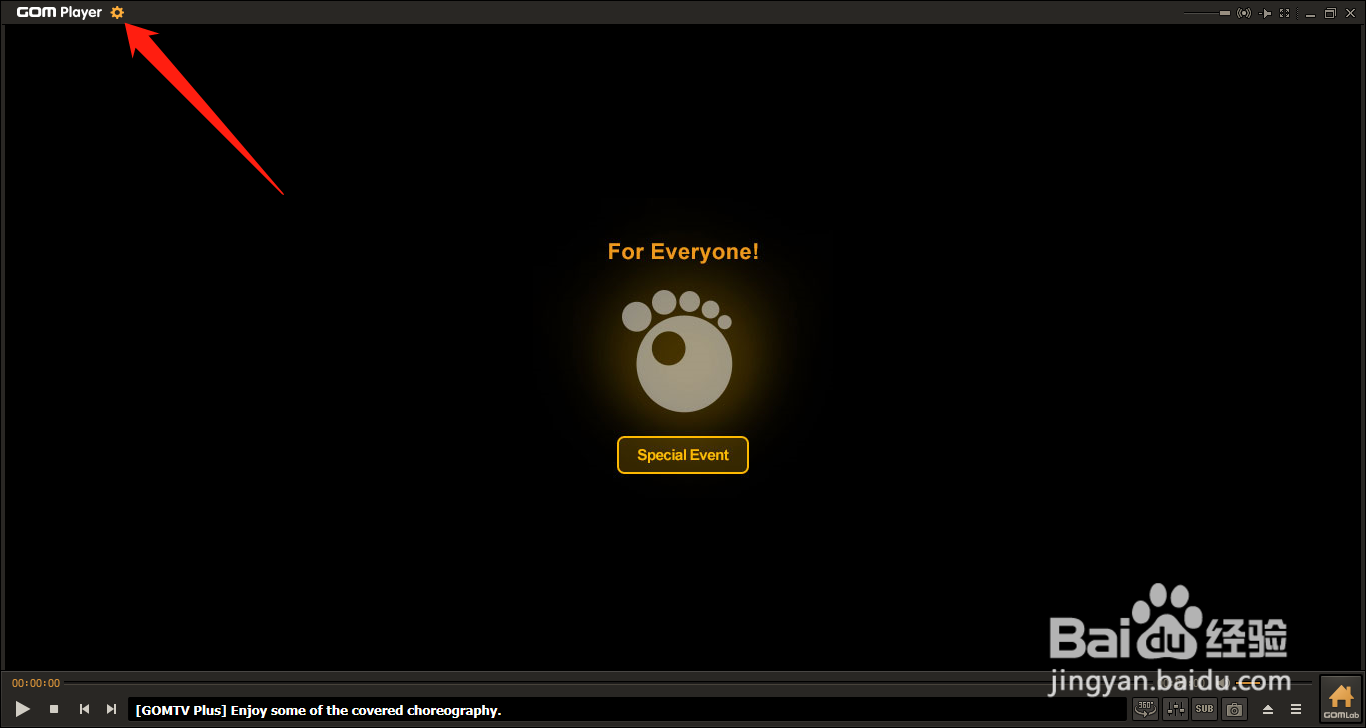
1、在“GOM Player”主界面中,点击左上方的“参数选项”按钮。
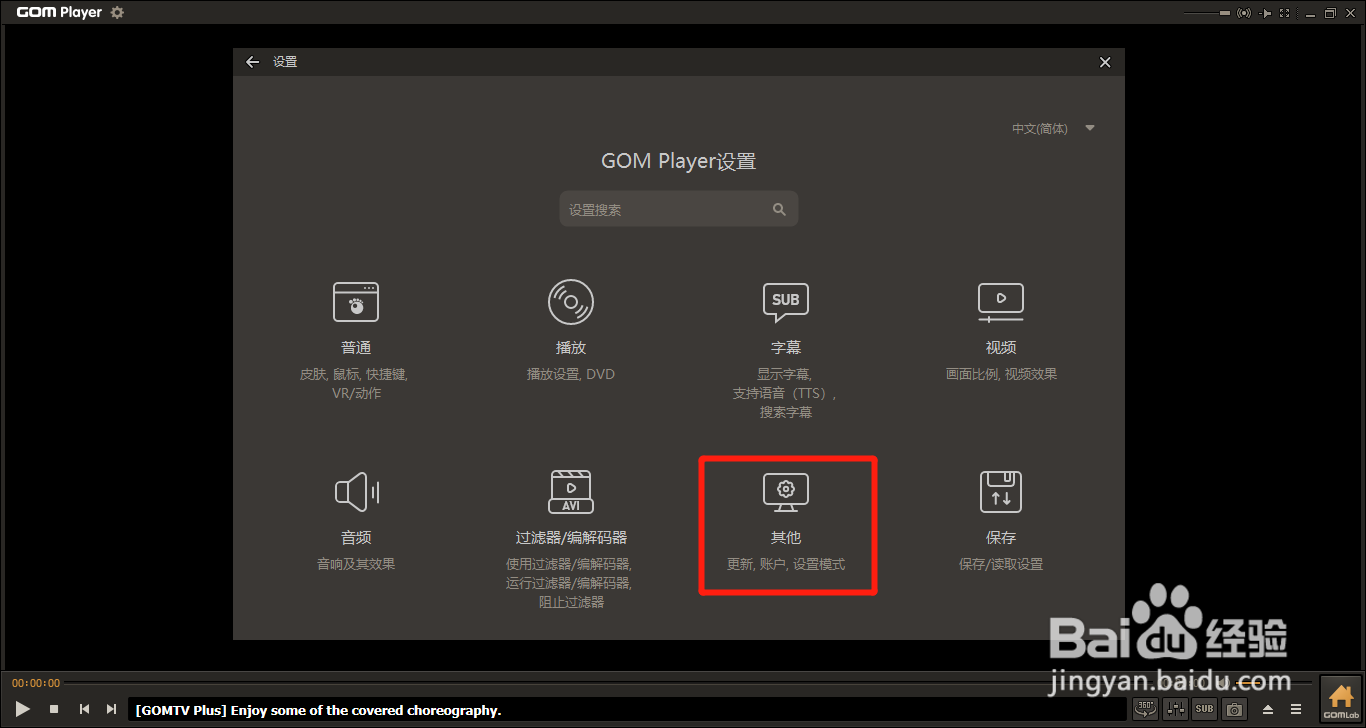
1、在“设置”界面中,点击“其他”图标。
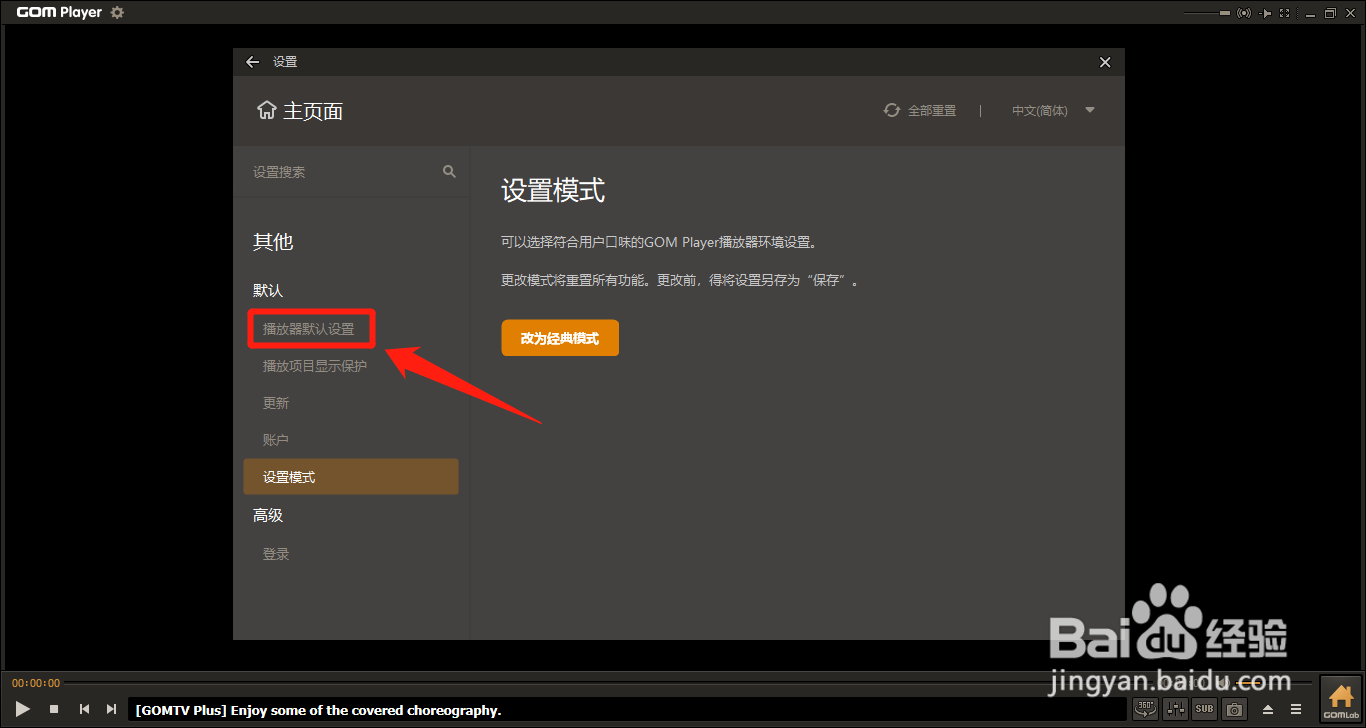
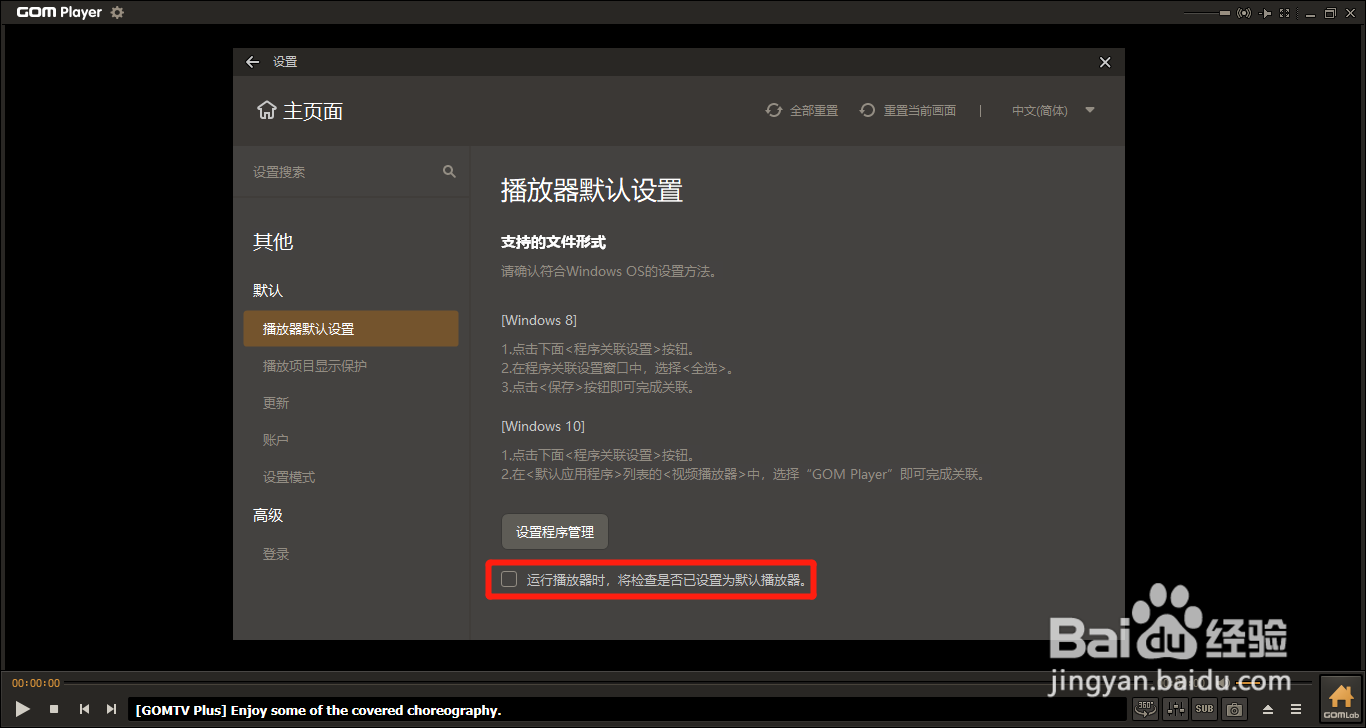
2、在“其他”界面中,点击左侧的“默认 > 播放器默认设置”选项。
3、在“默认 > 播放器默认设置”选项中,取消勾选“运行播放器时,将检查是否已设置为默认播放器”选项的勾选开关。
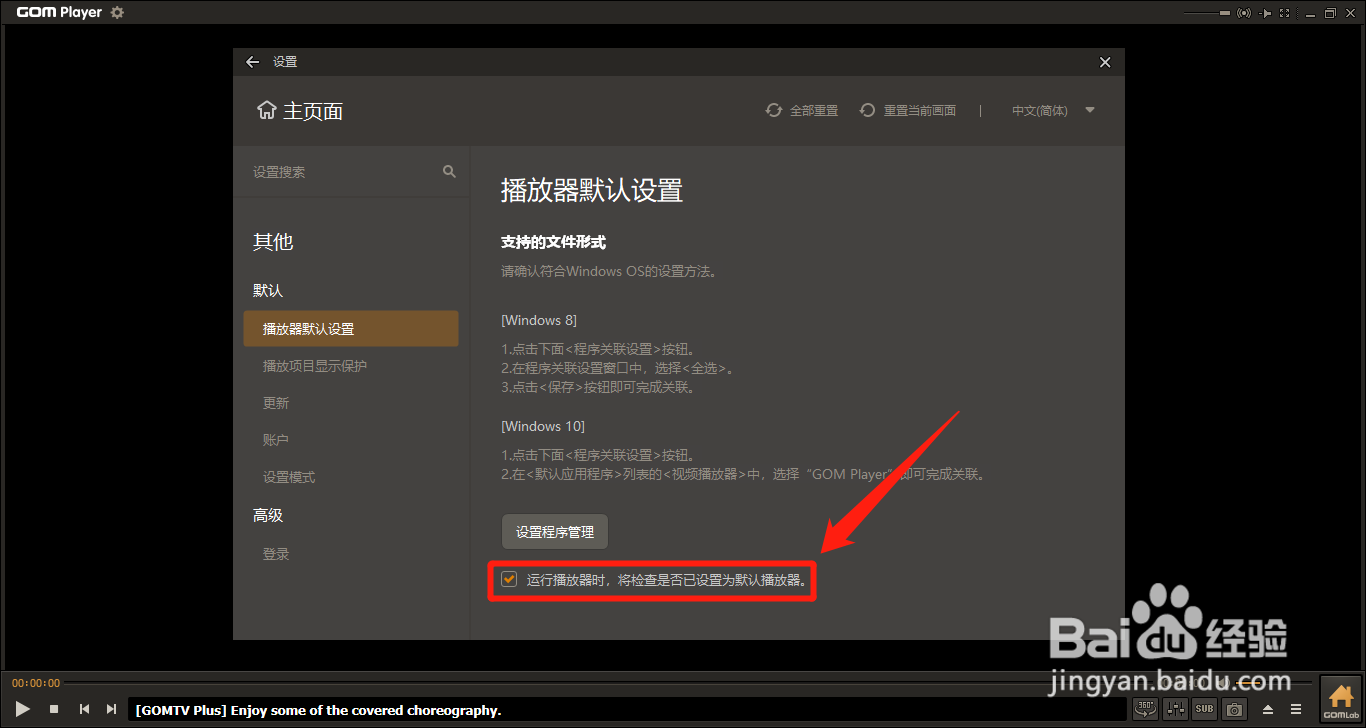
4、去掉“运行播放器时,将检查是否已设置为默认播放器”选项的“√”状态后即可。
时间:2026-04-30 00:00:42
1、在“GOM Player”主界面中,点击左上方的“参数选项”按钮。
1、在“设置”界面中,点击“其他”图标。
2、在“其他”界面中,点击左侧的“默认 > 播放器默认设置”选项。
3、在“默认 > 播放器默认设置”选项中,取消勾选“运行播放器时,将检查是否已设置为默认播放器”选项的勾选开关。
4、去掉“运行播放器时,将检查是否已设置为默认播放器”选项的“√”状态后即可。
