1、1,鼠标双击我们的Excel软件,打开需要编辑的文档。
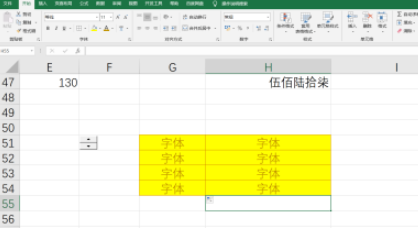
2、2,在文档中,选中需要设置边框的表格区域

3、3,点击“开始”选项卡中的“边框”标识小三角,如图。

4、4,在展开的列表中,选择“线型”选项。

5、5,在“线型”中,选择你想要的“虚线”样式,如图。

6、6,然后,再次选中该表格区域,再次点击“开始”选项卡中的“边框”小标识。

7、7,最后,点击“所有框线”,就可以看到表格上的虚线边框啦。
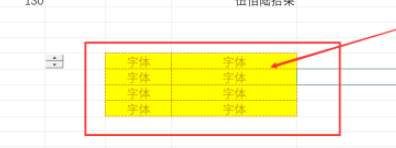
1、Excel绘制虚线边框步骤
1,鼠标双击我们的Excel软件,打开需要编辑的文档。
2,在文档中,选中需要设置边框的表格区域。
3,点击“开始”选项卡中的“边框”标识小三角,如图。
4,在展开的列表中,选择“线型”选项。
5,在“线型”中,选择你想要的“虚线”样式,如图。
6,然后,再次选中该表格区域,再次点击“开始”选项卡中的“边框”小标识。
7,最后,点击“所有框线”,就可以看到表格上的虚线边框啦。
