如何将EXCEl中多张Sheet工作表转换成一个PDF

 时间:2026-02-14 04:11:41

1、首先,这里需要进行一个处理,否则打印成的pdf会很乱,设置方式为点击“打印预览”

如何将EXCEl中多张Sheet工作表转换成一个PDF

2、然后进行调整,每一页在打印打印页面范围内,调整完毕才可以接着下方的操作,如果这里没有调整好,打印出来的pdf是会乱的。

如何将EXCEl中多张Sheet工作表转换成一个PDF

3、调整完毕,点击先选中一个工作表,然后安装ctrl,使用鼠标点击剩下的工作表,将其全部选中。

如何将EXCEl中多张Sheet工作表转换成一个PDF

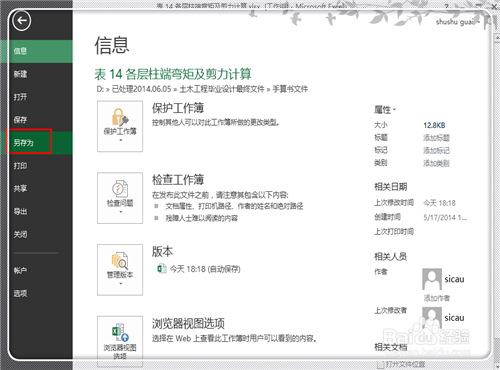
4、然后点击左上角的“文件”,进入到文件栏目。

如何将EXCEl中多张Sheet工作表转换成一个PDF

5、点击“文件”栏目下的“另存为”,进入另存界面。

如何将EXCEl中多张Sheet工作表转换成一个PDF

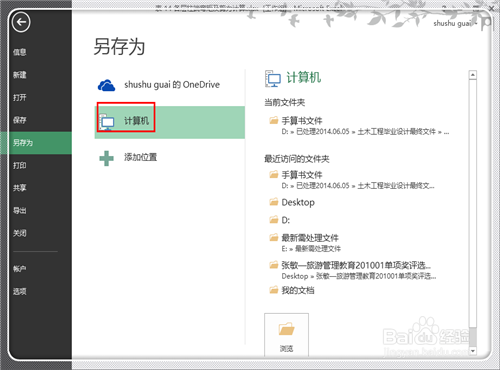
6、点击“计算机”,将其另存到计算机中。

如何将EXCEl中多张Sheet工作表转换成一个PDF

7、这里的保存类型找到并选择为“pdf”格式,然后点击右下角的“确定”。

如何将EXCEl中多张Sheet工作表转换成一个PDF

8、很快就转化完毕,这时候打开pdf文件,可以看见,所有的工作表都打印到了一个pdf文件中。

如何将EXCEl中多张Sheet工作表转换成一个PDF

  • 招聘员工对企业的作用
  • 黔味·酸菜炒汤圆
  • 秘制凤爪肉蟹煲的做法
  • 测量体温的方法
  • 哔哩哔哩视频播放速度测试在哪
  • 热门搜索
    百合种植方法 面粉可以做什么好吃的 格雅手表怎么样 出库单怎么填写 ps怎么做印章 怎么化淡妆 鸭翅膀怎么做好吃 初中生瘦腿方法 变白最有效的方法 韩国理论电影大全