word中图片怎么移动位置

 时间:2024-10-31 12:18:03

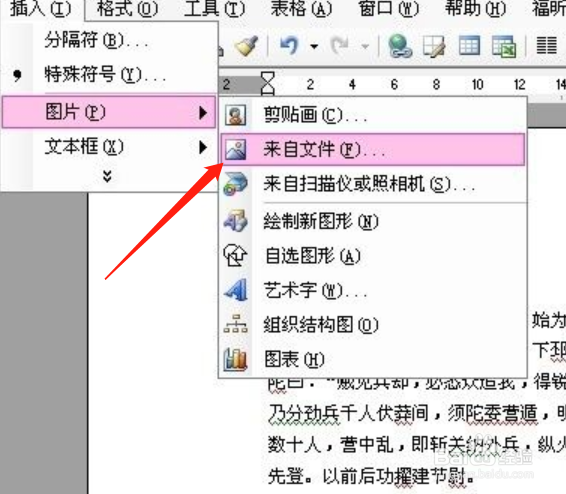
1、光标定位插入位置打开需要插入图片的word文档,将光标定位在图片所要插入的位置,点击“插入”菜单,选择“图片”----“来自文件”。
word中图片怎么移动位置

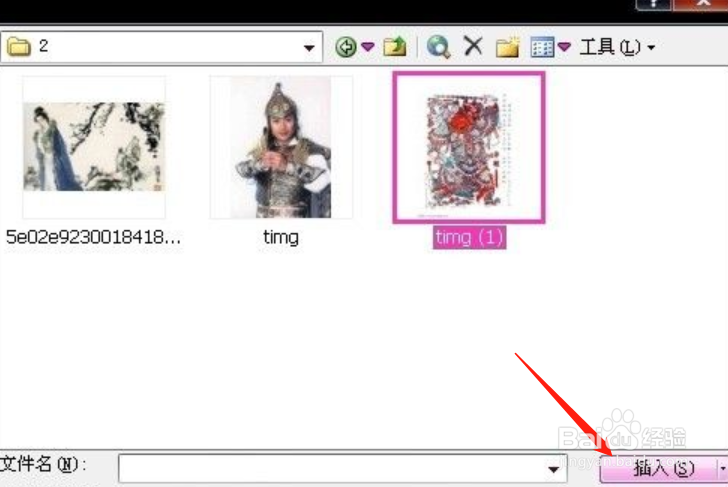
2、点击插入出现“插入图屡阽咆忌片”,在“查找范围”中找到所要插入的图片所在的文件夹,点击“打开”按钮,打开该文件夹,点击“插入”按钮,则图片就插入到文档中了。
word中图片怎么移动位置

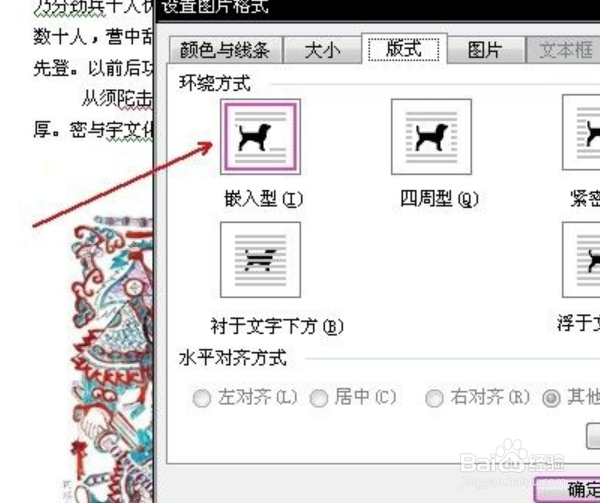
3、点击版式只需要选中图片,单击鼠标右键,选择“设置图片格式”,点击“版式”选项卡,可以看到当前的环绕方式为“嵌入型”。
word中图片怎么移动位置

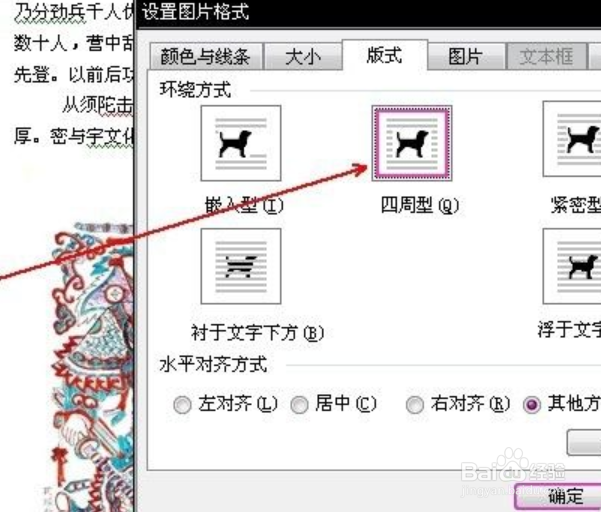
4、改变环绕方式此时将环绕方式改为“四周型”,并单击“确定”。

word中图片怎么移动位置

5、完成图片位置调整此时图片变为可移动的状态,单击图片并移动鼠标左键将图片移动到文字内容的右端,则完成了图片位置的调整。
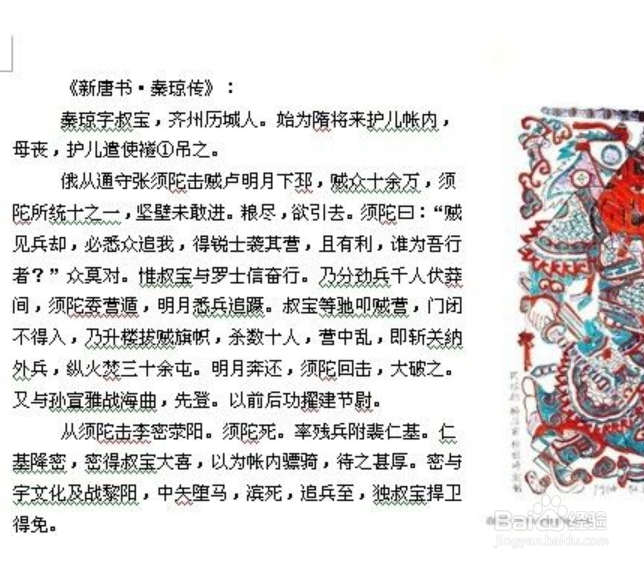
word中图片怎么移动位置
  • 如何在word里面的图片旁边编辑文字
  • word如何将图片和文字并排显示
  • 如何在图片上添加文字
  • 如何在word文档中的一张图片上写字?
  • word怎么移动图片
  • 热门搜索
    风和日丽是什么意思 小孩买什么保险合适 稚子弄冰古诗意思翻译 爱祝福 驾驶证什么时候清零 残忍的意思 出台是什么意思 门铃什么牌子好 忆苦思甜的意思 曾经沧海难为水除却巫山不是云是什么意思