1、打开进入税控盘页面,点击【发票管理】选项

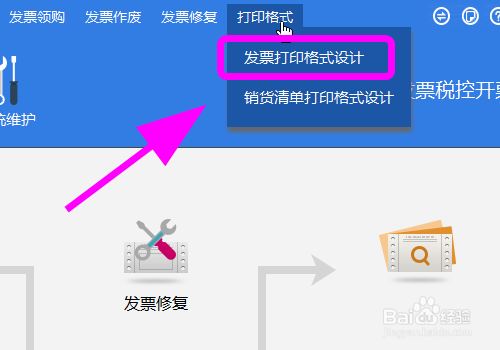
2、进入发票管理页面后,点击【打印格式】选项

3、弹出菜单,点击【发票打印格式设计】
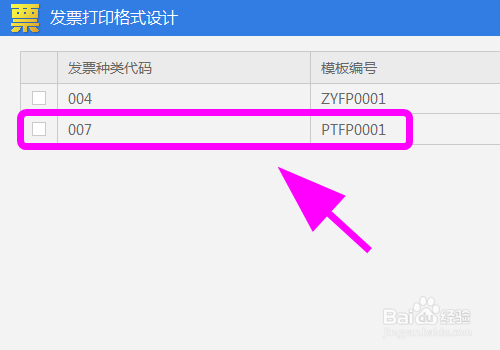
4、弹出不同种类发票打印格式设置,选择其中的一种,点击【前面的复选框】
5、之后点击底部的【查看】

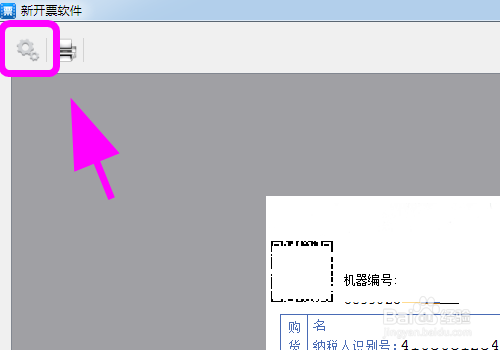
6、弹出发票打印预览样例,点击左上角的【齿轮】形状
7、弹出发票打印页边距的设置对话框,在【左边距】和【上边距】中分别输入对应的边距数值,点击【确定】完成。

时间:2026-05-03 11:49:00
1、打开进入税控盘页面,点击【发票管理】选项
2、进入发票管理页面后,点击【打印格式】选项
3、弹出菜单,点击【发票打印格式设计】
4、弹出不同种类发票打印格式设置,选择其中的一种,点击【前面的复选框】
5、之后点击底部的【查看】
6、弹出发票打印预览样例,点击左上角的【齿轮】形状
7、弹出发票打印页边距的设置对话框,在【左边距】和【上边距】中分别输入对应的边距数值,点击【确定】完成。
