iPhone7 Plus怎么清理缓存垃圾 苹果7P垃圾清理

 时间:2026-02-15 19:18:35

1、在电脑上访问第三方助手官网,例如PP助手。下载并安装助手

iPhone7 Plus怎么清理缓存垃圾 苹果7P垃圾清理

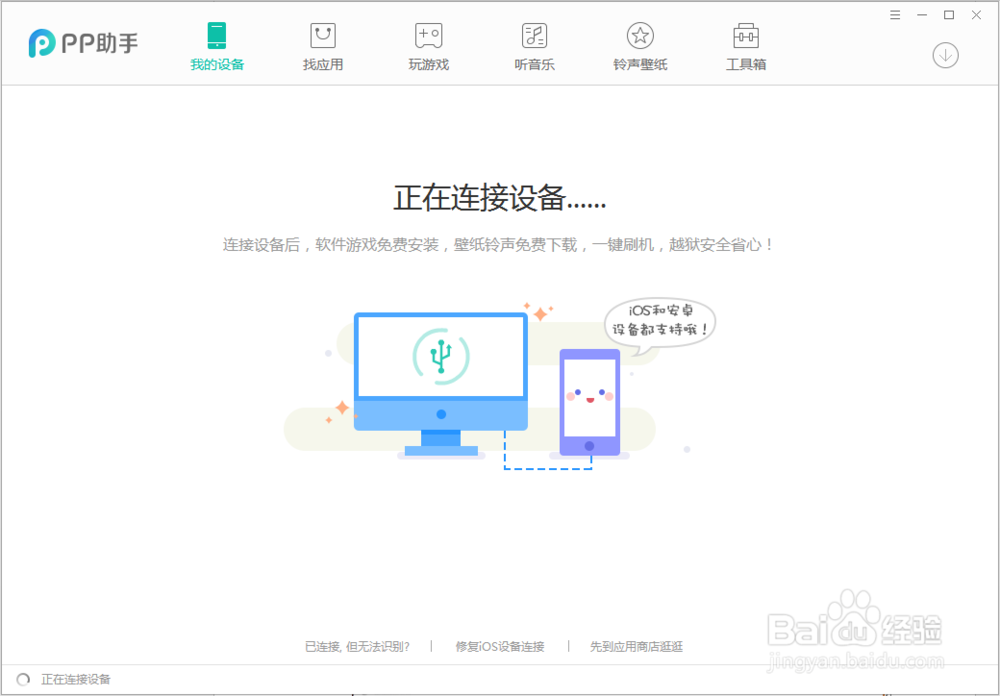
2、打开助手,将手机设备用数据线连接到电脑,等待助手连接成功

iPhone7 Plus怎么清理缓存垃圾 苹果7P垃圾清理

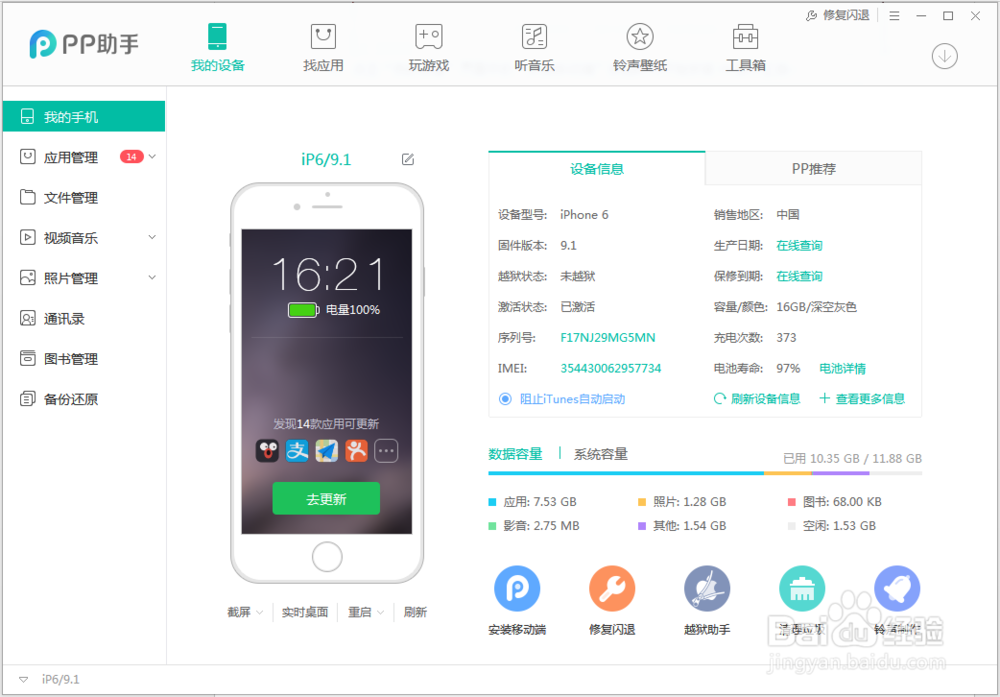
3、连接后,点击“我的设备”界面中的“安装移动端”按钮即可开始安装助手

iPhone7 Plus怎么清理缓存垃圾 苹果7P垃圾清理

4、安装成功后就可以在设备上看到已经安装好的助手了,然后打开

5、点击首页左上角的垃圾清理按钮,打开垃圾清理界面

iPhone7 Plus怎么清理缓存垃圾 苹果7P垃圾清理

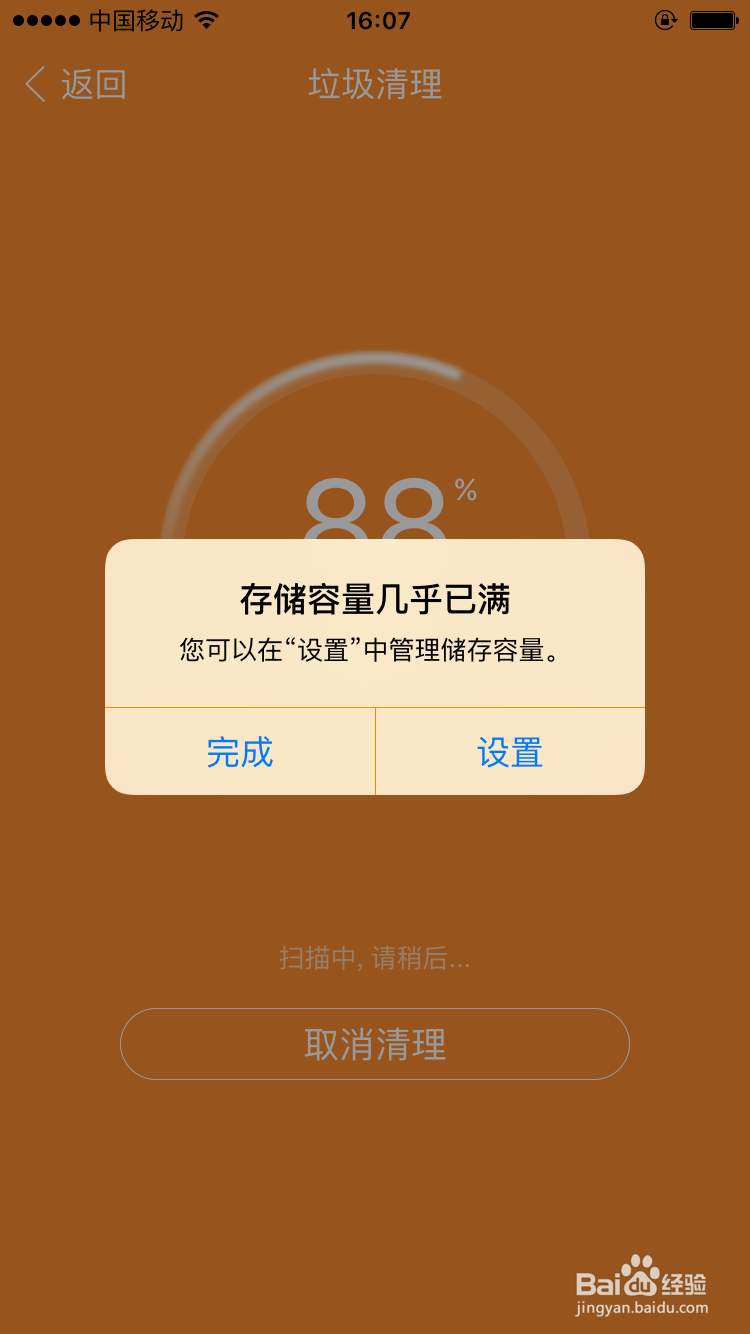
6、提示存储空间不足时,可以点击“一键清理”来开始清理垃圾。清理过程中会有系统弹窗提示“存储容量几乎已满”,这个是正常现象,点击“完成”即可
iPhone7 Plus怎么清理缓存垃圾 苹果7P垃圾清理

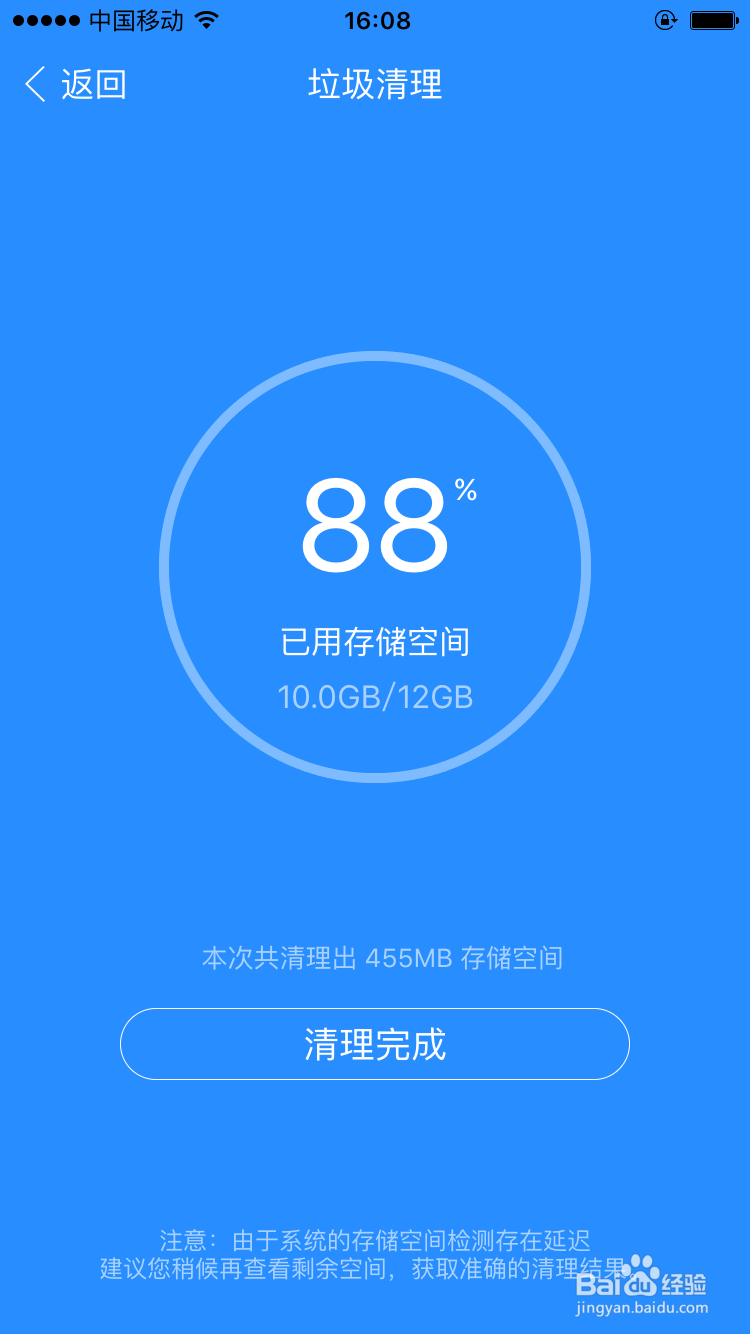
7、清理完成,效果还是杠杠的,垃圾多的时候能清个几G的空间

iPhone7 Plus怎么清理缓存垃圾 苹果7P垃圾清理

  • iPhone13怎么清理缓存数据
  • 苹果13系统其它数据怎么删除
  • 苹果7系统占用内存太大怎么办
  • 苹果手机内存不足怎么清理
  • iphone13怎么清理缓存和垃圾
  • 热门搜索
    px什么意思 自在飞花轻似梦的下一句是什么 怀孕10天有什么症状 量贩式ktv是什么意思 买可乐什么意思 楼够是什么意思 枪手是什么意思 nano卡是什么 丹宁是什么 手机什么牌子好