1、打开界面后,点击插入菜单中的形状选项,选择椭圆样式;

2、拖动鼠标画一个15x15厘米的圆形,并将颜色填充修改为橙色,设置无轮廓效果;

3、复制圆形,并将高宽修改为16.5x16.5厘米;

4、打开复制圆形的对象属性面板,修改无填充以及渐变线效果;

5、按下图所示参数调整圆弧的渐变颜色、位置以及透明度;

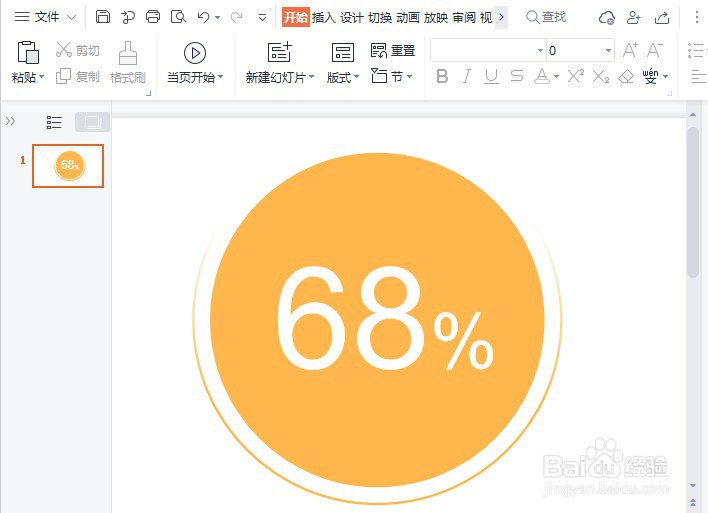
6、为圆弧与圆形设置居中对齐,即可完成圆形的弧线绘制。
时间:2026-04-22 05:32:05
1、打开界面后,点击插入菜单中的形状选项,选择椭圆样式;
2、拖动鼠标画一个15x15厘米的圆形,并将颜色填充修改为橙色,设置无轮廓效果;
3、复制圆形,并将高宽修改为16.5x16.5厘米;
4、打开复制圆形的对象属性面板,修改无填充以及渐变线效果;
5、按下图所示参数调整圆弧的渐变颜色、位置以及透明度;
6、为圆弧与圆形设置居中对齐,即可完成圆形的弧线绘制。
