怎样使用PPT插件口袋动画PA制作补间动画?

 时间:2026-02-14 12:24:36

1、打开PPT,建立空白演示文稿。

怎样使用PPT插件口袋动画PA制作补间动画?

2、在页面中插入两个不同形状的图形。

怎样使用PPT插件口袋动画PA制作补间动画?

3、选中两个形状,点击口袋动画PA选项卡下动画菜单组中的平滑动画。

怎样使用PPT插件口袋动画PA制作补间动画?

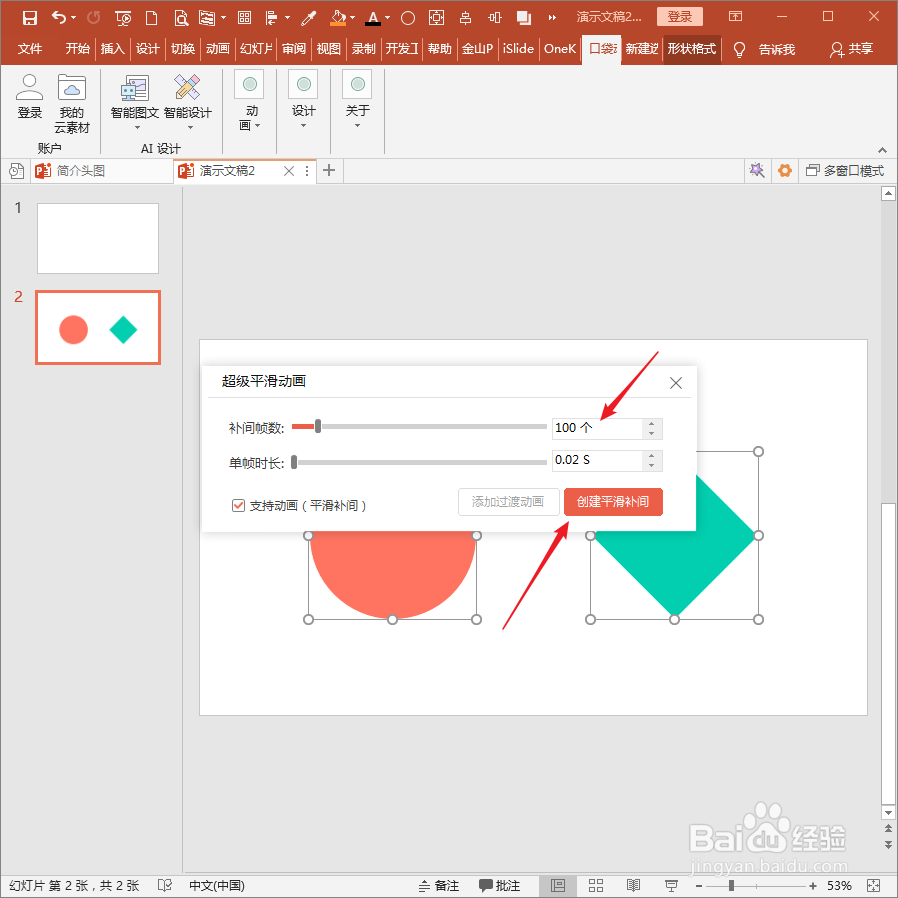
4、在打开的超级平滑动画窗口中,输入补间帧数,数值越大,得到的过渡形状越多,过渡效果越自然,点击创建平滑补间。
怎样使用PPT插件口袋动画PA制作补间动画?

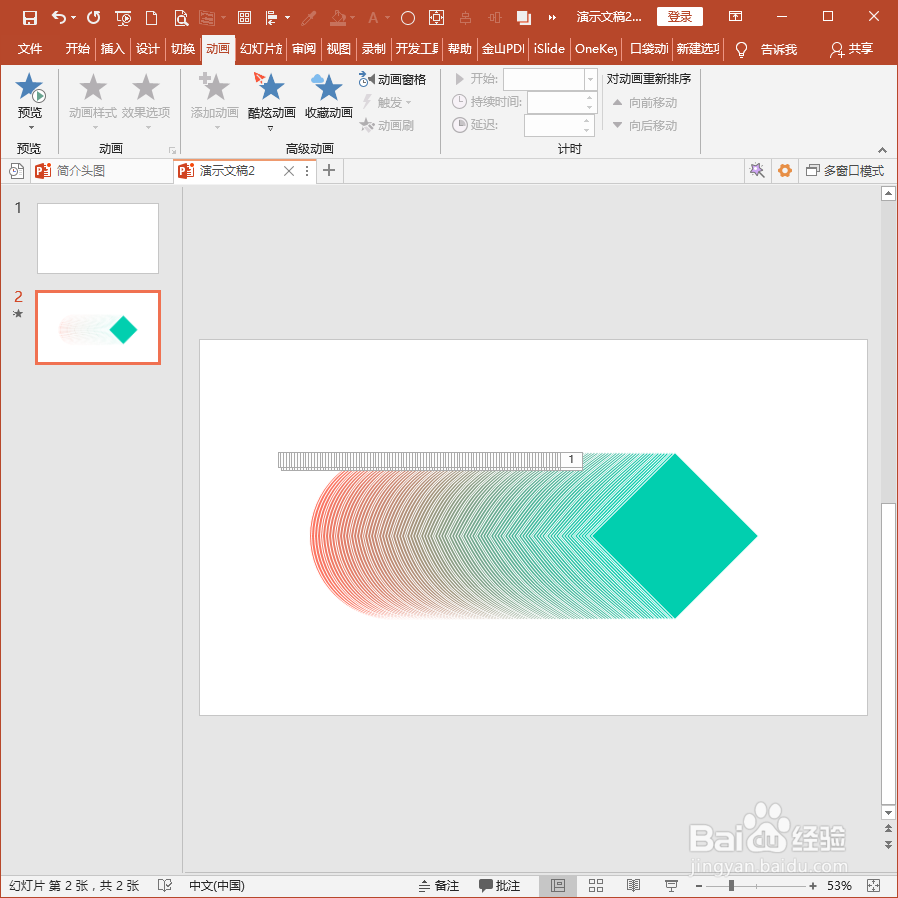
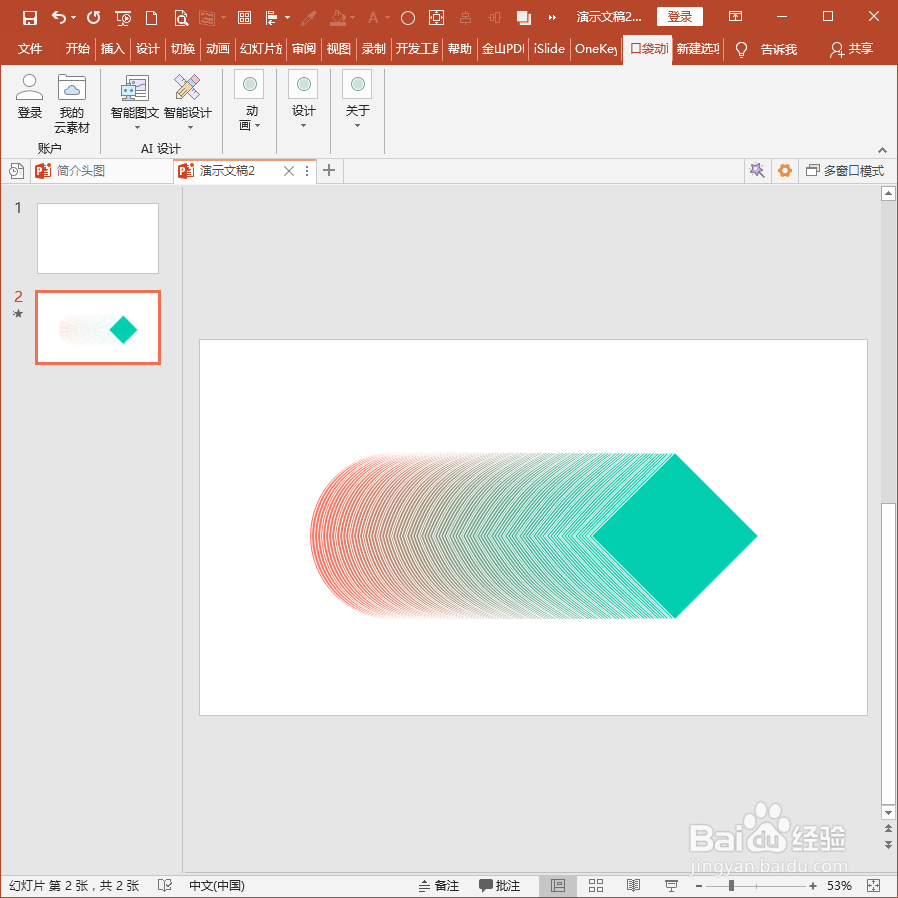
5、这样,就在两个形状之间出现了设定数量的过渡形状。整体上呈现出形状和颜色的逐渐过渡。
怎样使用PPT插件口袋动画PA制作补间动画?

6、而且,默认是具有动画效果的。

怎样使用PPT插件口袋动画PA制作补间动画?

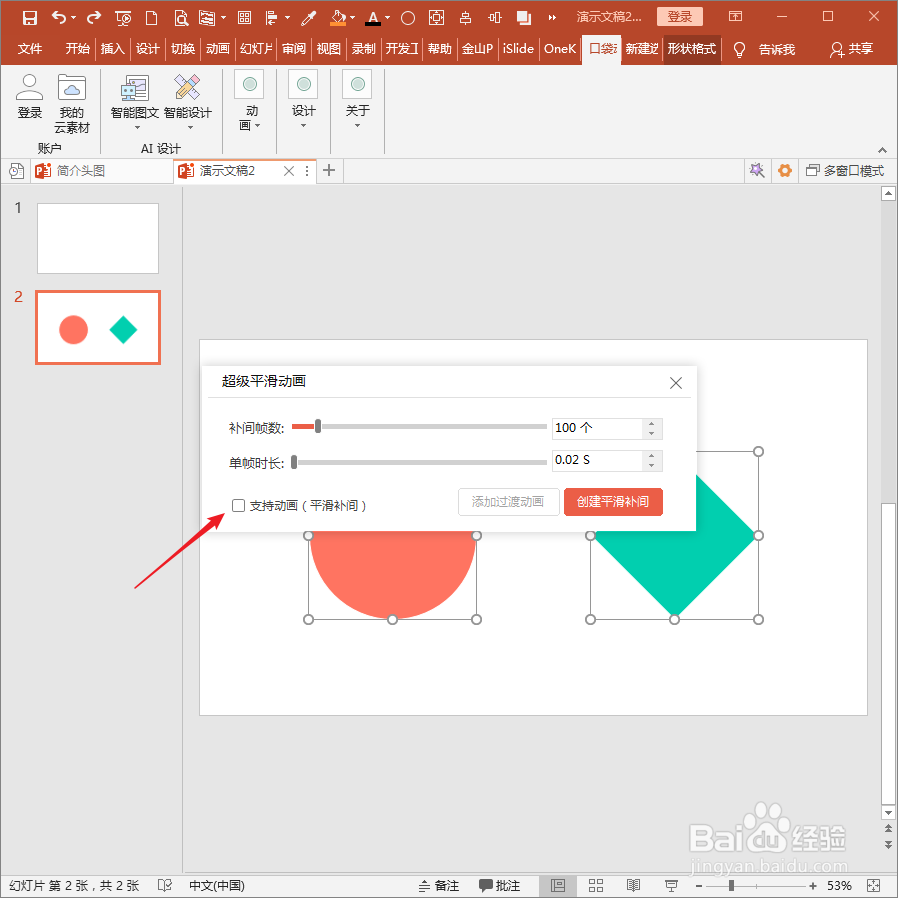
7、如果不需要动画效果,只需要得到补间图形,则在超级平滑动画窗口中,将支持动画这一选项取消勾选。
怎样使用PPT插件口袋动画PA制作补间动画?

8、则得到的形状就不会自带动画效果了。

怎样使用PPT插件口袋动画PA制作补间动画?

  • PPT转盘中的注意事项
  • 怎样用PPT插件口袋动画PA制作图片外轮廓线效果
  • PPT做出圆形扭动动画的操作流程
  • 图解在PPT中如何设计吊牌样式的图标
  • PPT中三角分形的使用方法
  • 热门搜索
    正当防卫4怎么设置中文 密钥怎么读 月经来了不走怎么办 我的世界火箭怎么做 宾卡达手表怎么样 怎么设置打印机共享 记忆力减退怎么办 怎么安慰失恋的人 手机中病毒怎么办 怎么取英文名