1、打开PPT,建立空白演示文稿。

2、在页面中插入一张背景透明,轮廓分明的图片。

3、选中图片,点击口袋动画PA菜单下的【矢量素描】。

4、在打开的窗口中使用默认设置,点击生成矢量形状。
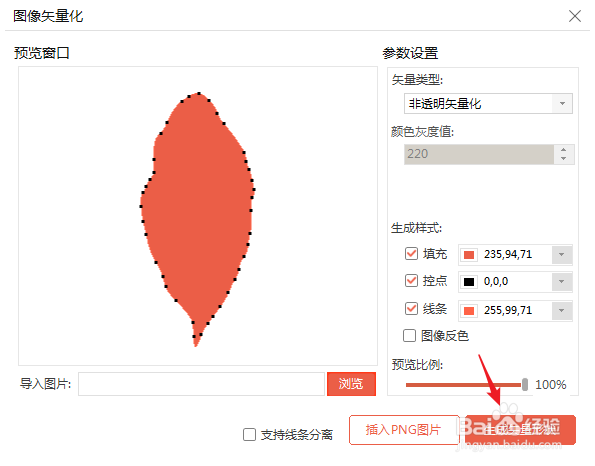
5、就在原图片的基础上,得到一个外形相同的形状。

6、放大形状尺寸,并设置为无填充,设置上轮廓颜色和线型。

7、最后,将图片放置到图形中,就得到了最终的效果。

时间:2026-04-23 21:37:06
1、打开PPT,建立空白演示文稿。
2、在页面中插入一张背景透明,轮廓分明的图片。
3、选中图片,点击口袋动画PA菜单下的【矢量素描】。
4、在打开的窗口中使用默认设置,点击生成矢量形状。
5、就在原图片的基础上,得到一个外形相同的形状。
6、放大形状尺寸,并设置为无填充,设置上轮廓颜色和线型。
7、最后,将图片放置到图形中,就得到了最终的效果。
