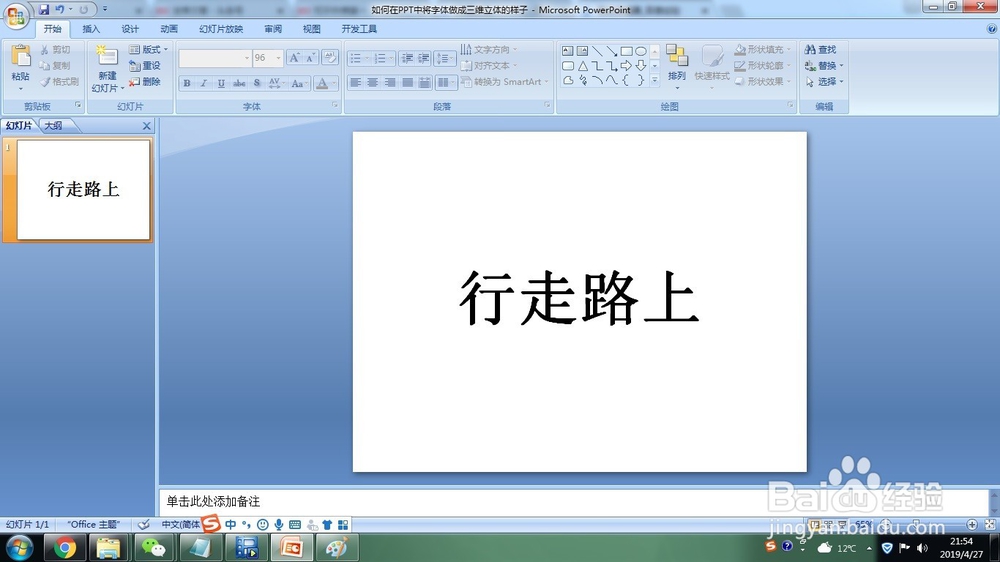
1、如下图示例,我们想把行走路上这四个字做成躺着的三维立体的效果,该如何进行。
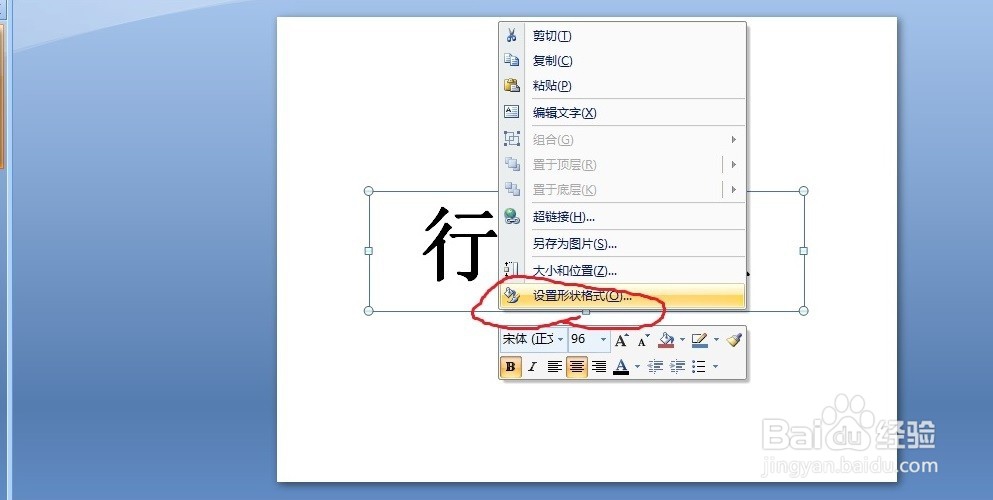
2、选中这四个字的文本框,点击鼠标右键,选择设置形状格式。
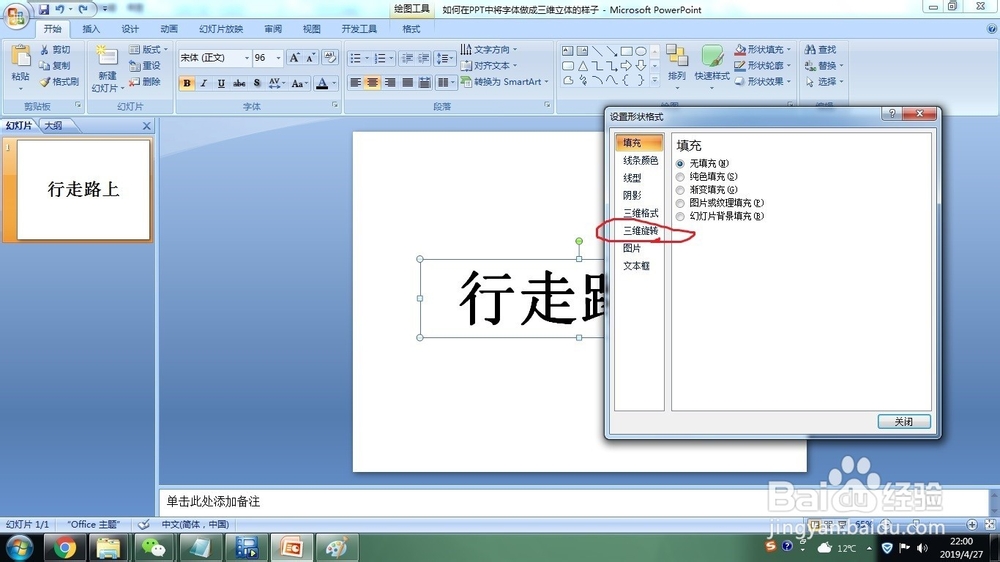
3、在弹出的对话框中,选择三维旋转,单击选择,注意这里不同的PPT版本会有不同,07版本以上的选择文本选项。
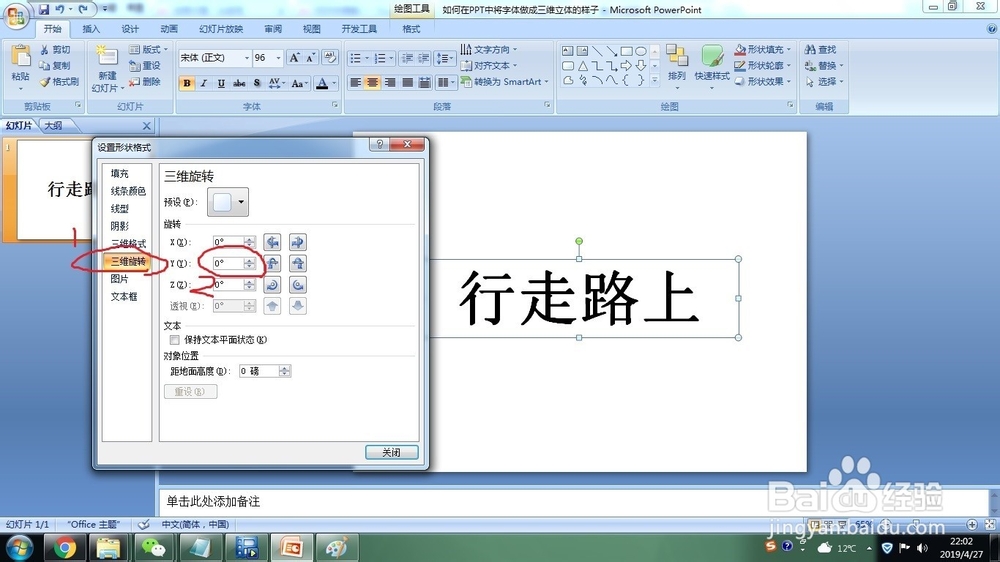
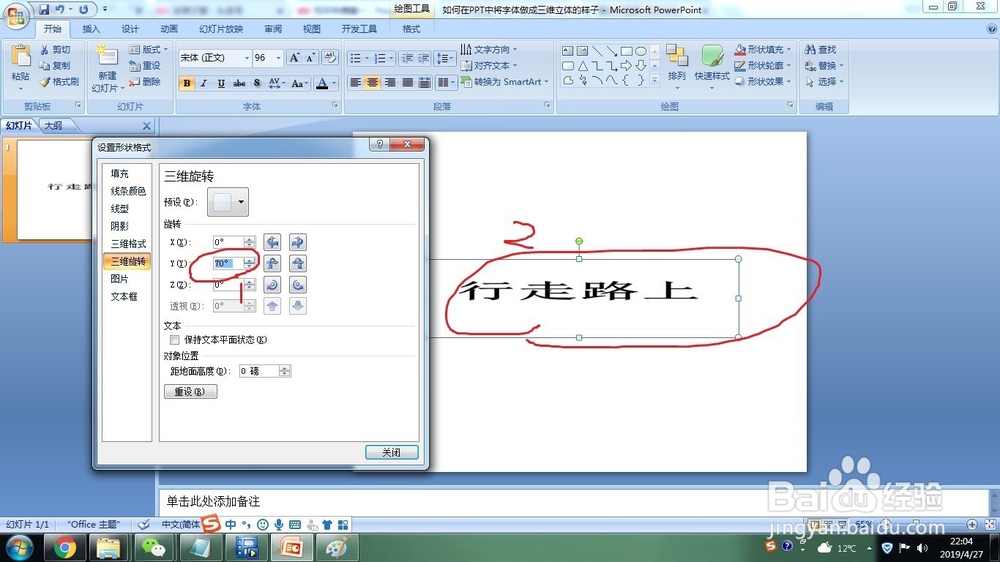
4、选择后,点击旋转下面的Y轴,进行调整。
5、调整之后,我们看到行走路上四个字已经开始呈现躺下的状态,接下来我们就要制作三维效果。
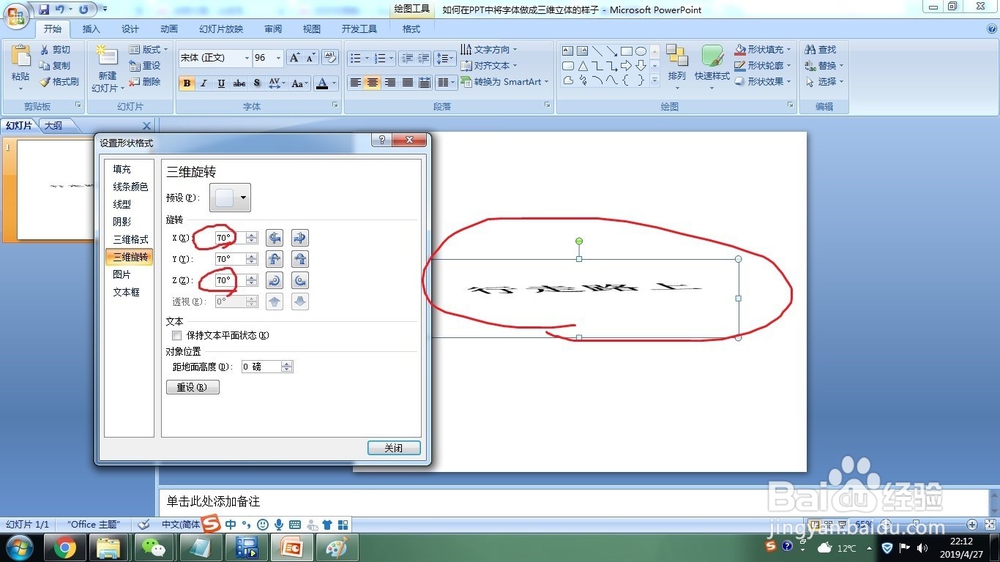
6、将旋转下面的X和Z轴,也进行调整,输入和Y轴同样的角度,行走路上就躺下来了。
时间:2026-04-23 03:52:37
1、如下图示例,我们想把行走路上这四个字做成躺着的三维立体的效果,该如何进行。
2、选中这四个字的文本框,点击鼠标右键,选择设置形状格式。
3、在弹出的对话框中,选择三维旋转,单击选择,注意这里不同的PPT版本会有不同,07版本以上的选择文本选项。
4、选择后,点击旋转下面的Y轴,进行调整。
5、调整之后,我们看到行走路上四个字已经开始呈现躺下的状态,接下来我们就要制作三维效果。
6、将旋转下面的X和Z轴,也进行调整,输入和Y轴同样的角度,行走路上就躺下来了。
