1、给幻灯片背景填充一个较深的颜色。

2、点击上方的【插入】-【形状】选择【圆形】。
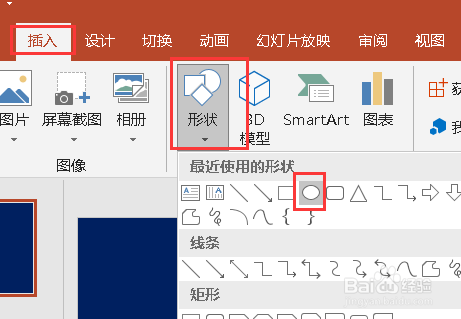
3、按住shift键在放灯片的中央画出一个正圆。
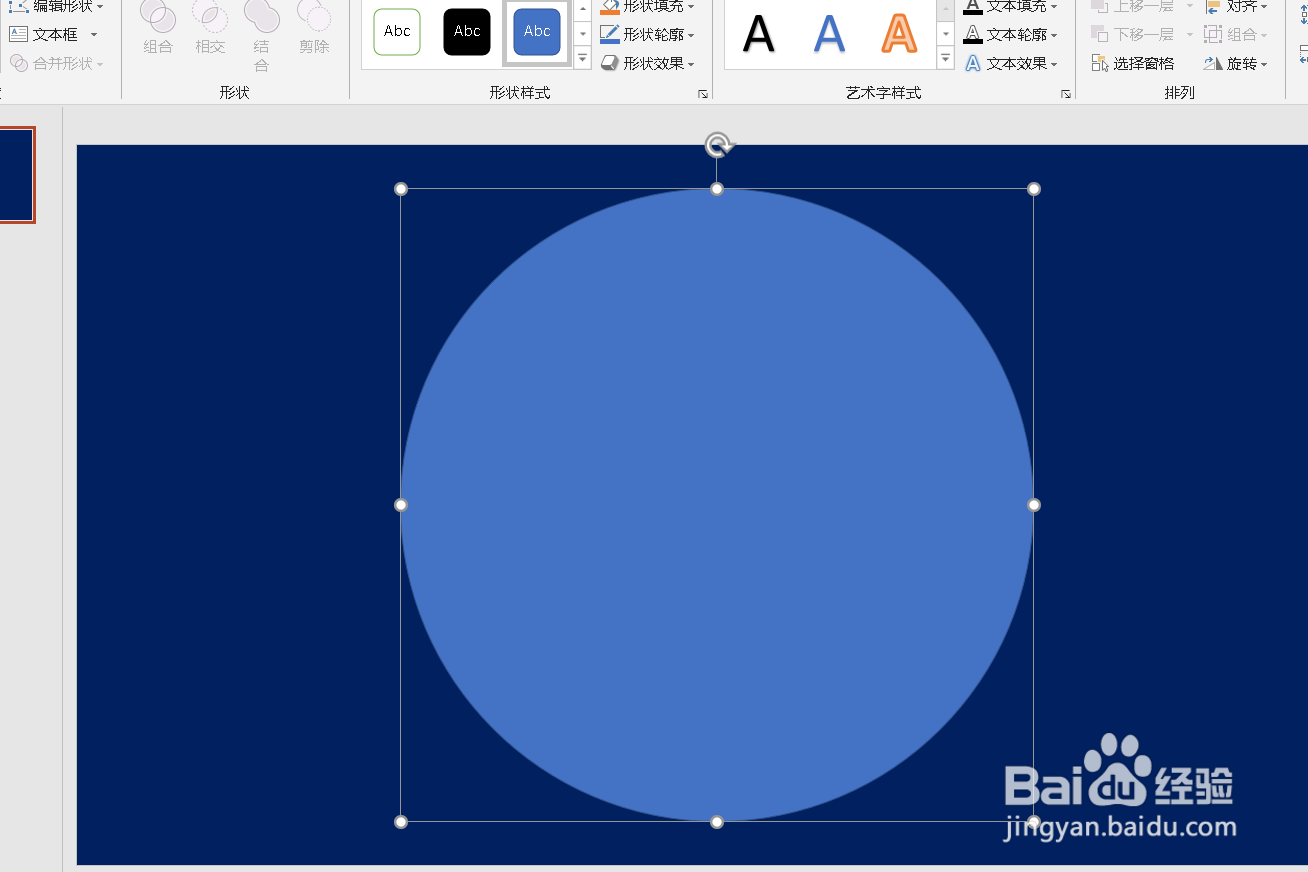
4、将圆形复制两个。
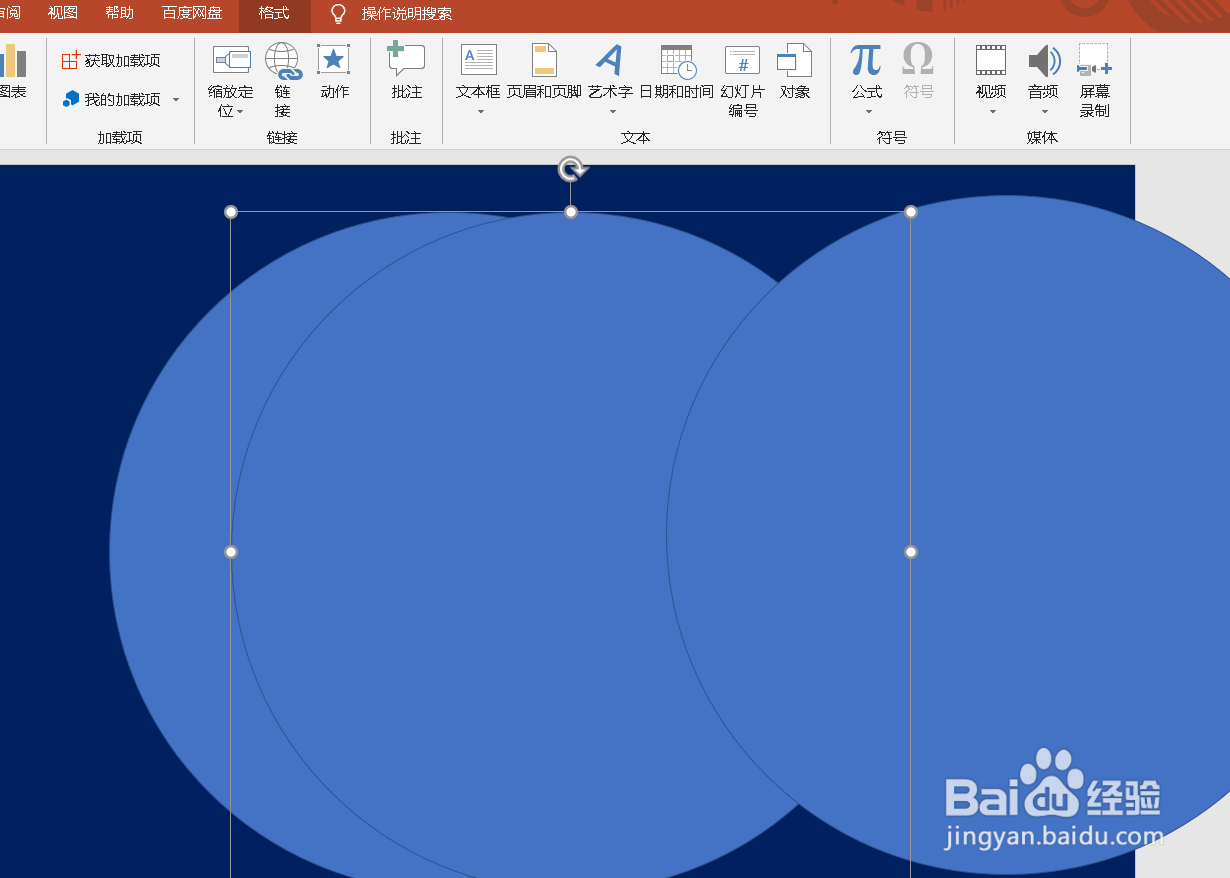
5、复制出来的图形依次变小。
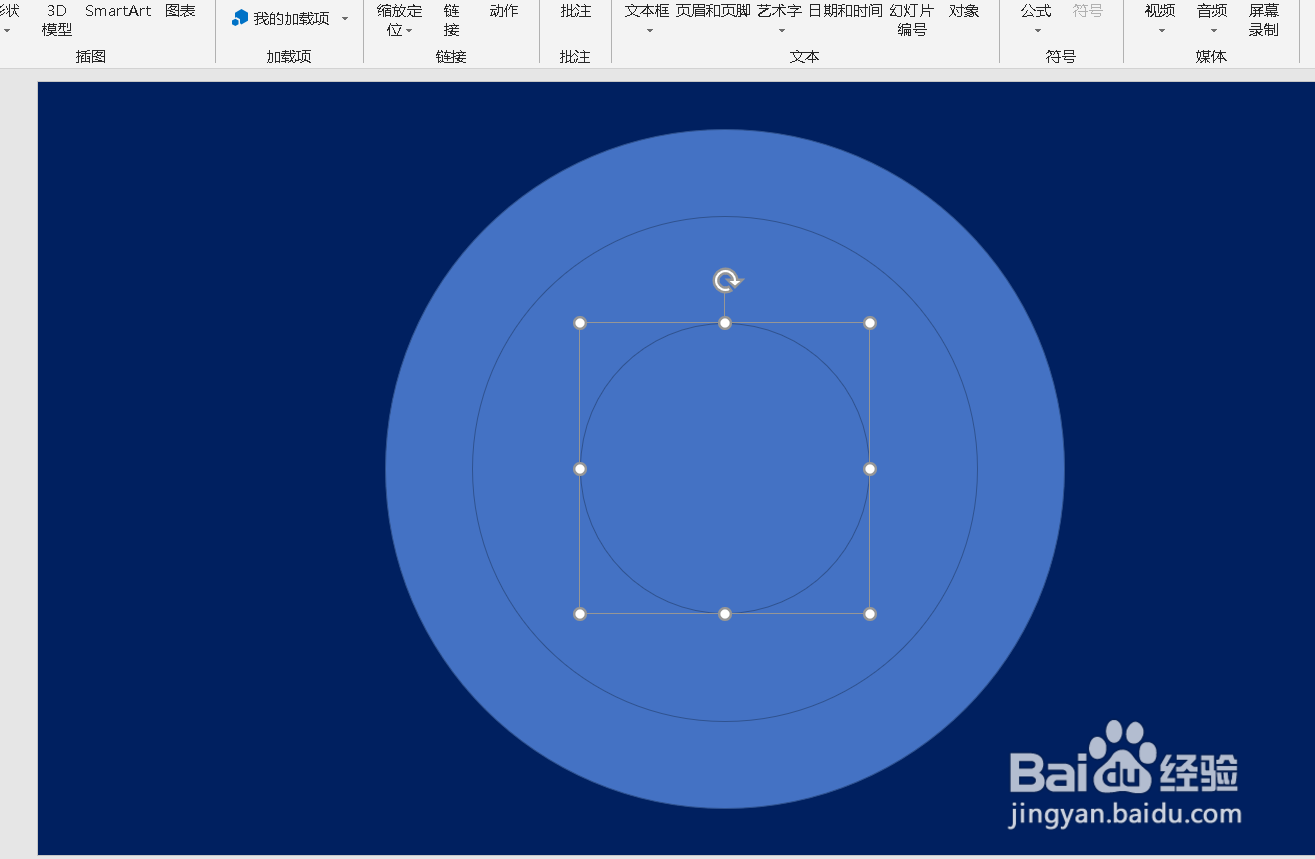
6、给三个圆形依次填充为不同的颜色。
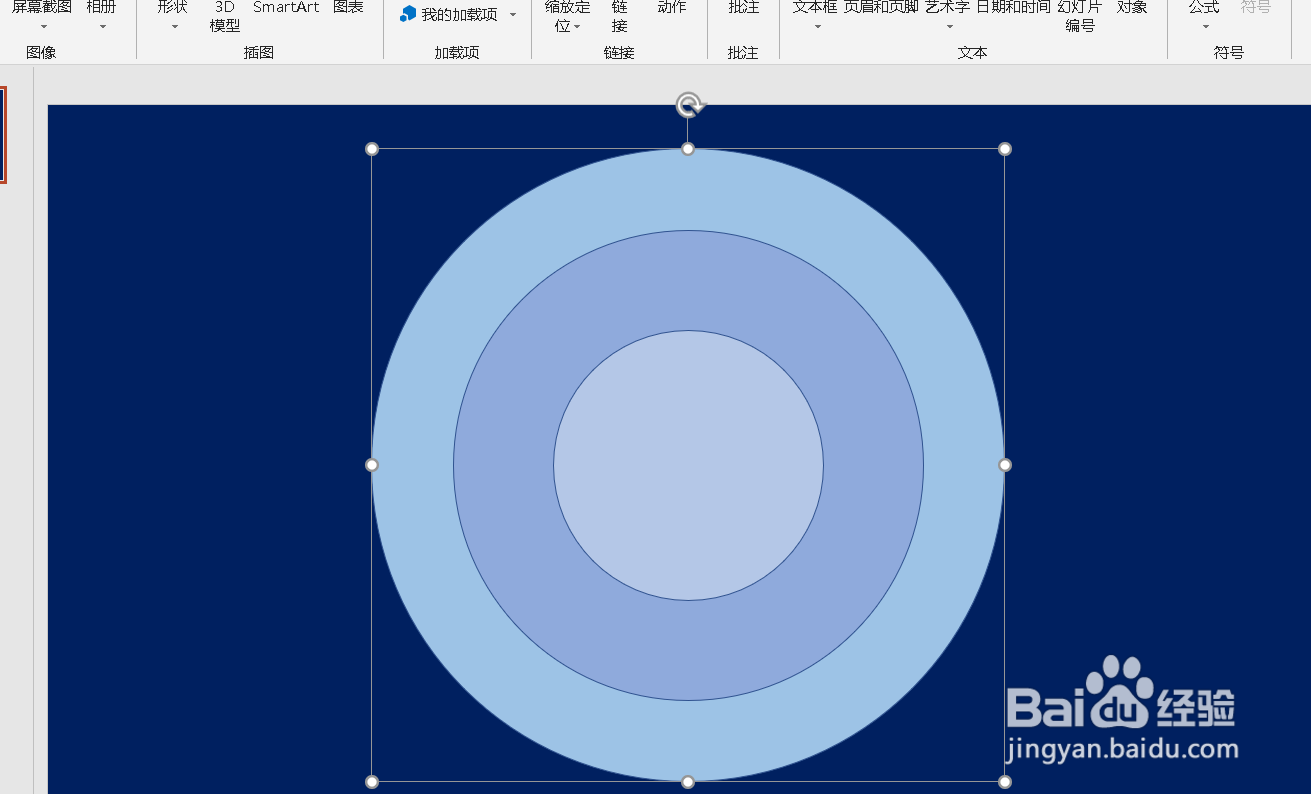
7、三个圆形都设置为【无线条】。
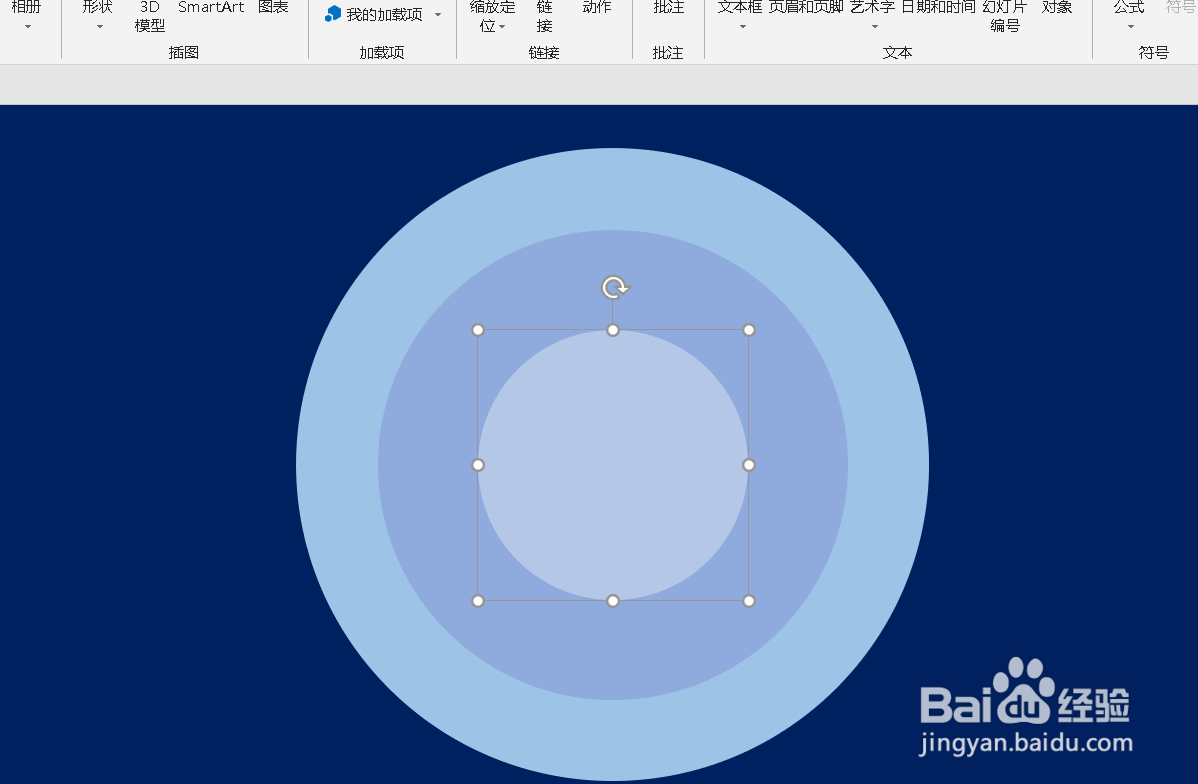
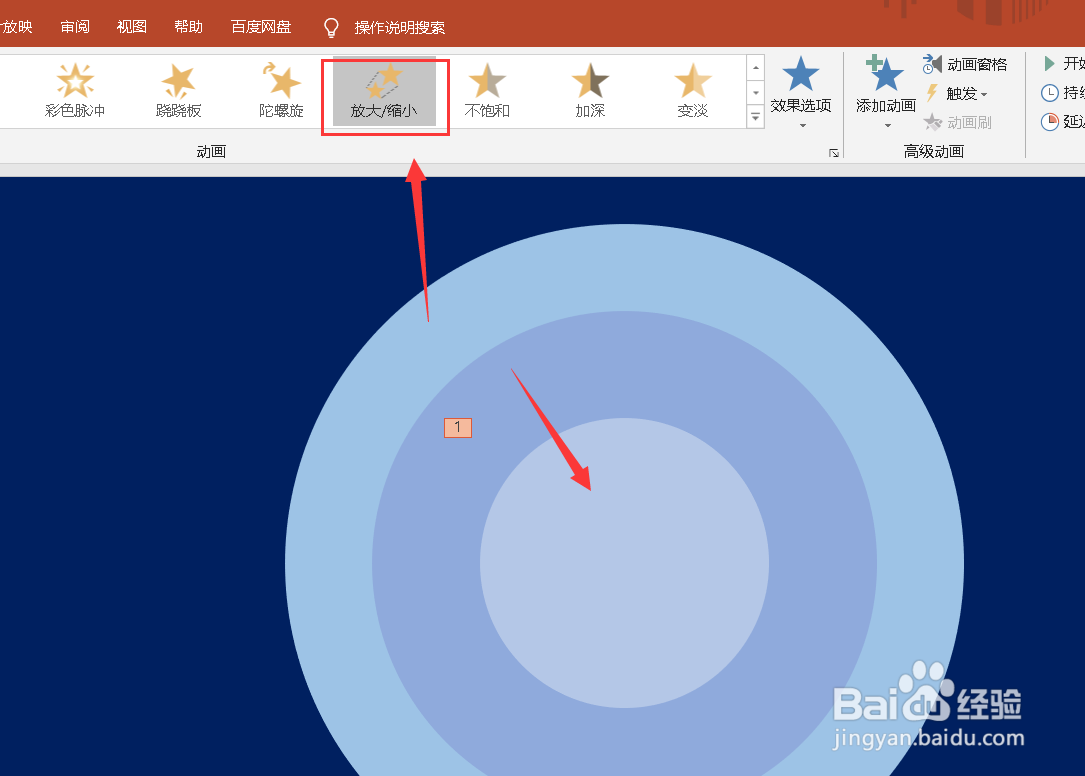
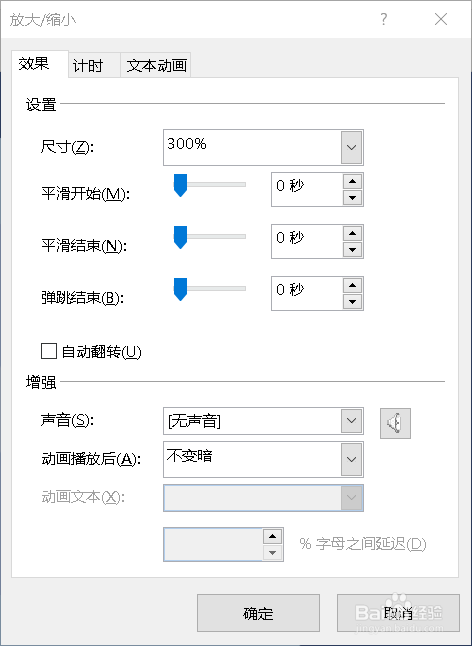
8、给最小的圆设置放大/缩小动画。
9、动画参数按照下图所示。
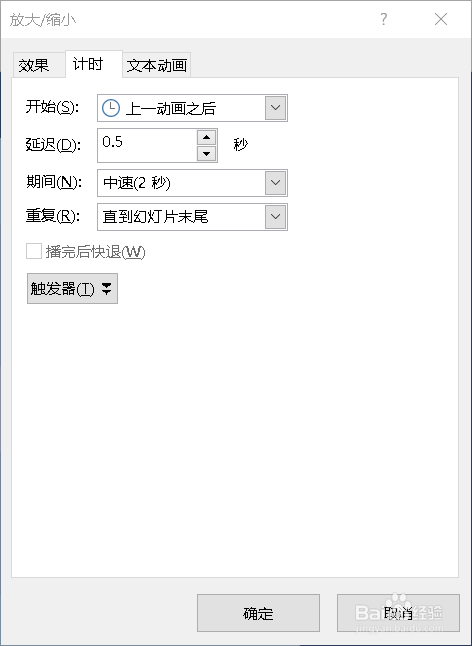
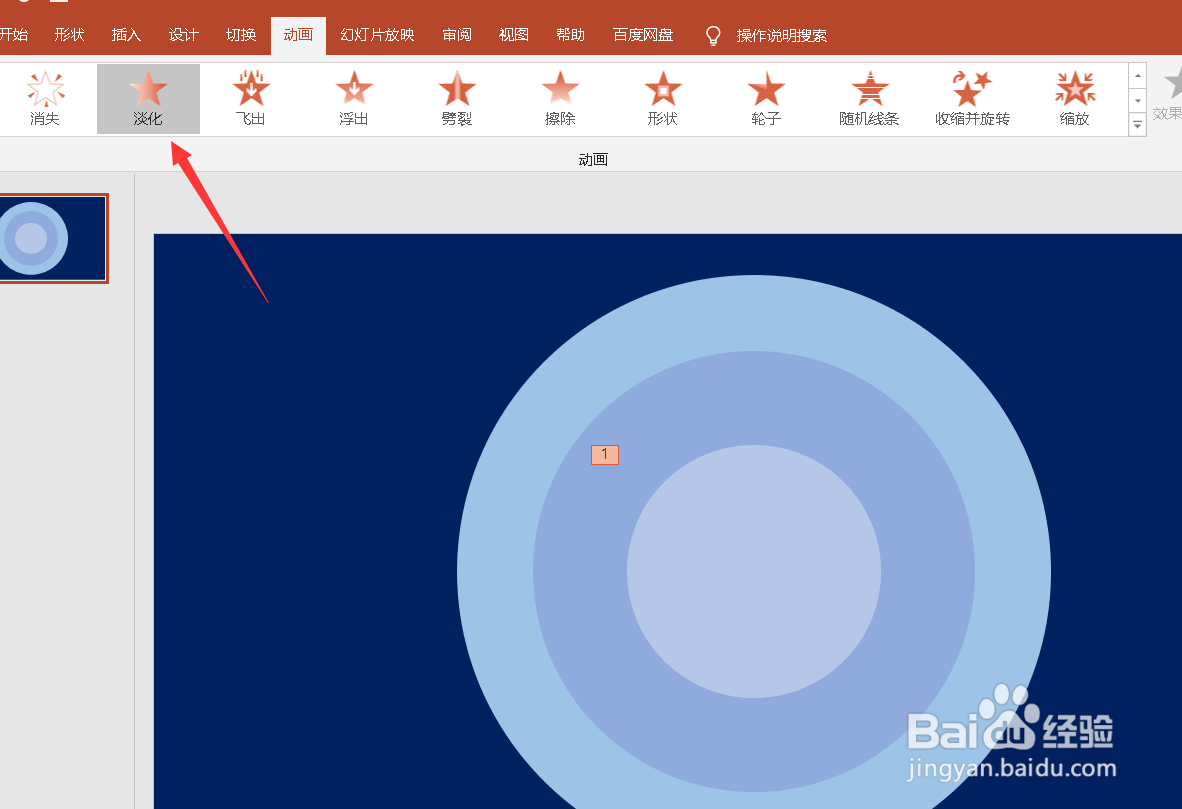
10、再添加一个淡化动画,动画参数与上述步骤相同。
11、给其他的圆添加相同的效果。
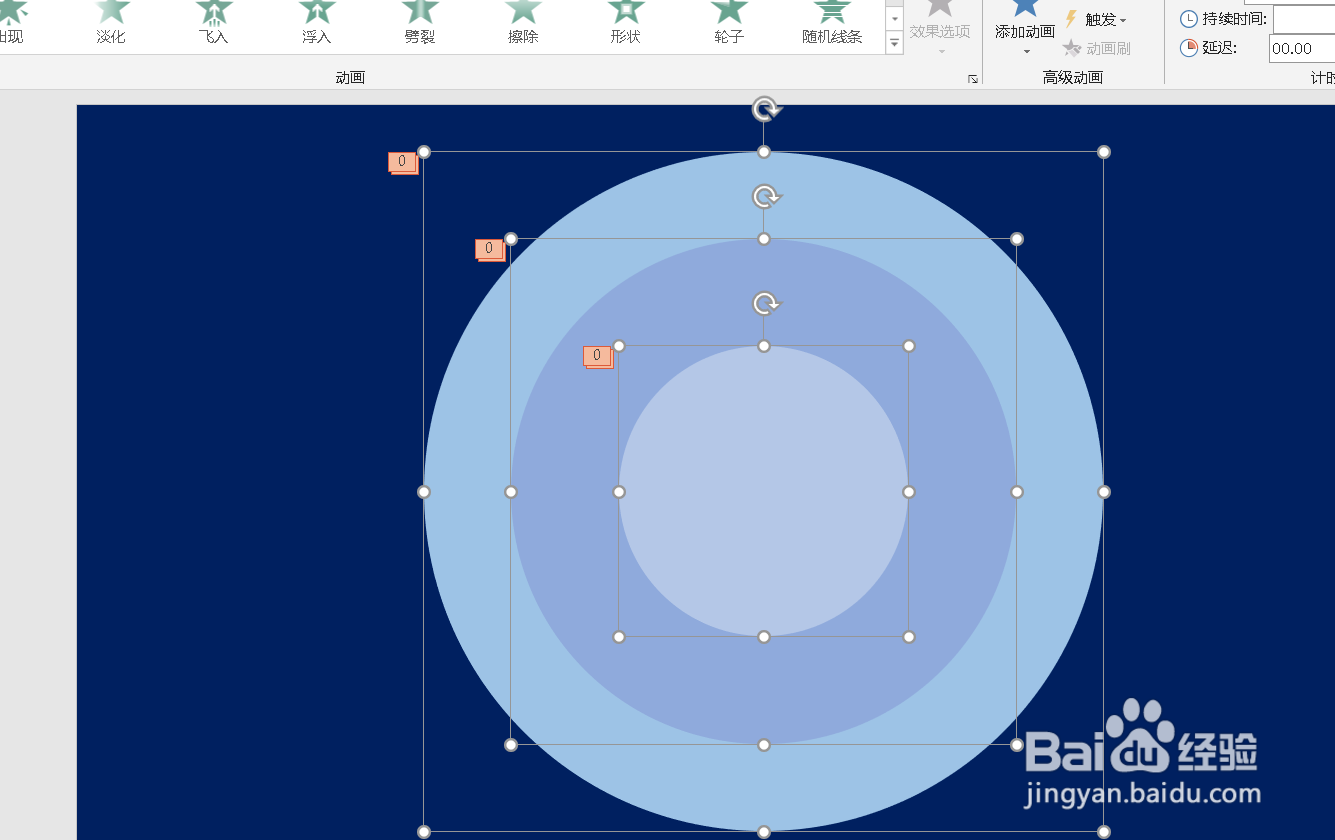
12、如图所示,这就是最终的效果。

时间:2026-04-24 01:00:31
1、给幻灯片背景填充一个较深的颜色。
2、点击上方的【插入】-【形状】选择【圆形】。
3、按住shift键在放灯片的中央画出一个正圆。
4、将圆形复制两个。
5、复制出来的图形依次变小。
6、给三个圆形依次填充为不同的颜色。
7、三个圆形都设置为【无线条】。
8、给最小的圆设置放大/缩小动画。
9、动画参数按照下图所示。
10、再添加一个淡化动画,动画参数与上述步骤相同。
11、给其他的圆添加相同的效果。
12、如图所示,这就是最终的效果。
