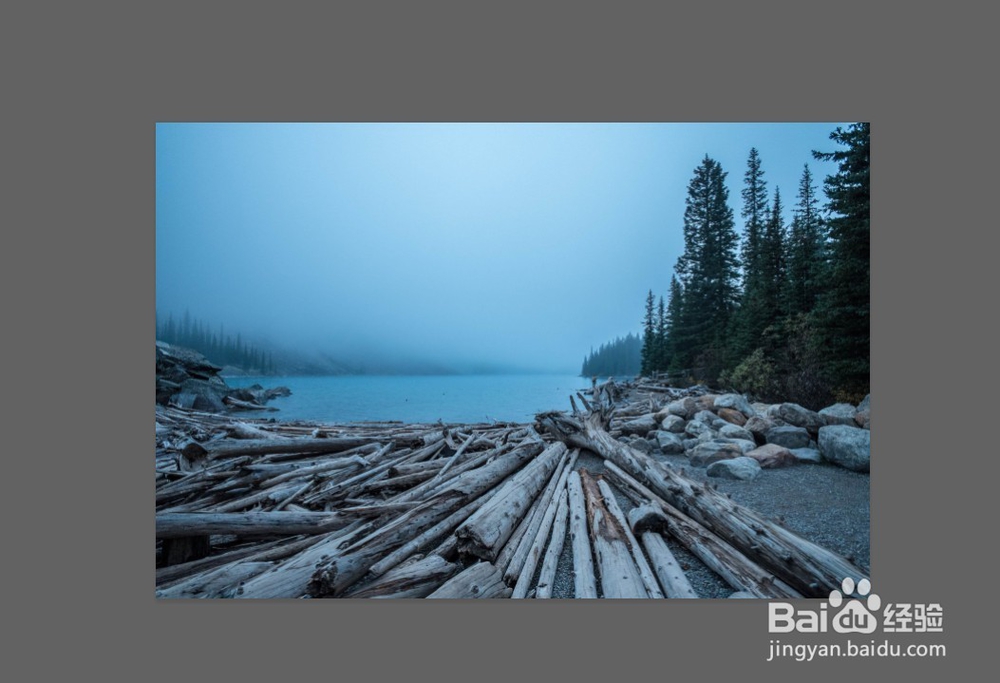
1、第一步,如图打开一张图片。
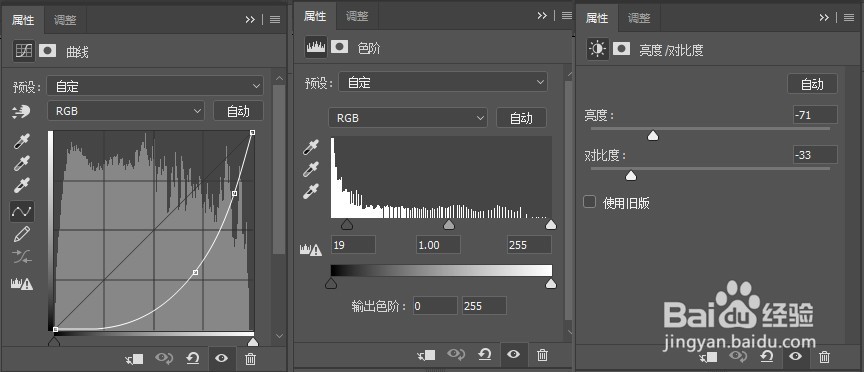
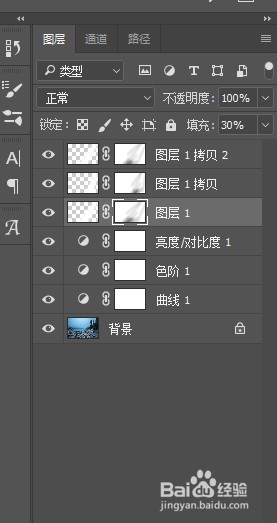
2、第二步,用曲线和色阶压暗整体亮度,降低对比度。
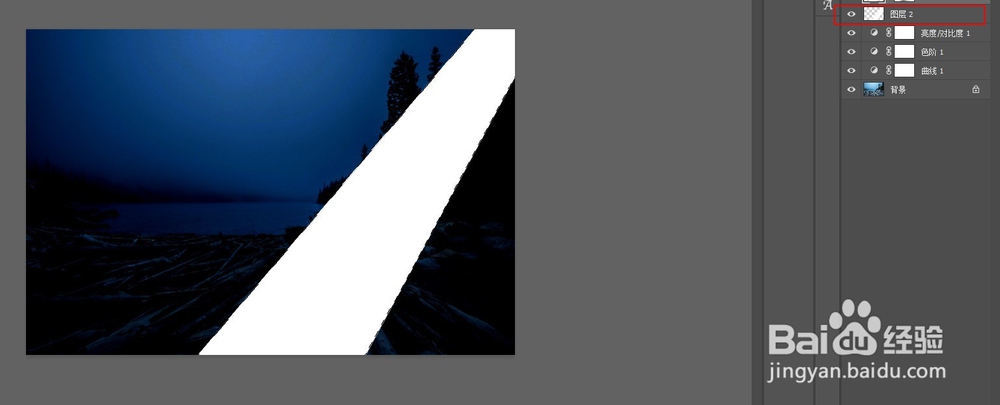
3、第三步,钢笔工具勾画光线范围,新建空白图层填充白色。
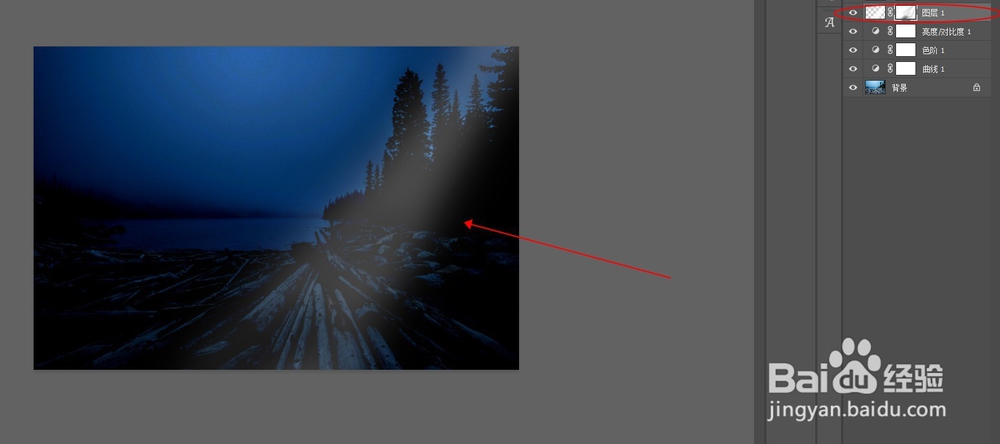
4、第四步,将图层不透明度降低至30%,添加白色图层蒙版,用黑色软画笔涂抹边缘。
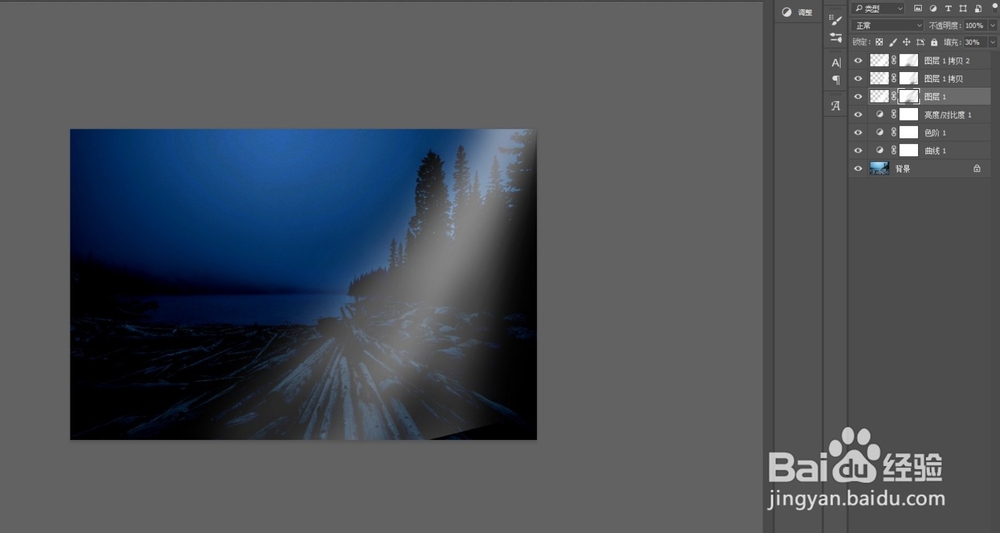
5、第五步,复制光线图层,调整大小和位置,添加白色图层蒙版,用黑色软画笔涂抹边缘。再复制一份这个图层,同样调整至合适。
6、第六步,最后完成如图:
1、打开一张图片,用曲线和色阶压暗整体亮度,降低对比度。
2、用曲线和色阶压暗整体亮度,降低对比度。
3、钢笔工具勾画光线范围,新建空白图层填充白色。
4、将图层不透明度降低至30%,添加白色图层蒙版,用黑色软画笔涂抹边缘。
5、复制光线图层,调整大小和位置,添加白色图层蒙版,用黑色软画笔涂抹边缘。再复制一份这个图层,同样调整至合适。
