1、首先我们打开PS软件,打开要制作雪景的照片,然后建立一个新的图层。

2、我们把前景色设置为黑色,按Alt+Delete把图层1填充为黑色。

3、接下来我们选择滤镜-杂色-添加杂色,选择高斯分布,单色。60%左右。

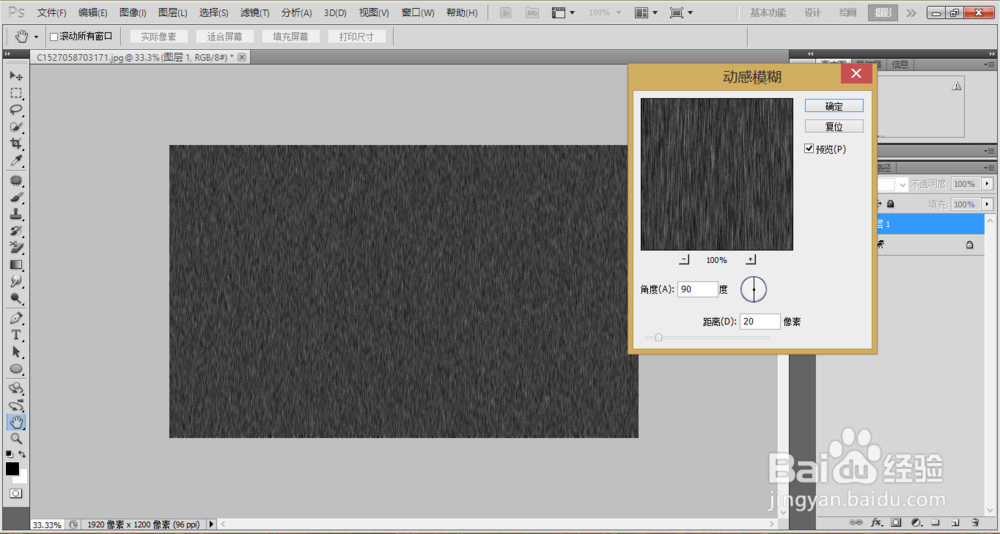
4、我们再选择模糊-动感模糊,角度选择90,距离20左右。
5、我们继续选择图像-调整-色阶,调整黑场为42,点击确定。

6、最后我们改变图层模式即可,我们选择滤色模式,这样雪景就制作完成了,如果觉得雪景效果太小,可以按Ctrl+j复制一层。

时间:2026-04-22 05:25:06
1、首先我们打开PS软件,打开要制作雪景的照片,然后建立一个新的图层。
2、我们把前景色设置为黑色,按Alt+Delete把图层1填充为黑色。
3、接下来我们选择滤镜-杂色-添加杂色,选择高斯分布,单色。60%左右。
4、我们再选择模糊-动感模糊,角度选择90,距离20左右。
5、我们继续选择图像-调整-色阶,调整黑场为42,点击确定。
6、最后我们改变图层模式即可,我们选择滤色模式,这样雪景就制作完成了,如果觉得雪景效果太小,可以按Ctrl+j复制一层。
