Wps表格如何使用函数替换楼层编号中的数字?

 时间:2026-04-24 12:42:29

1、选中B2单元格,点击编辑栏左端的“插入函数”按钮,弹出“插入函数”对话框,在“查找函数”输入框中输入“SUB”几个字母后,在函数列表里就可以很快找到“SUBSTITUTE”函数,选中函数后,点击确定按钮关闭对话框。

Wps表格如何使用函数替换楼层编号中的数字?

2、弹出“函数参数”对话框,在“字符串”中输入A2(要替换的字符串范围),在“原字符串”中输入“1”(楼层号的第一个数字),“新字符串”中输入“2”(要替换的文本),“替换序号”中输入1(代表替换第一个),输入完毕后点击确定按钮关闭对话框。

Wps表格如何使用函数替换楼层编号中的数字?

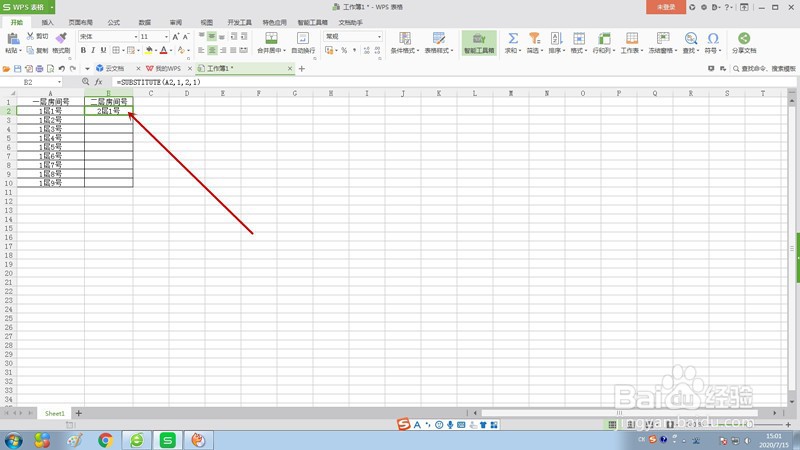
3、如下图,经过上面的函数操作,B2单元格中的楼层号第一个数字替换完毕。

Wps表格如何使用函数替换楼层编号中的数字?

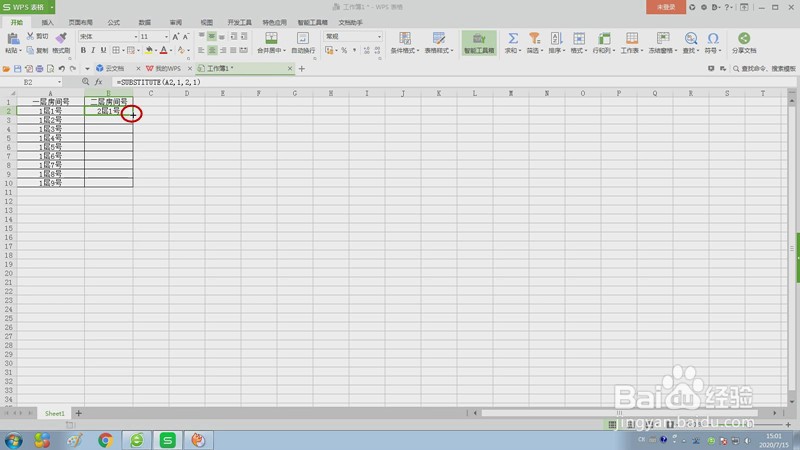
4、选中B2单元格,鼠标光标移动到单元格右下角变为黑色十字时,双击鼠标。

Wps表格如何使用函数替换楼层编号中的数字?

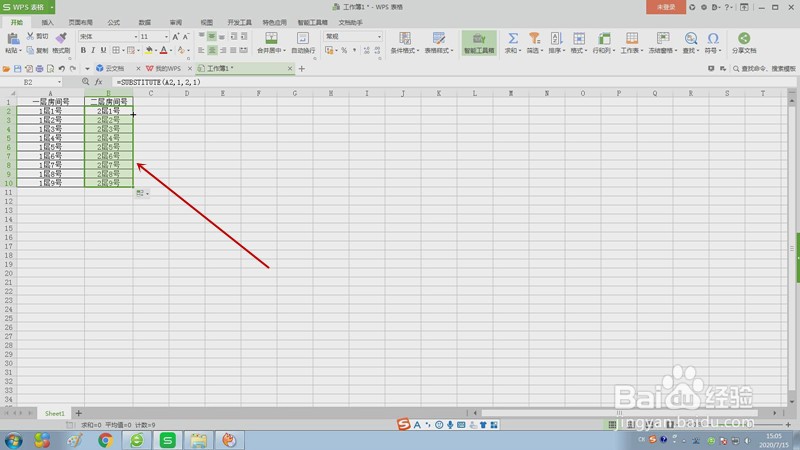
5、整列楼层号中的第一个数字全部被替换完成。

Wps表格如何使用函数替换楼层编号中的数字?

  • WPS中的excel表格分类汇总求和的方法
  • WPS表格excel不用公式怎么能得到计算结果
  • WPS Excel使用筛选后如何将内容全部显示出来?
  • wps文档的转换功能在哪里?
  • WPS智能工具箱批量提取单元格算式内容的操作
  • 热门搜索
    看盘方法与技巧大全 儿童歌曲大全100首 动漫大全 怎么领结婚证 家常红烧鱼 希捷硬盘怎么样 白带像豆腐渣怎么回事用什么药 头癣怎么治 打坐的正确方法 微信网名大全