1、打开软件,打开我们需要统计的数据表格。
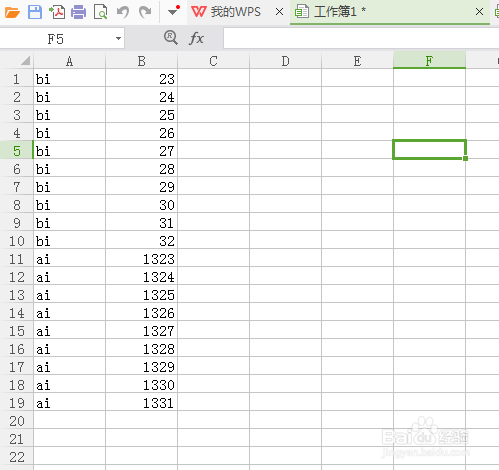
2、首先将数据全部选择好。

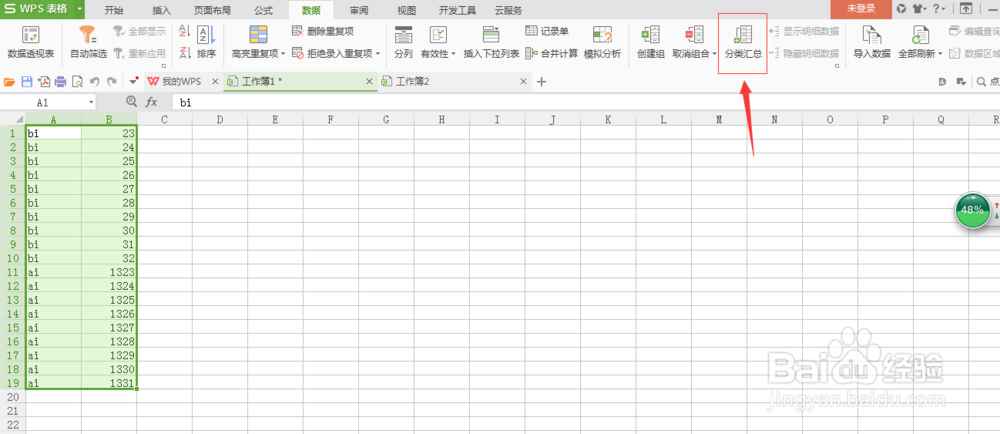
3、点击上面的数据选项。

4、点击这边的分类汇总选项进行操作。
5、那么就将需要汇总的选项打钩,点击确定就行了。

6、这是我们进行汇总求和的结果。

7、我们可以选择自动筛选,选择自己需要的数据统计。

时间:2026-04-21 14:32:51
1、打开软件,打开我们需要统计的数据表格。
2、首先将数据全部选择好。
3、点击上面的数据选项。
4、点击这边的分类汇总选项进行操作。
5、那么就将需要汇总的选项打钩,点击确定就行了。
6、这是我们进行汇总求和的结果。
7、我们可以选择自动筛选,选择自己需要的数据统计。
