1、首先就是打开你电脑上的画图工具,如下图所示。

2、然后就是打开第一张图片,如下图所示。

3、接着就是将画布托大,如下图所示。


4、然后就是点击【粘贴】下的【粘贴来源】,如下图所示。

5、接着就是选择粘贴来源的图片,如下图所示。

6、然后就是拖动粘贴的图片到空白的部分(因为刚刚粘贴的图片是和第一张图片重合起来的),如下图所示。
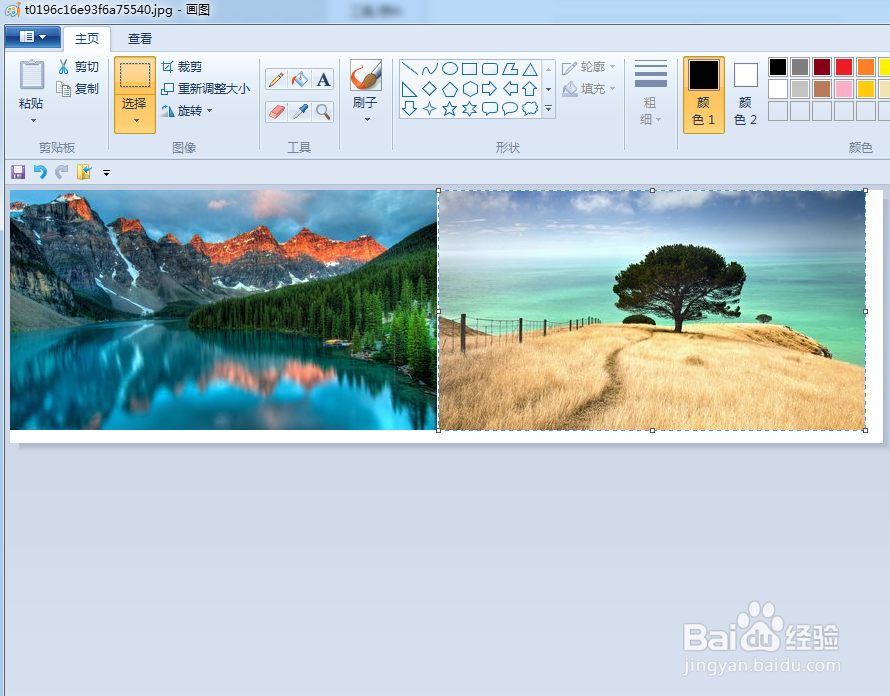
7、接着就是点击【选择】,然后选中要保存的部分,如下图所示。

8、然后就是点击【裁剪】,将空白部分去掉,如下图所示。

9、最后保存,完成自动拼图。
时间:2026-05-01 14:10:02
1、首先就是打开你电脑上的画图工具,如下图所示。
2、然后就是打开第一张图片,如下图所示。
3、接着就是将画布托大,如下图所示。
4、然后就是点击【粘贴】下的【粘贴来源】,如下图所示。
5、接着就是选择粘贴来源的图片,如下图所示。
6、然后就是拖动粘贴的图片到空白的部分(因为刚刚粘贴的图片是和第一张图片重合起来的),如下图所示。
7、接着就是点击【选择】,然后选中要保存的部分,如下图所示。
8、然后就是点击【裁剪】,将空白部分去掉,如下图所示。
9、最后保存,完成自动拼图。
