画图怎么拼接两张图片

 时间:2026-02-13 00:51:56

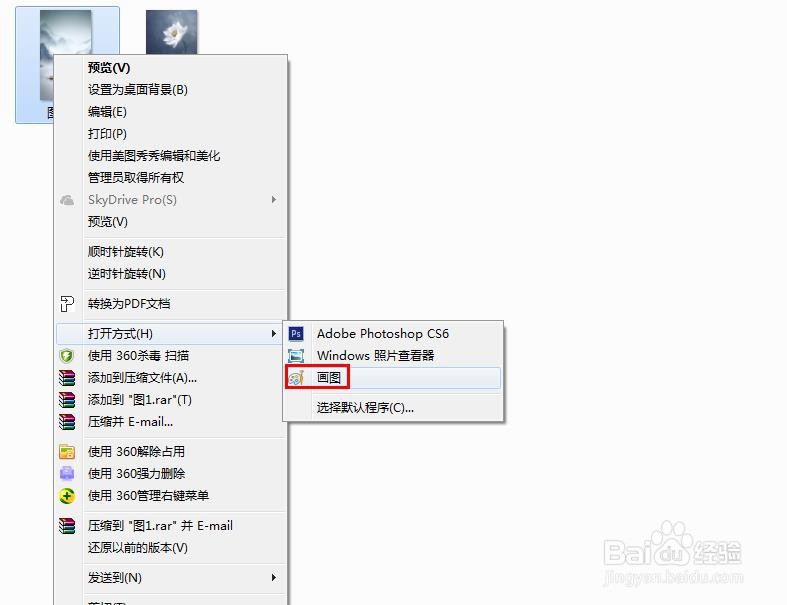
1、第一步:准备好要拼接的两张图片,选中其中一张,单击鼠标右键,在“打开方式”中选择“画图”。
画图怎么拼接两张图片

画图怎么拼接两张图片

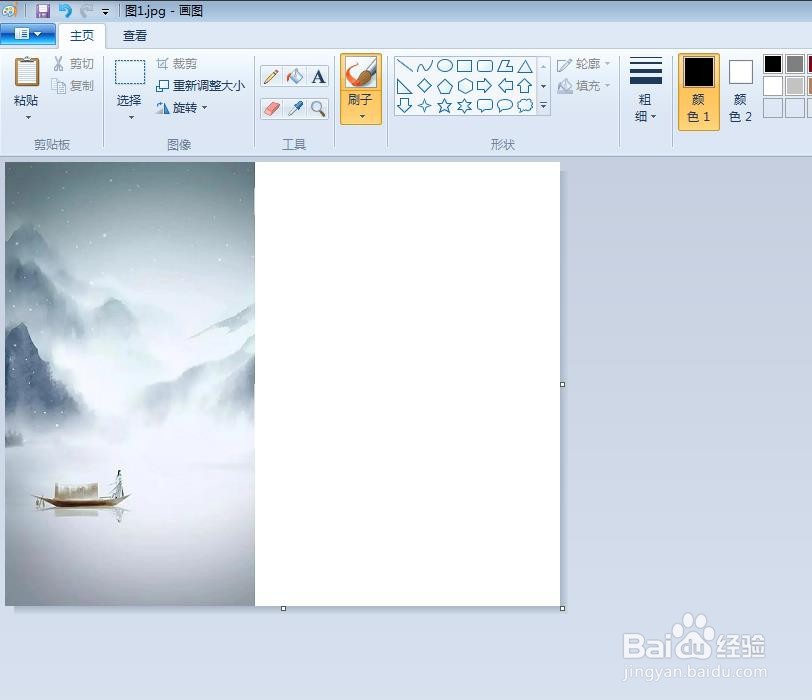
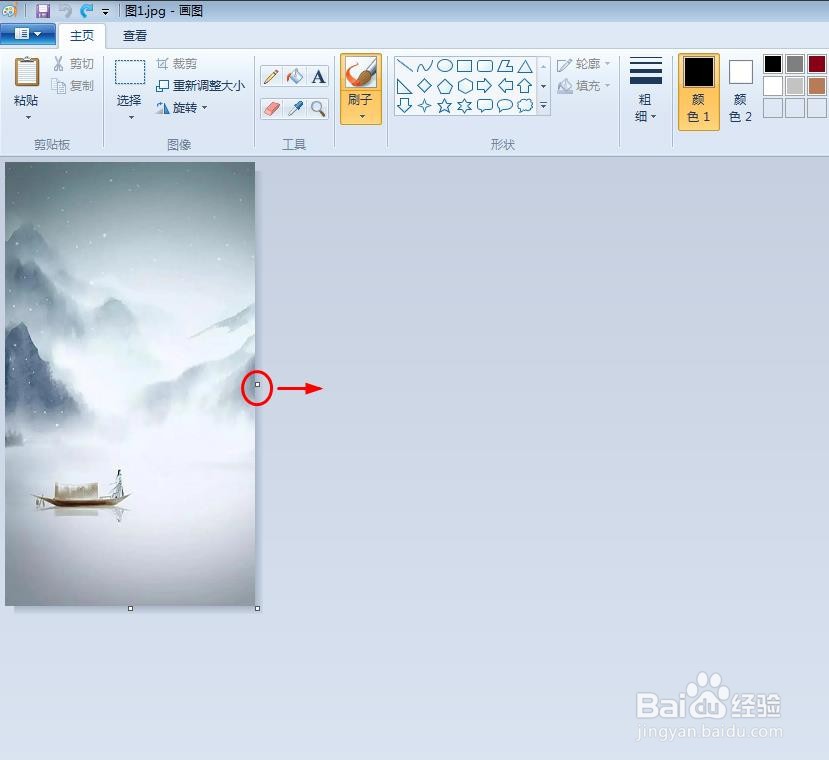
2、第二步:在画图软件中,红色圆圈标记的地方,按住鼠标左键拖动,将白色背景变大,可以稍微大一些,后面还可以剪裁。
画图怎么拼接两张图片

画图怎么拼接两张图片

3、第三步:单击红色箭头标记的下拉按钮,选择“粘贴来源”。

画图怎么拼接两张图片

4、第四步:在弹出的粘贴来源对话框中,选择需要拼接的另一张图片,并单击“打开”按钮。

画图怎么拼接两张图片

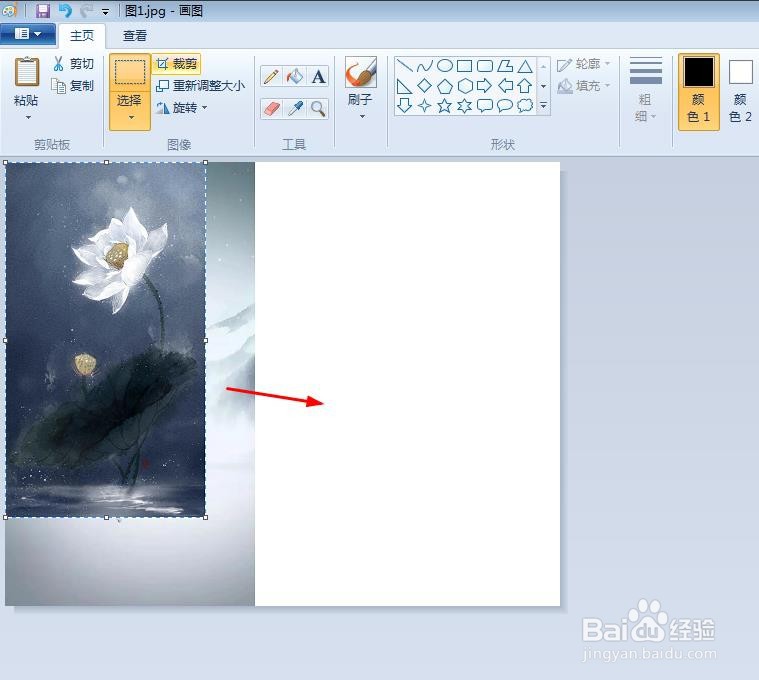
5、第五步:将第二张图片调整至合适的大小,并拖动至白色背景处。

画图怎么拼接两张图片

画图怎么拼接两张图片

6、第六步:在画图软件工具栏中,单击红色箭头标记的“选择”。

画图怎么拼接两张图片

7、第七步:按住鼠标左键,选中图片中需要保留的区域,单击工具栏中的“裁剪”。

画图怎么拼接两张图片

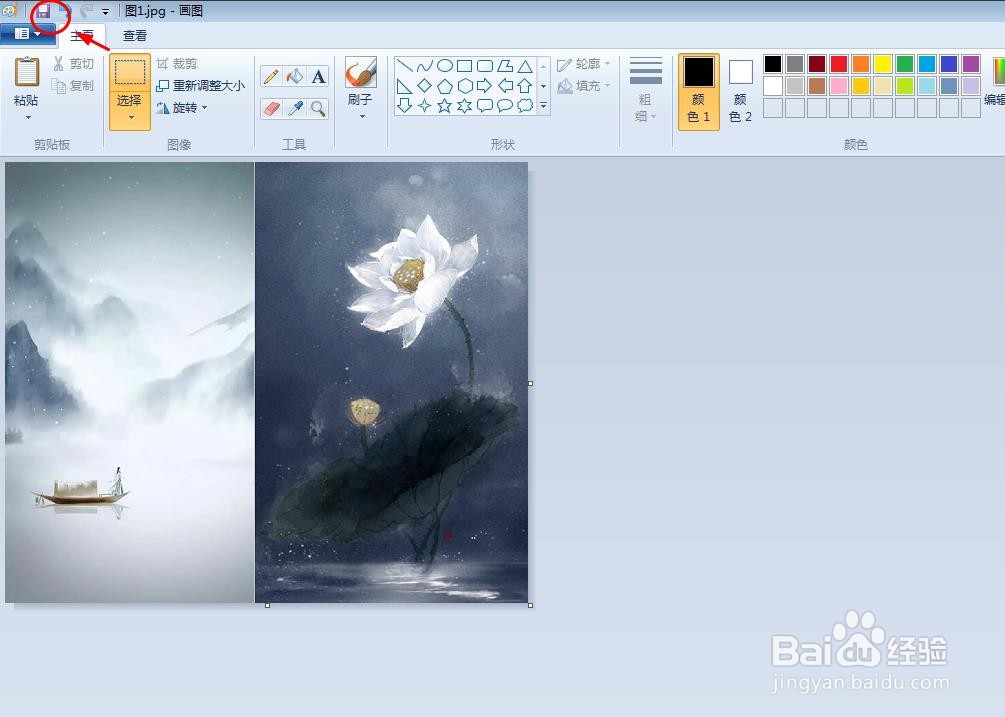
8、第八步:两张图片拼接完成后,单击左上角“保存”按钮即可。

画图怎么拼接两张图片

  • 如何用WIN10系统自带画图工具拼接多张图片
  • 怎样用电脑自带的画图工具抠图
  • 用画图工具如何裁剪图片
  • 在画图工具里怎么将两张图片放在一起
  • 画图软件怎样裁剪图片?
  • 热门搜索
    宝沃汽车怎么样 脚热是怎么回事 我的世界怎么去天堂 怎么瘦腿最快最有效 胸下垂怎么办 微商怎么推广 微信登不上去怎么办 手表怎么调时间 神经衰弱失眠怎么办 玉米怎么煮