电脑上如何自动锁定QQ

 时间:2026-02-15 18:47:42

1、在电脑桌面上打开并登录我们的QQ账号;


电脑上如何自动锁定QQ

电脑上如何自动锁定QQ

2、在登录的QQ首页中,我们选择并点击该页面左下角的“三杠”图标;

电脑上如何自动锁定QQ

3、此时,我们能够看到有菜单列表选项,我们选择“设置”;

电脑上如何自动锁定QQ

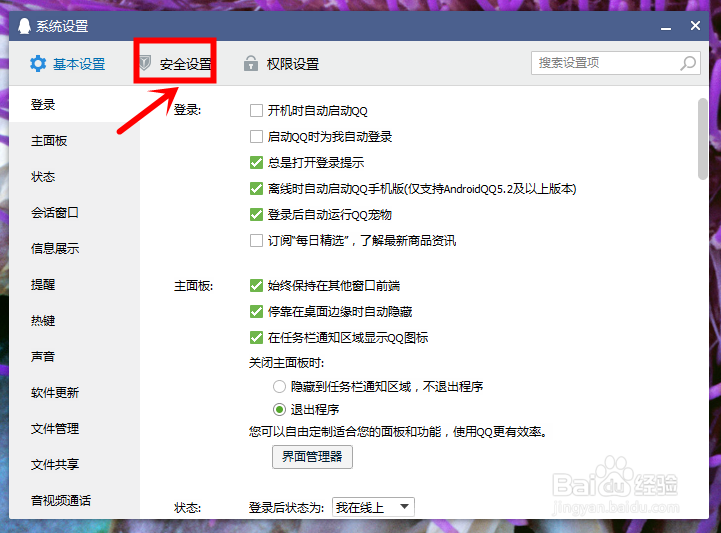
4、在出现的页面中,我们选择“安全设置”;

电脑上如何自动锁定QQ

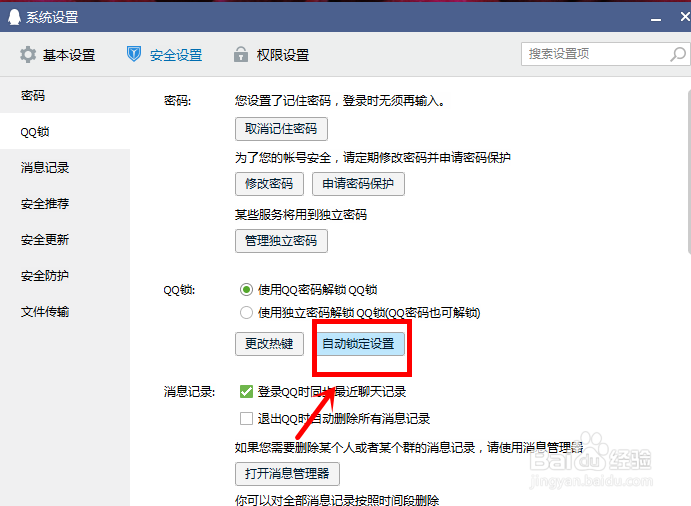
5、这时,在“安全设置”下方的设置项中,我们能够看到“使用QQ密码解锁QQ锁”,我们选择该设置项;

电脑上如何自动锁定QQ

6、接下来,我们点击“自动锁定设置”;

电脑上如何自动锁定QQ

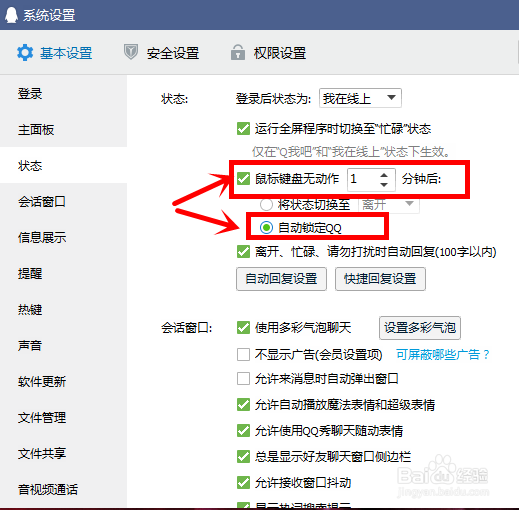
7、这时,我们在出现的页面中,我们设置锁QQ锁的时间及选择“自动锁定QQ”即可;
电脑上如何自动锁定QQ

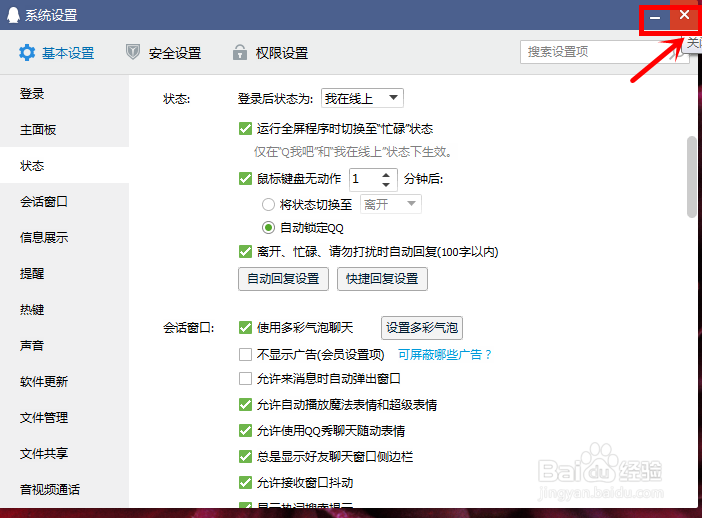
8、最后,我们点击系统设置页面的“关闭”,将该页面关掉即可;

电脑上如何自动锁定QQ

9、当我们在不动电脑、鼠标的情况下,到指定时间,我们可以发现我们的QQ被自动上锁了;

电脑上如何自动锁定QQ

10、这时,我们点击QQ页面上的“解锁”并输入“QQ密码”即可解锁打开QQ。

电脑上如何自动锁定QQ

电脑上如何自动锁定QQ

  • 怎么打开命令提示符,打开命令提示符的几种方法
  • Win10的系统属性在哪?怎么查看系统信息
  • 网卡的种类有哪些?
  • 小新air14如何查看CPU一级物理缓存
  • 如何备份宽带上网账号
  • 热门搜索
    summary怎么写 超速10%不到20%怎么处罚 罚款单怎么写 会计证怎么自考 敷衍怎么演 虾怎么做好吃又简单 幸福狐狸内衣怎么样 空格怎么打出来 粉刺怎么去除小妙招 不停打嗝怎么办