怎么打开命令提示符,打开命令提示符的几种方法

 时间:2026-02-12 19:38:44

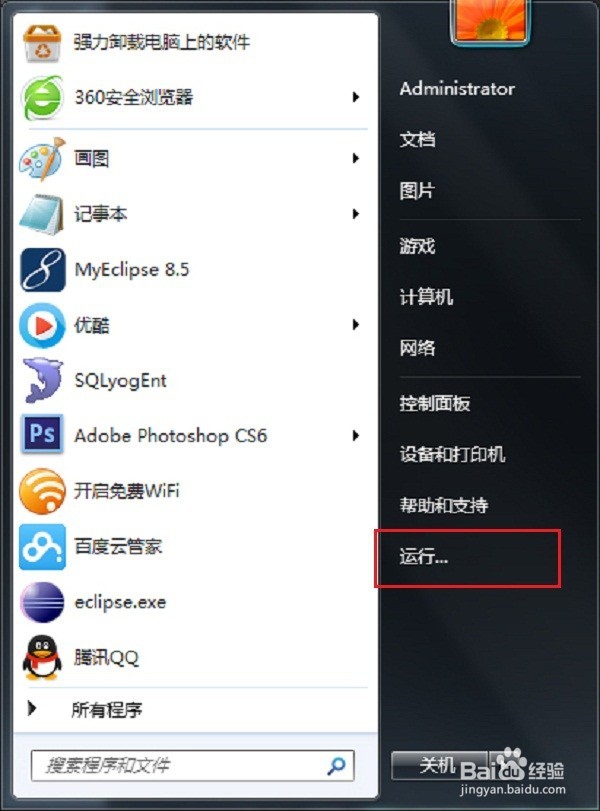
1、第一步点击开始菜单,找到“运行”,点击进去,也可以直接通过“win+R”打开运行,如下图所示:
怎么打开命令提示符,打开命令提示符的几种方法

2、第二步进去运行之后,在运行输入框里面输入“cmd”,如下图所示:

怎么打开命令提示符,打开命令提示符的几种方法

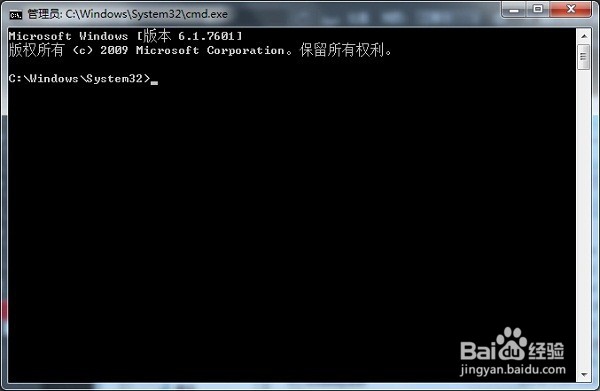
3、第三步点击确定,就进去命令提示符了,如下图所示:

怎么打开命令提示符,打开命令提示符的几种方法

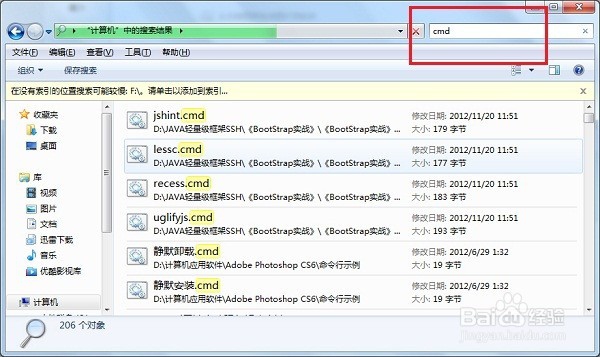
1、第一步打开计算机,在计算机搜索栏里面输入“cmd”,找到黑色的,点击进去,如下图所示:
怎么打开命令提示符,打开命令提示符的几种方法

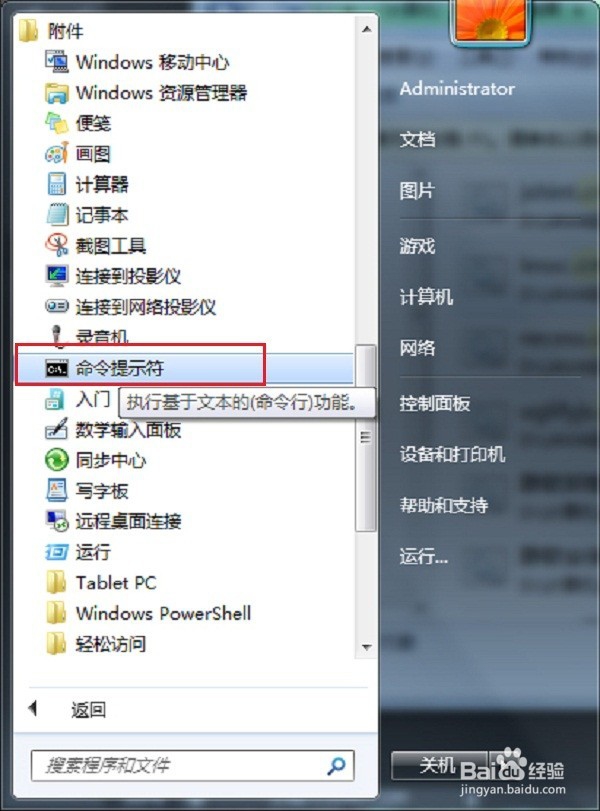
1、第一步点击开始菜单,点击“所有程序”,找到附件,然后在附件里面打开“命令行提示符”,如下图所示:
怎么打开命令提示符,打开命令提示符的几种方法

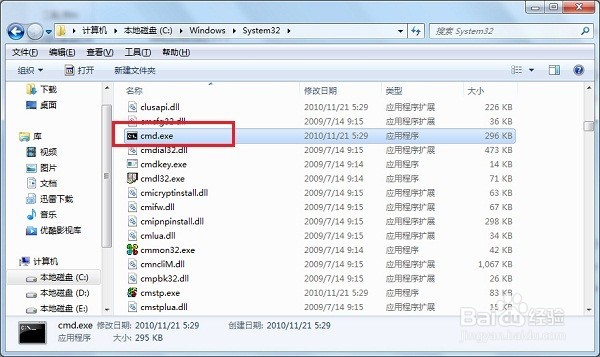
1、第一步在电脑里面找到“C:\Windows\System32”,在里面找到“cmd.exe”,如下图所示:
怎么打开命令提示符,打开命令提示符的几种方法

2、第二步,点击进去,就可以打开命令提示符了,如下图所示:

怎么打开命令提示符,打开命令提示符的几种方法

  • 如何打开命令提示符
  • 电脑上怎样打开命令提示符?
  • 如何打开命令提示符
  • 怎么打开命令提示符
  • 打开命令提示符的多种方法
  • 热门搜索
    小品搞笑大全 英语短语大全 初中物理公式大全总结 颤音怎么唱 怎么限制网速 征求志愿怎么填 汉堡包用英语怎么写 现代周公解梦大全 海贼王图片大全 优美句子大全