1、新建一个空白的word文档。
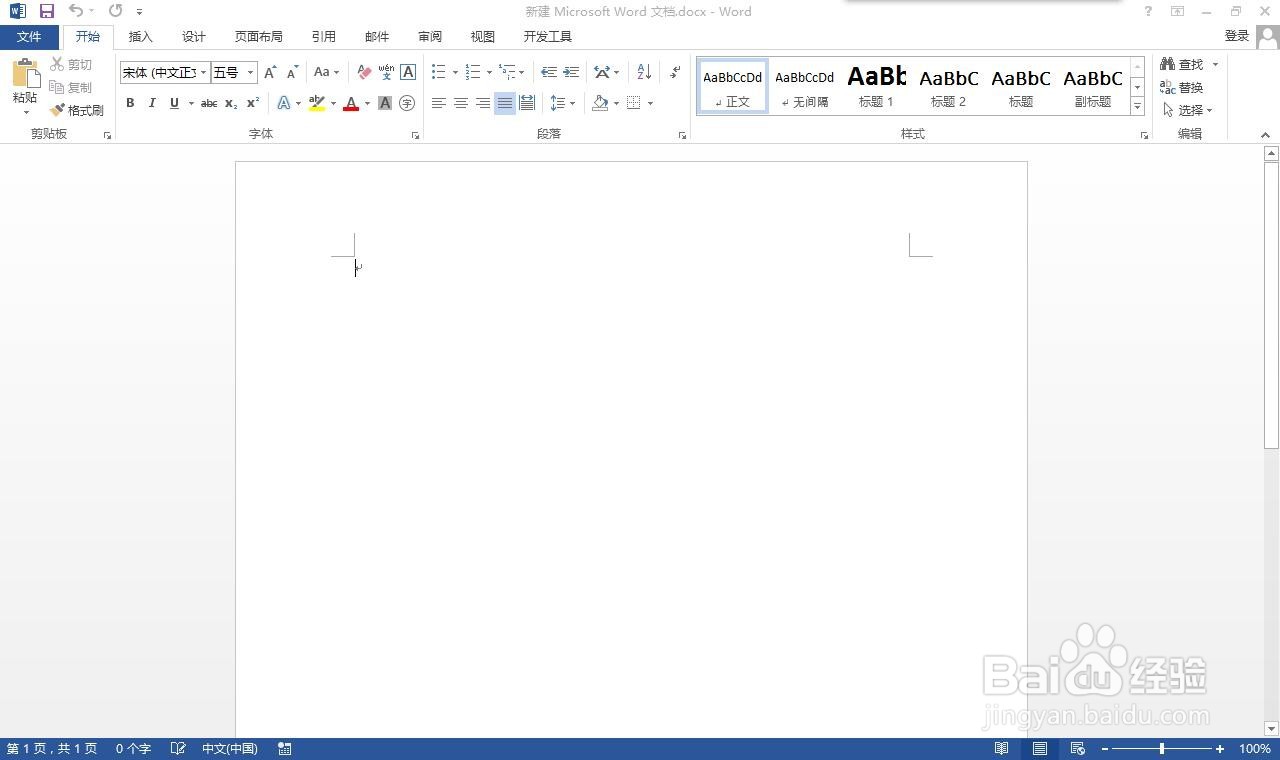
2、点击“页面布局”菜单。
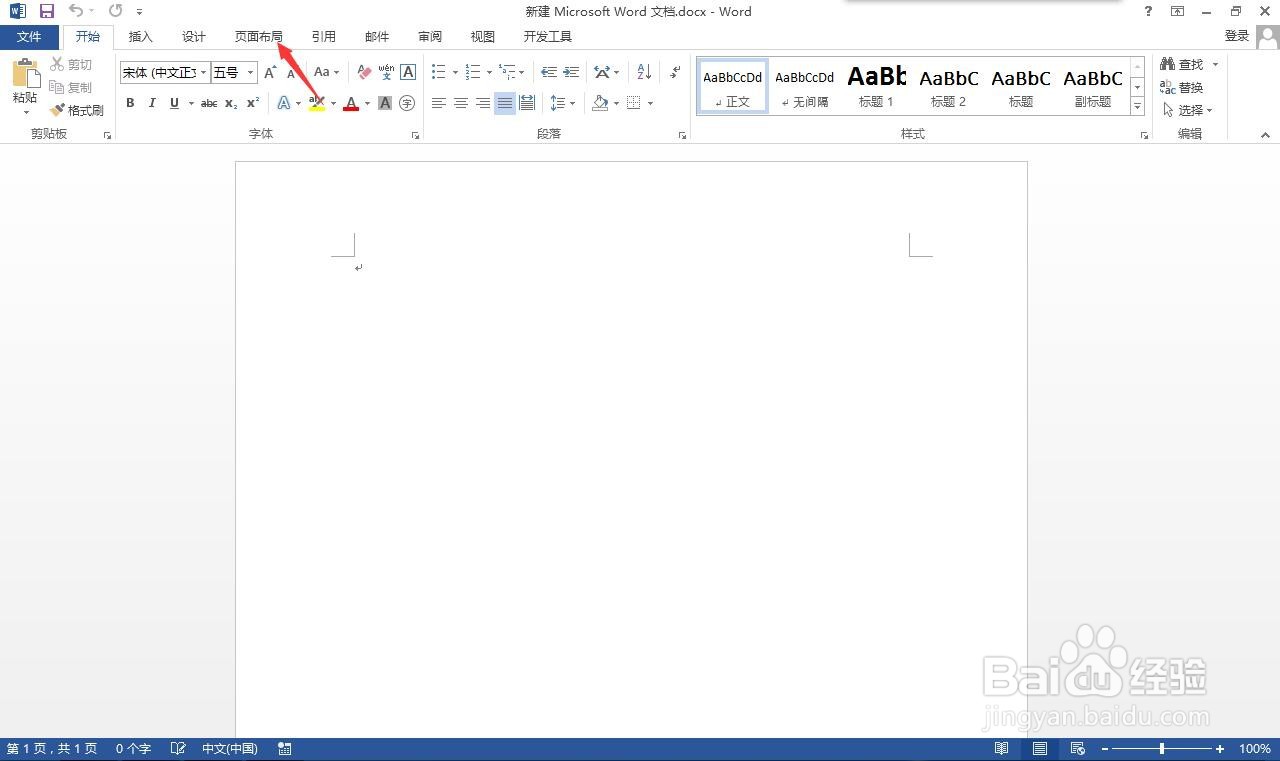
3、点击“纸张方向”下的“纵向”命令。
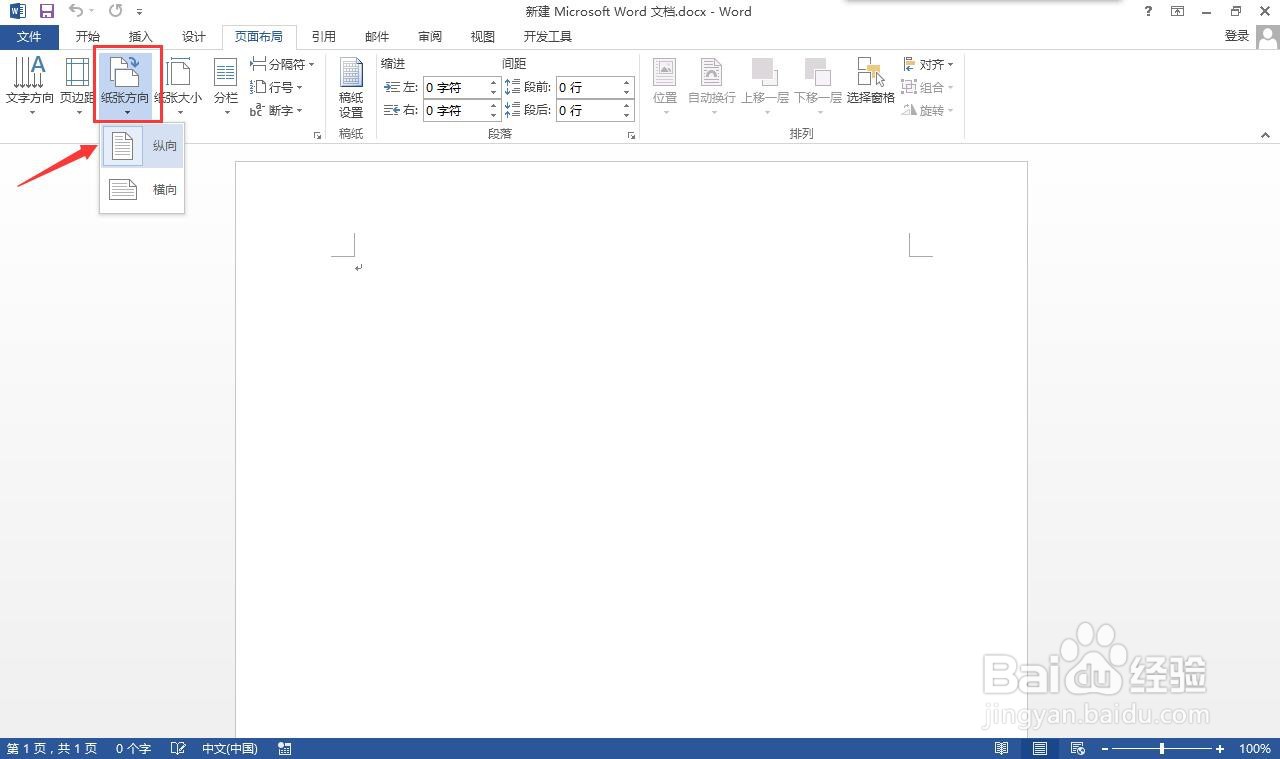
4、选择“纸张大小”下的“其他页面大小”。
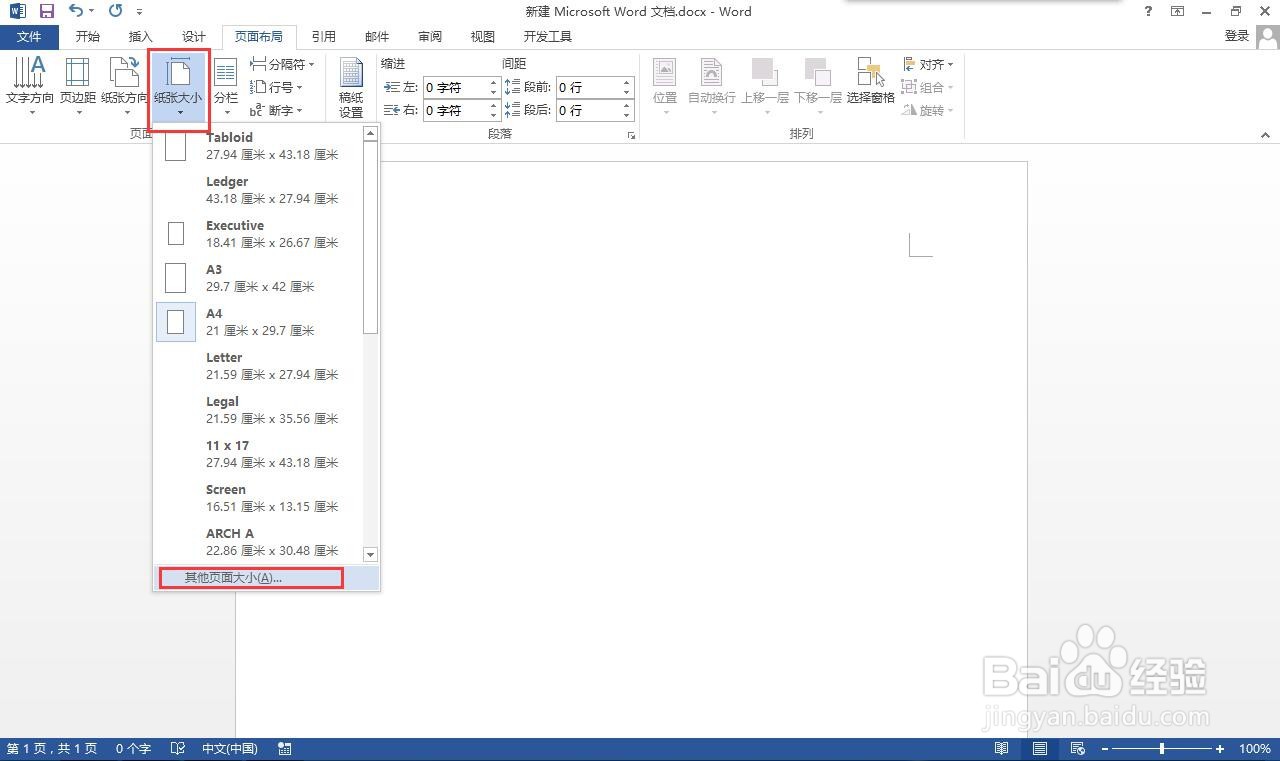
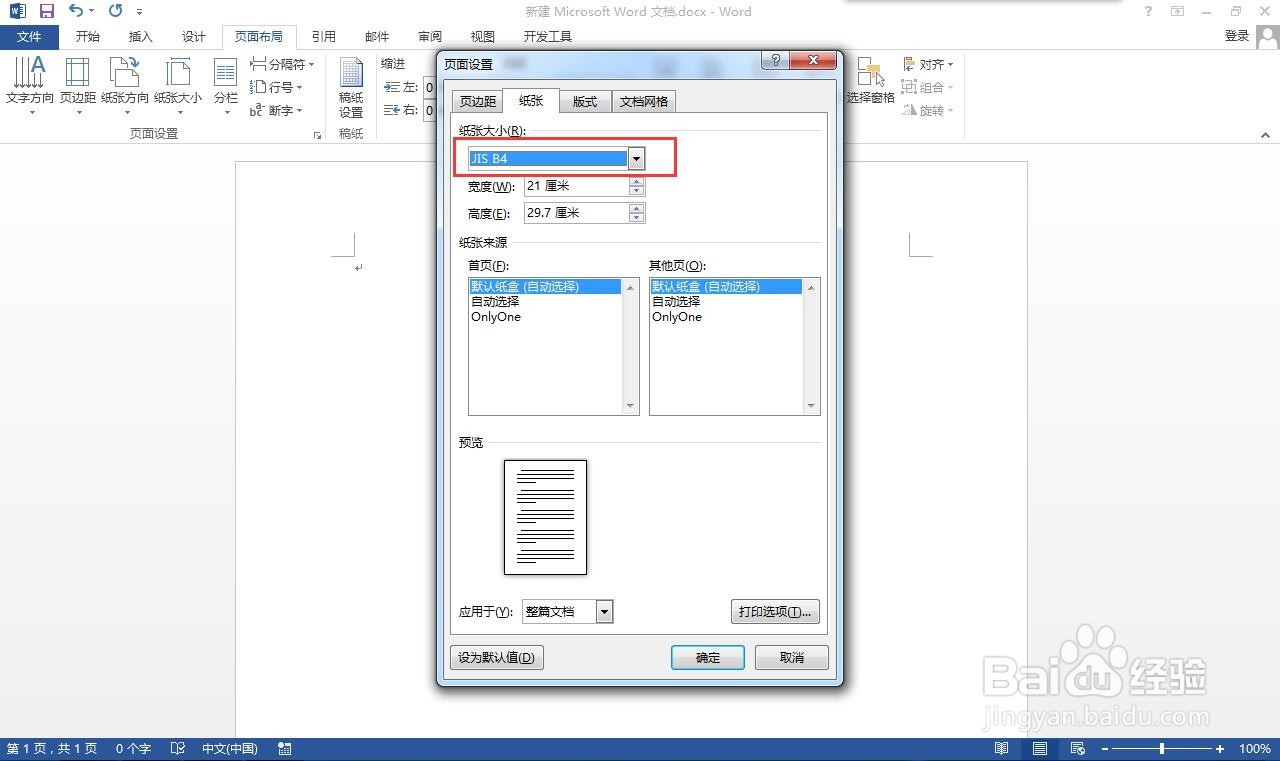
5、纸张大小选择“JIS B4”。
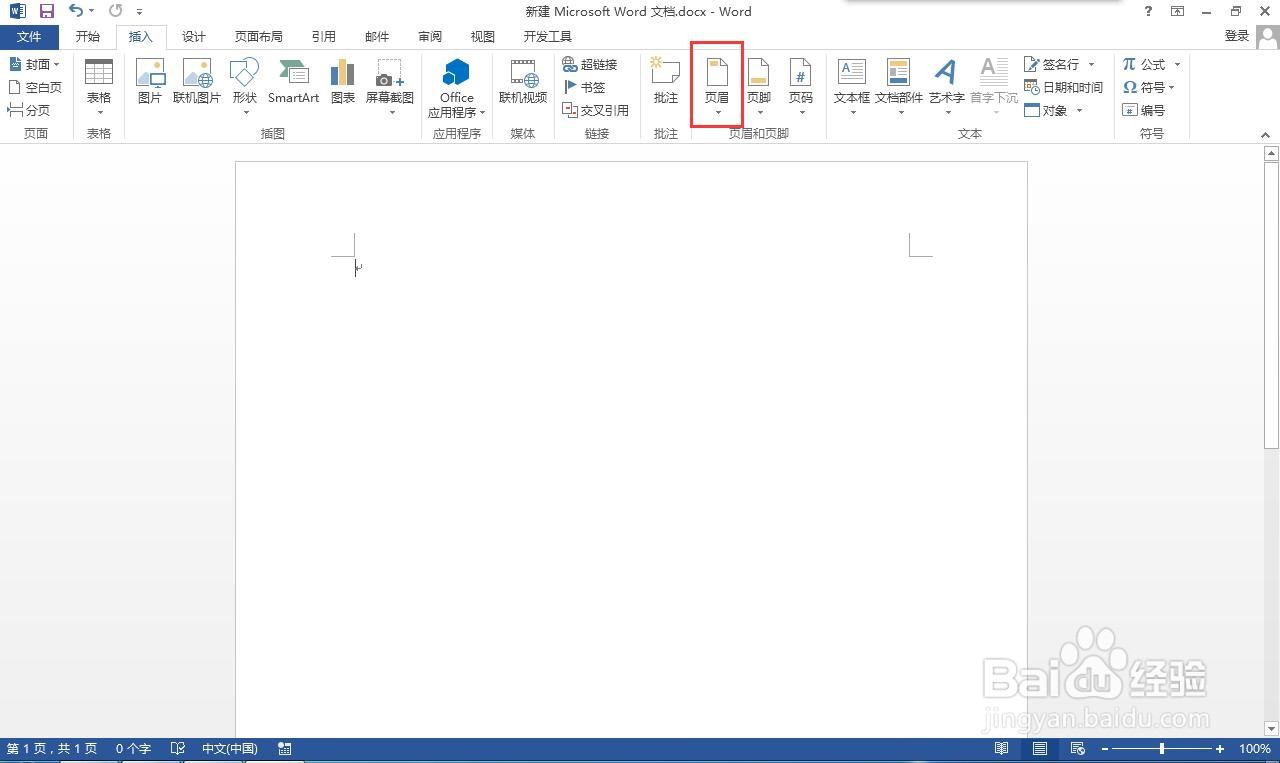
6、点击“插入”菜单,选择页眉。
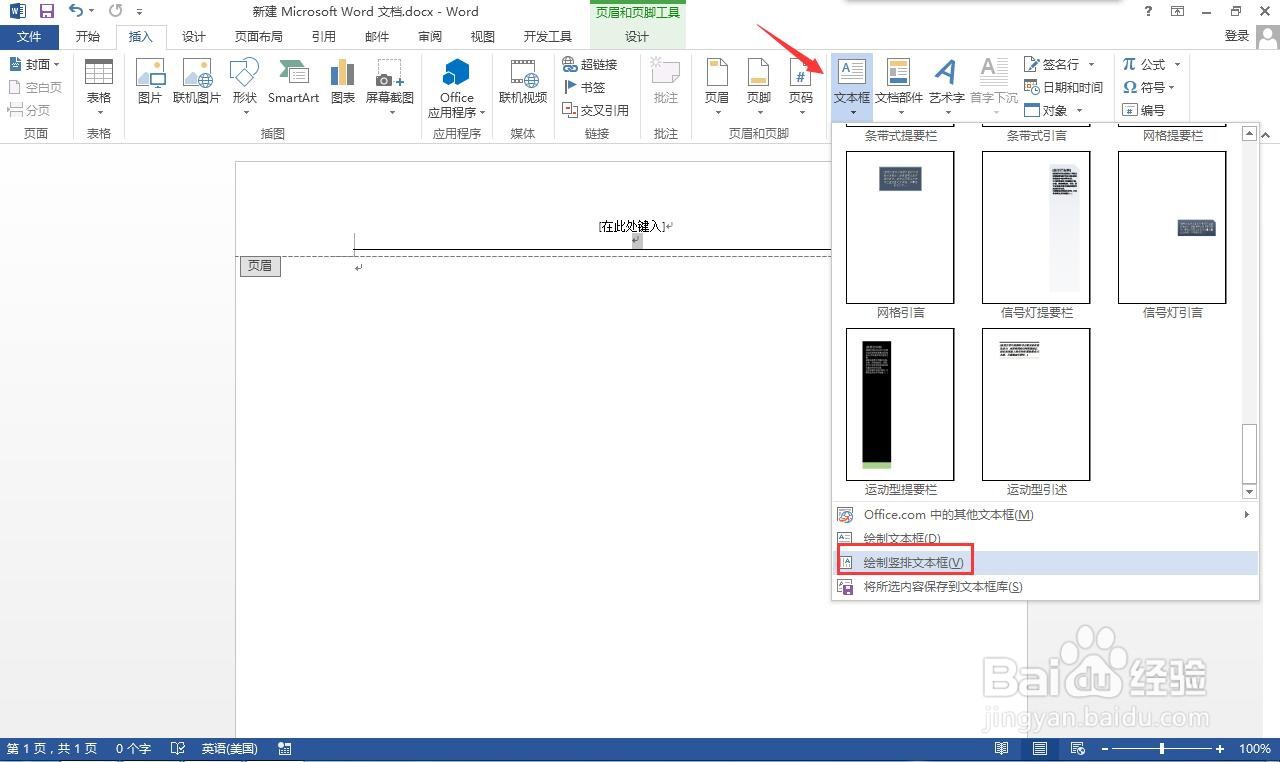
7、选择“插入”菜单下的“文本框”按钮,点击“绘制竖排文本框”。
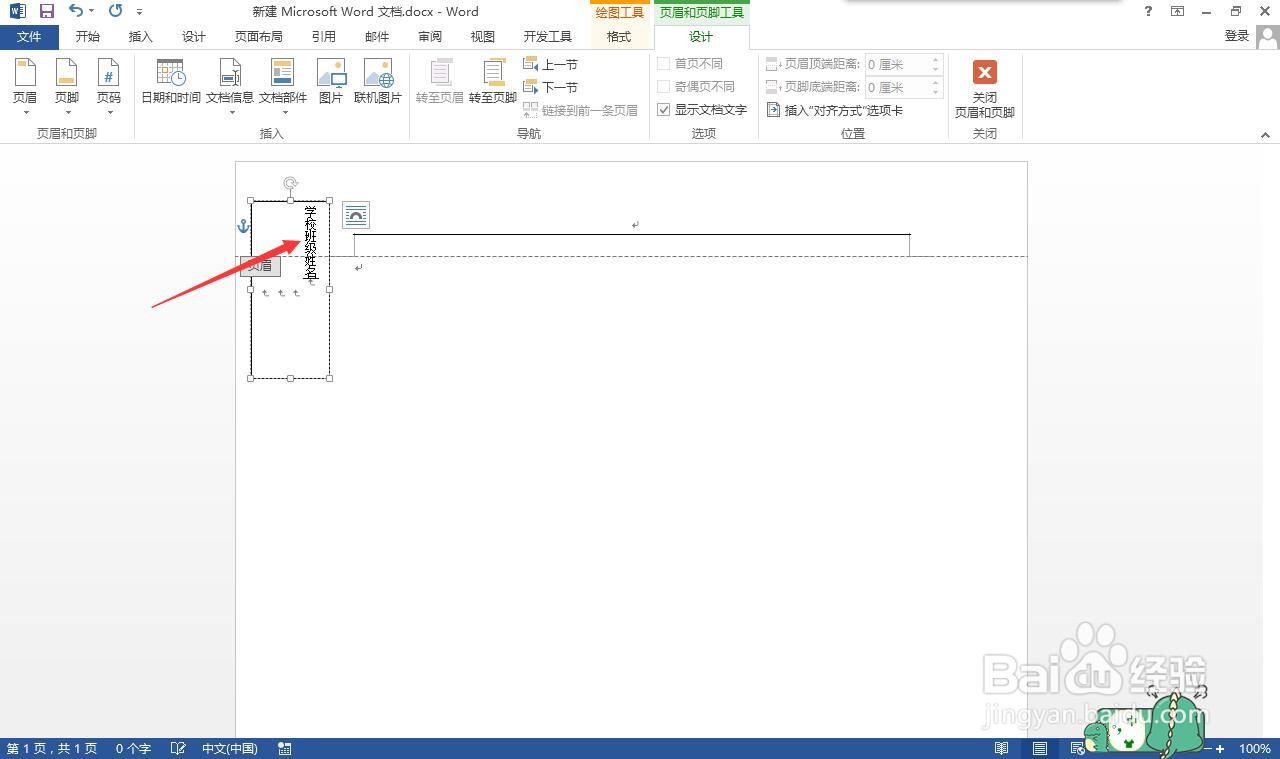
8、插入纵向文本框,摆放在边上,输入如下图所示的文字。
9、选择“页面布局”下的“文字方向”。

10、选择“文字abc”方向。
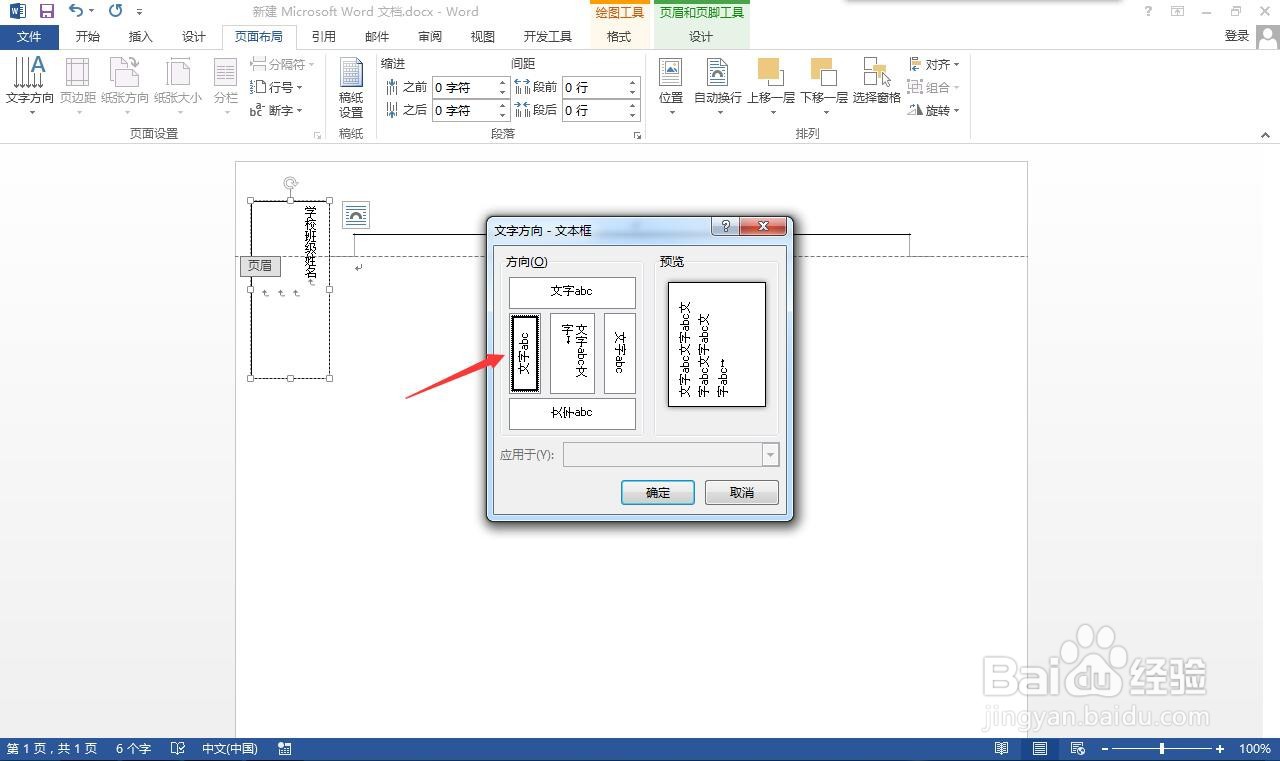
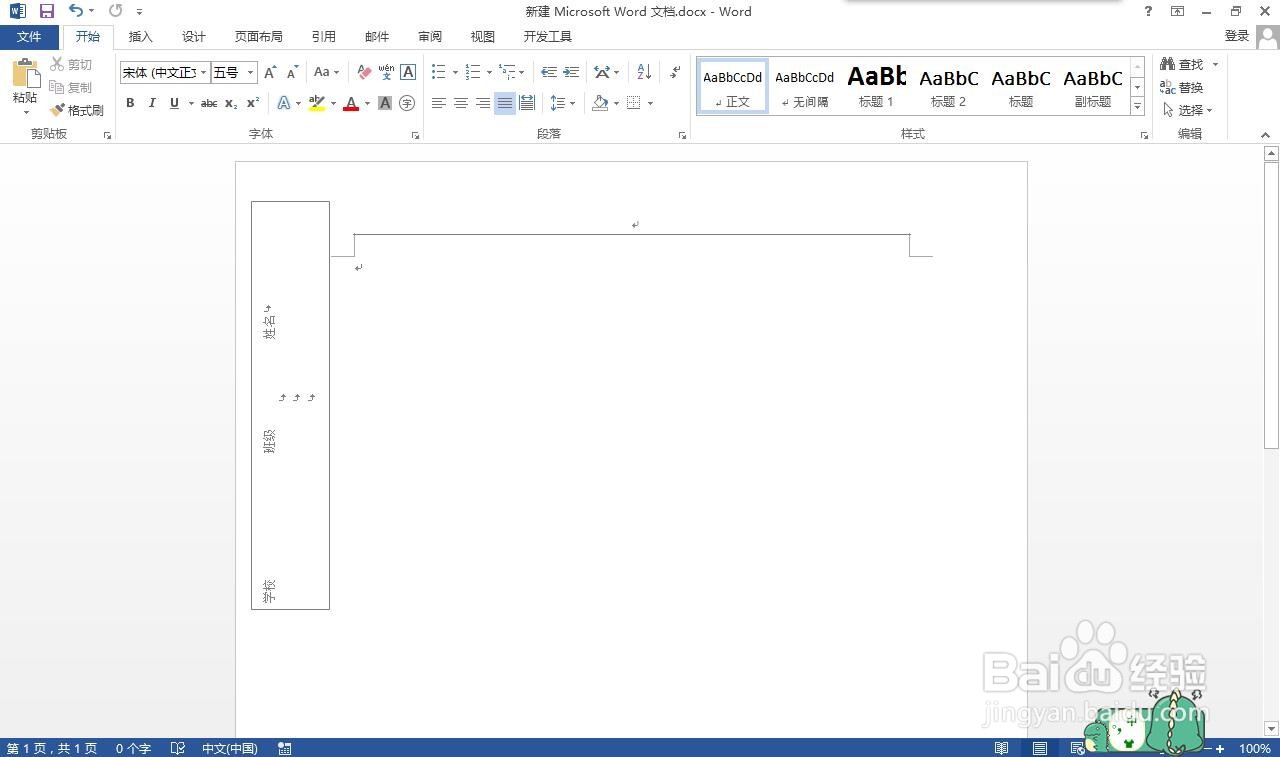
11、调整文字间的距离,关闭“页眉”后,就制作完成了试卷密封装订线。
时间:2026-04-28 08:19:58
1、新建一个空白的word文档。
2、点击“页面布局”菜单。
3、点击“纸张方向”下的“纵向”命令。
4、选择“纸张大小”下的“其他页面大小”。
5、纸张大小选择“JIS B4”。
6、点击“插入”菜单,选择页眉。
7、选择“插入”菜单下的“文本框”按钮,点击“绘制竖排文本框”。
8、插入纵向文本框,摆放在边上,输入如下图所示的文字。
9、选择“页面布局”下的“文字方向”。
10、选择“文字abc”方向。
11、调整文字间的距离,关闭“页眉”后,就制作完成了试卷密封装订线。
