电脑屏幕颜色调回正常

 时间:2026-02-14 07:35:02

1、点击系统选项

打开电脑设置,点击系统选项。

电脑屏幕颜色调回正常

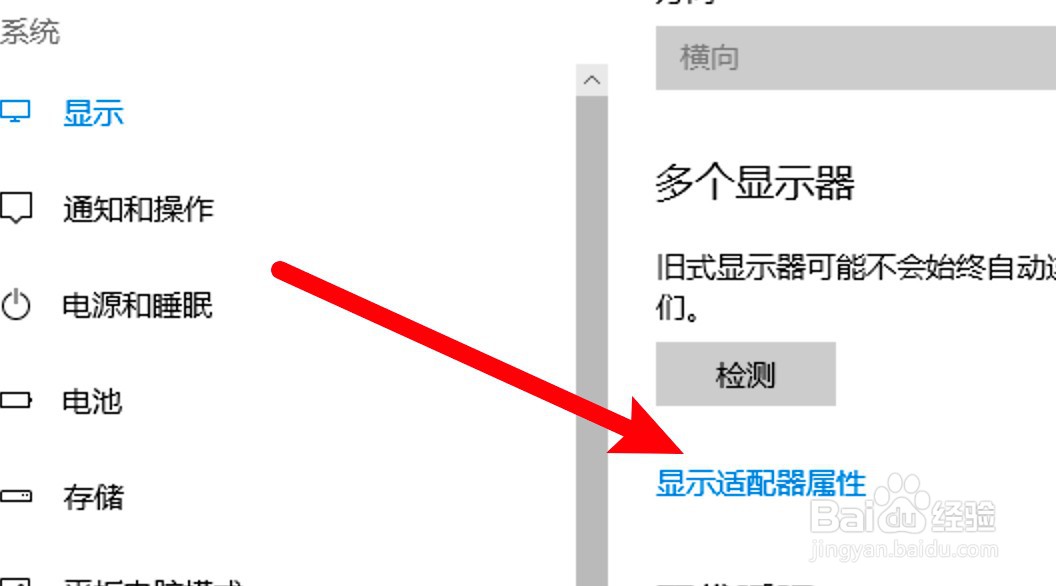
2、点击显示适配器属性

进入显示设置页,点击显示适配器属性。

电脑屏幕颜色调回正常

3、点击颜色管理按钮

打开窗口,点击颜色管理按钮。

电脑屏幕颜色调回正常

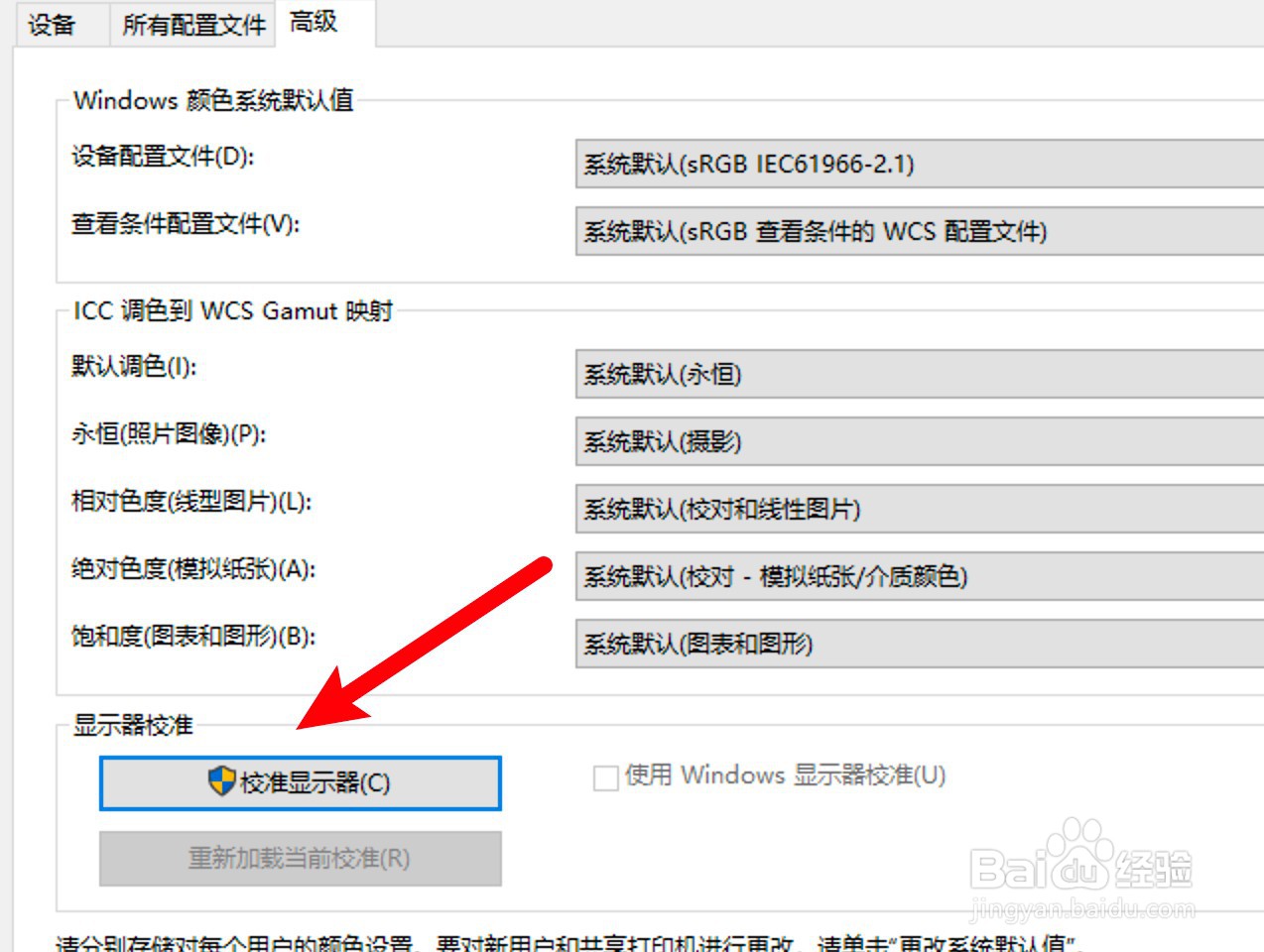
4、点击校准显示器选项

点击高级页面下的校准显示器选项。

电脑屏幕颜色调回正常

5、点击下一步

进入校准页面,点击下一步来校准。

电脑屏幕颜色调回正常

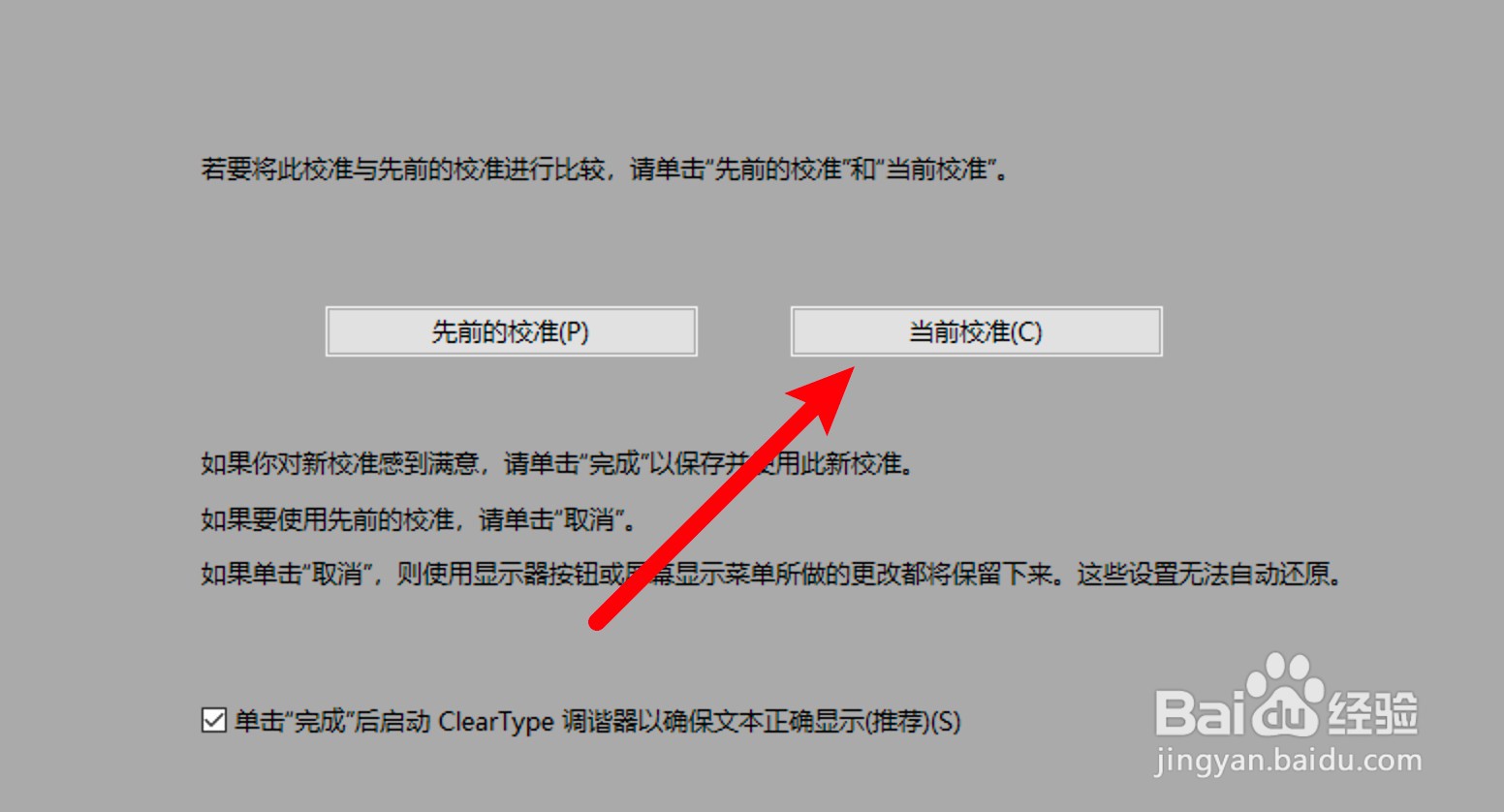
6、选择当前校准选项

校准好后点击选择当前校准的选项即可。

电脑屏幕颜色调回正常

1、点击显示器

打开系统偏好设置,点击显示器。

电脑屏幕颜色调回正常

2、点击校准

点击颜色页面下的校准。

电脑屏幕颜色调回正常

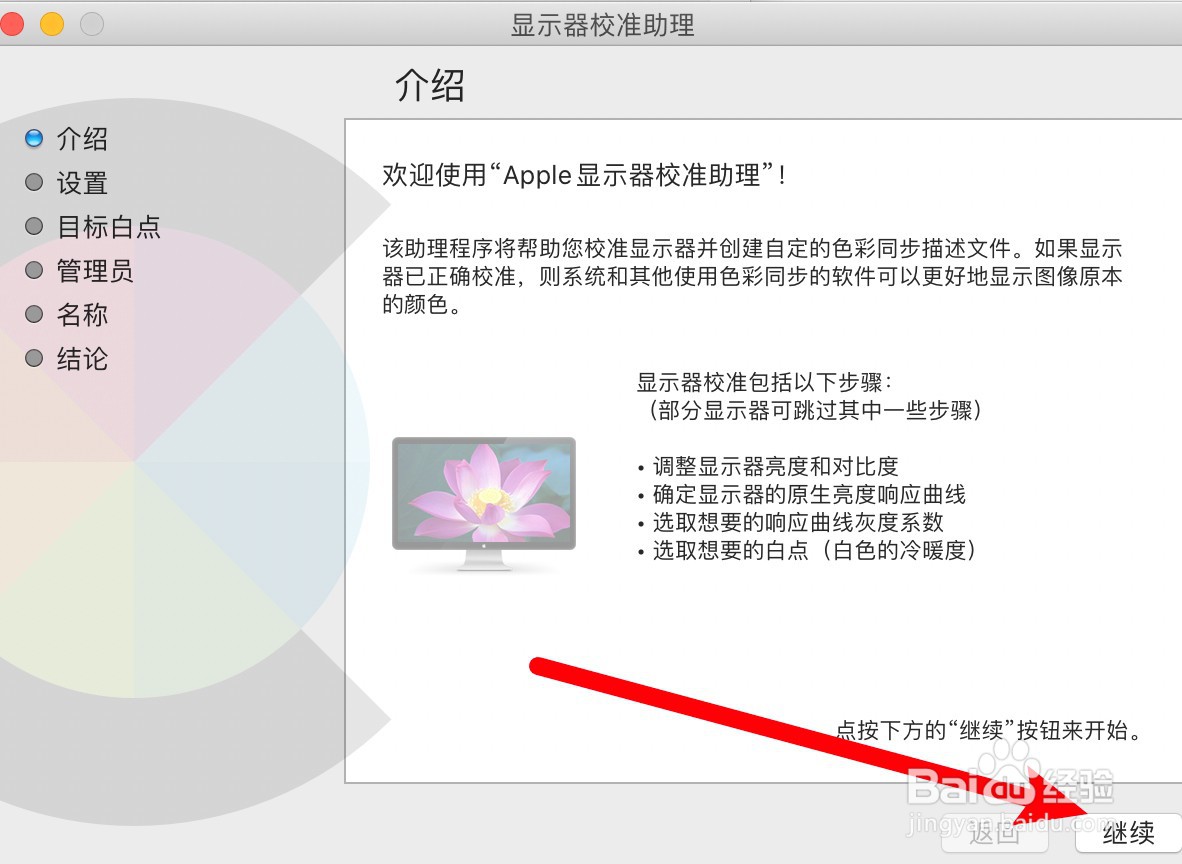
3、点击继续按钮

点击窗口上的继续按钮开始校准。

电脑屏幕颜色调回正常

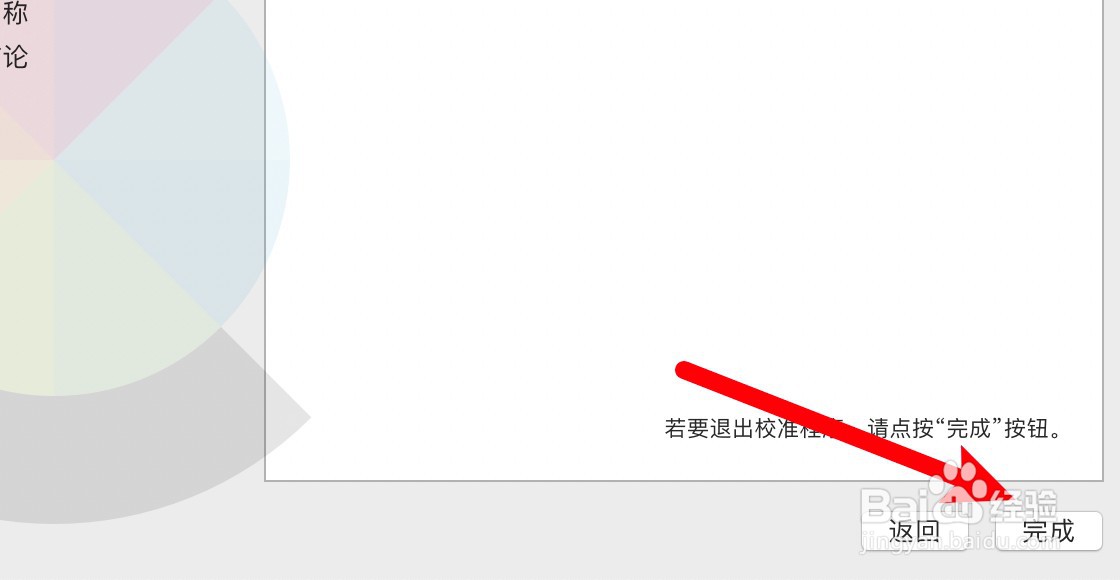
4、点击完成按钮

校准好后点击完成按钮即可。

电脑屏幕颜色调回正常

  • 如何将电脑屏幕颜色调回正常色
  • 电脑颜色怎么调回正常
  • 电脑屏幕颜色怎么调回正常?
  • 电脑颜色不正常怎么调
  • 电脑屏幕颜色怎么调回正常模式
  • 热门搜索
    怎么鉴别和田玉 怎么叠爱心 别克威朗怎么样 怎么除甲醛 这个符号怎么打 常春藤怎么养 白内障怎么治疗 怎么注册邮箱帐号 档案丢了怎么办 光猫怎么连接路由器