1、点击控制面板
进入Windows电脑主页面后,点击左下角的开始菜单图标。打开新窗口后找到并点击【控制面板】,在控制面板页面右上角输入“颜色管理”进行搜索。

2、点击颜色管理
搜索完成后点击【颜色管理】,打开颜色管理页面后点击上方的【高级】。

3、点击校准显示器
进入高级页面后,点击页面下方的【校准显示器】。

4、点击完成即可
根据系统提示点击【下一步】,校准完成后点击右下角的【完成】即可。

1、点击显示器
进入Mac电脑主页面后,点击下面程序坞中的【设置图标】。打开系统偏好设置页面后,选择并点击【显示器】选项。

2、点击颜色
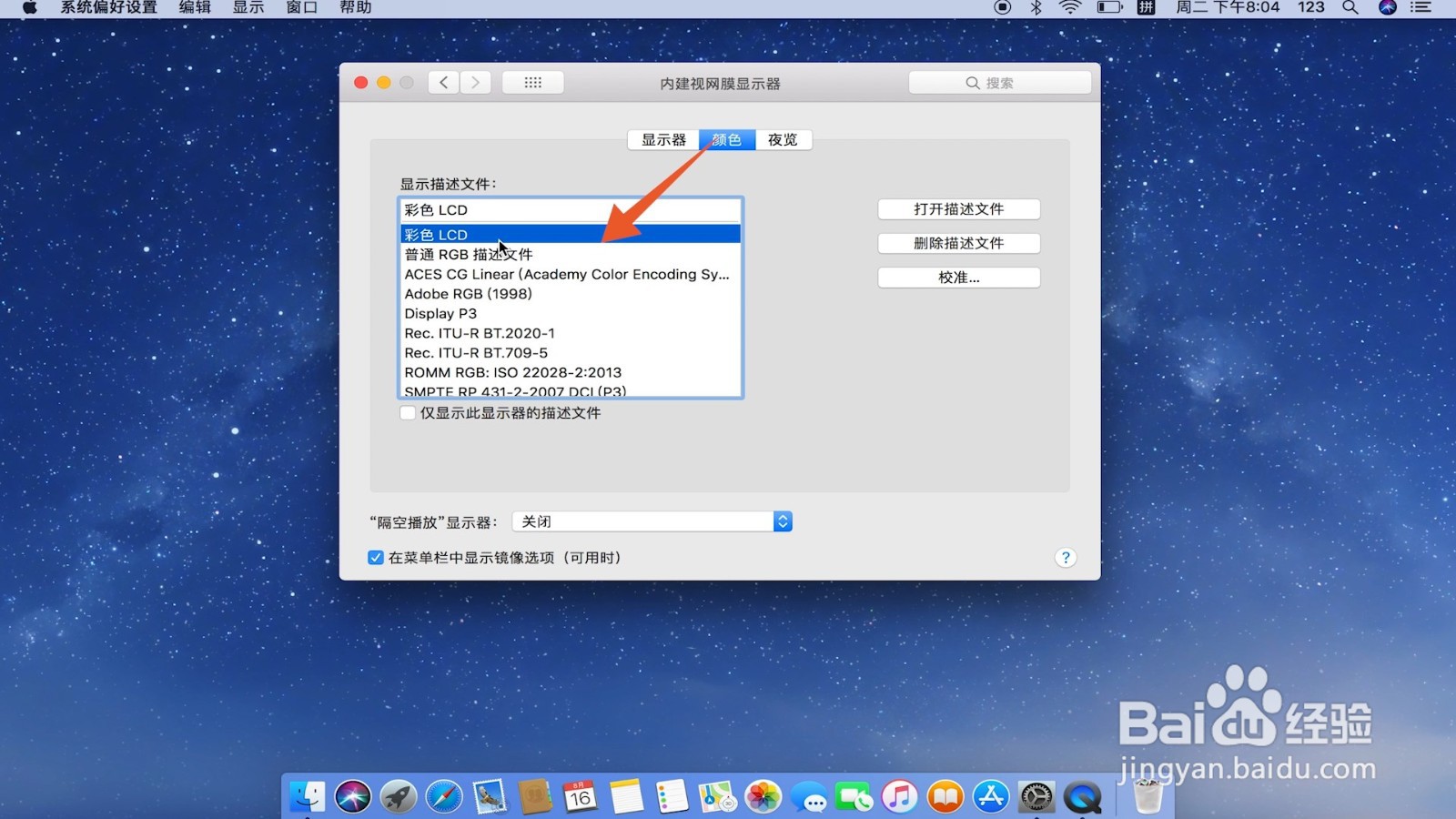
在跳转的显示器页面中,点击上面的【颜色】选项。

3、选择文件即可
进入颜色设置页面后,在左侧的描述文件中选择要设置的颜色文件即可。