1、插入图片
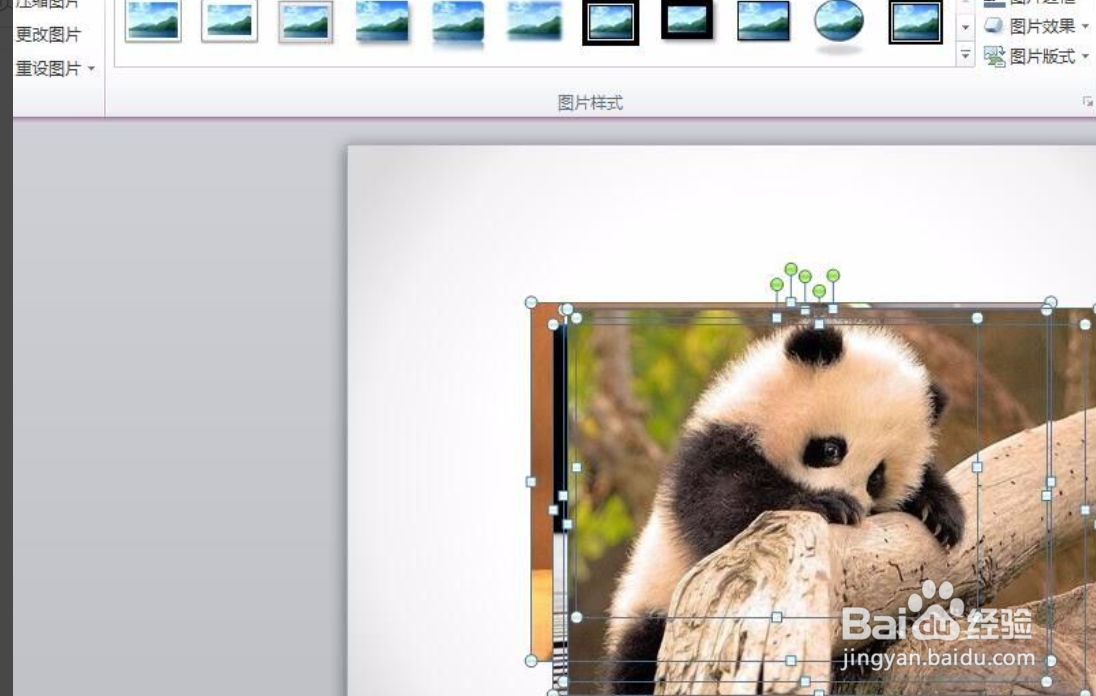
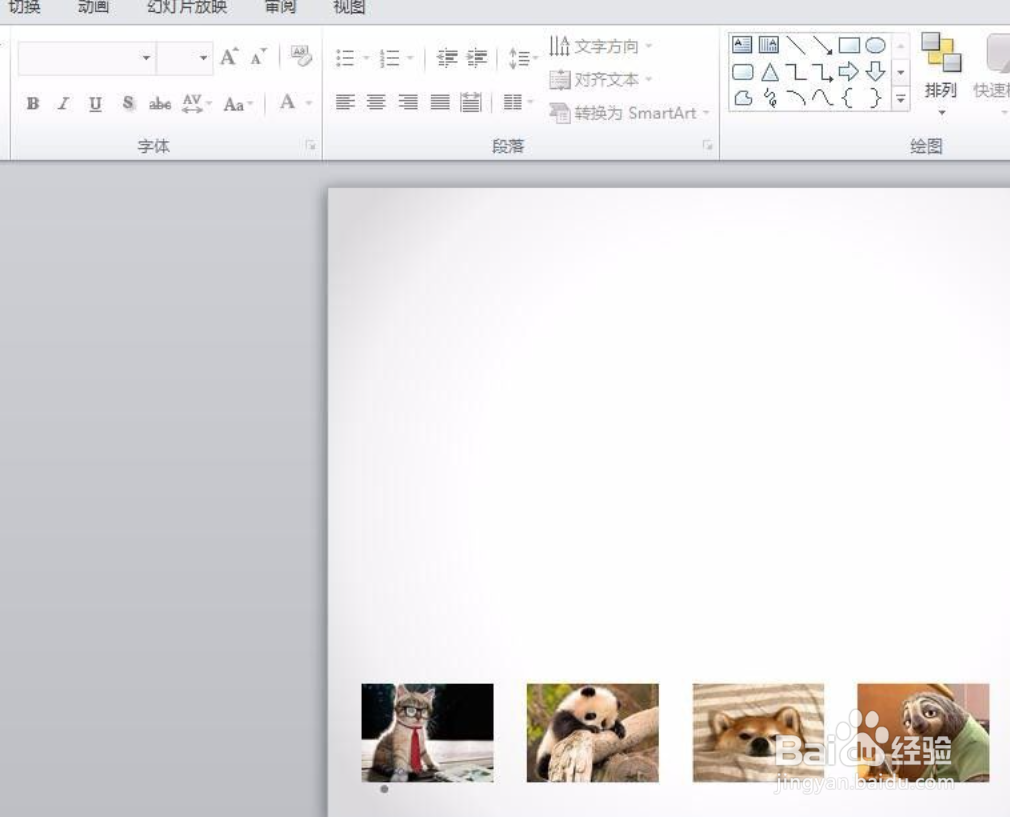
在新建的幻灯片中选择菜单栏——插入,并将准备好的图片素材插入到幻灯片中。

2、设置长度和宽度
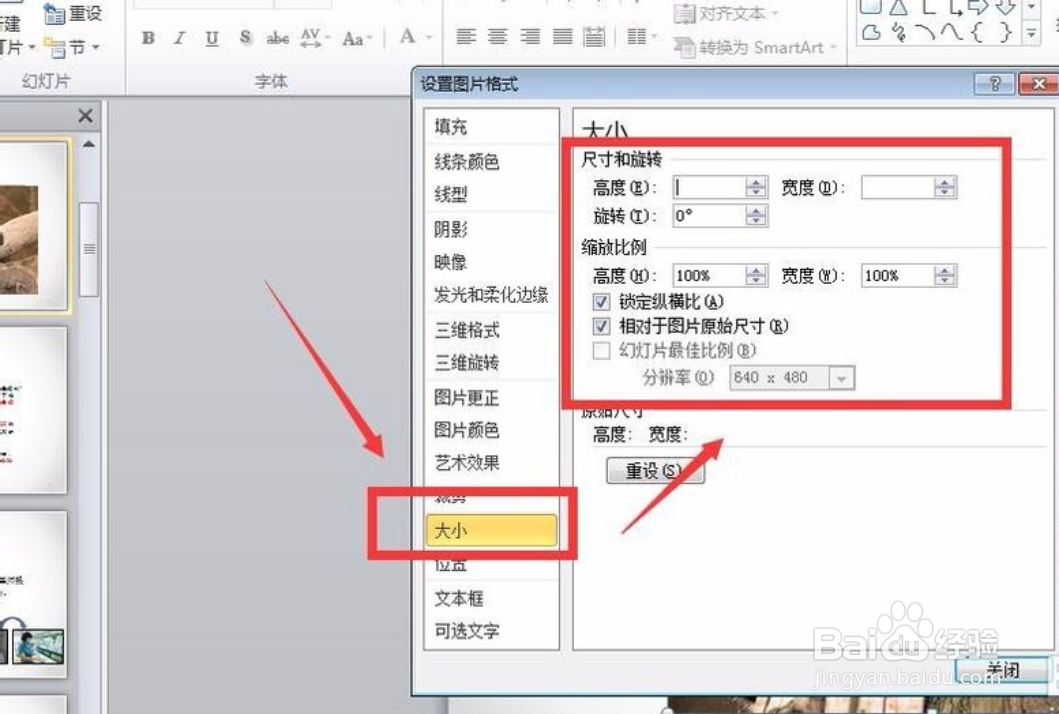
图片上右击,选中【设置对象格式】,【大小】,输入想要的长度和宽度。把固定纵横比前的勾点掉。

3、调整一张图片的位置
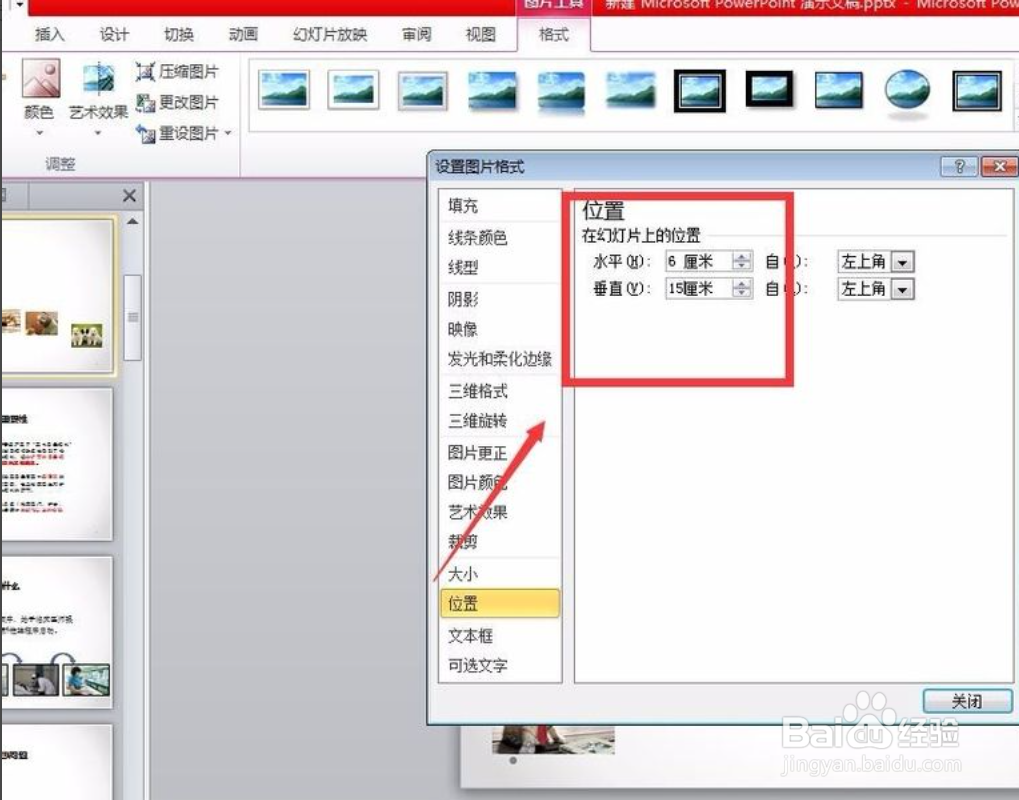
选择一张图片作为基准,右击,设置图片格式—位置。调整好它的位置,并记录水平和垂直数据。


4、修改图片位置
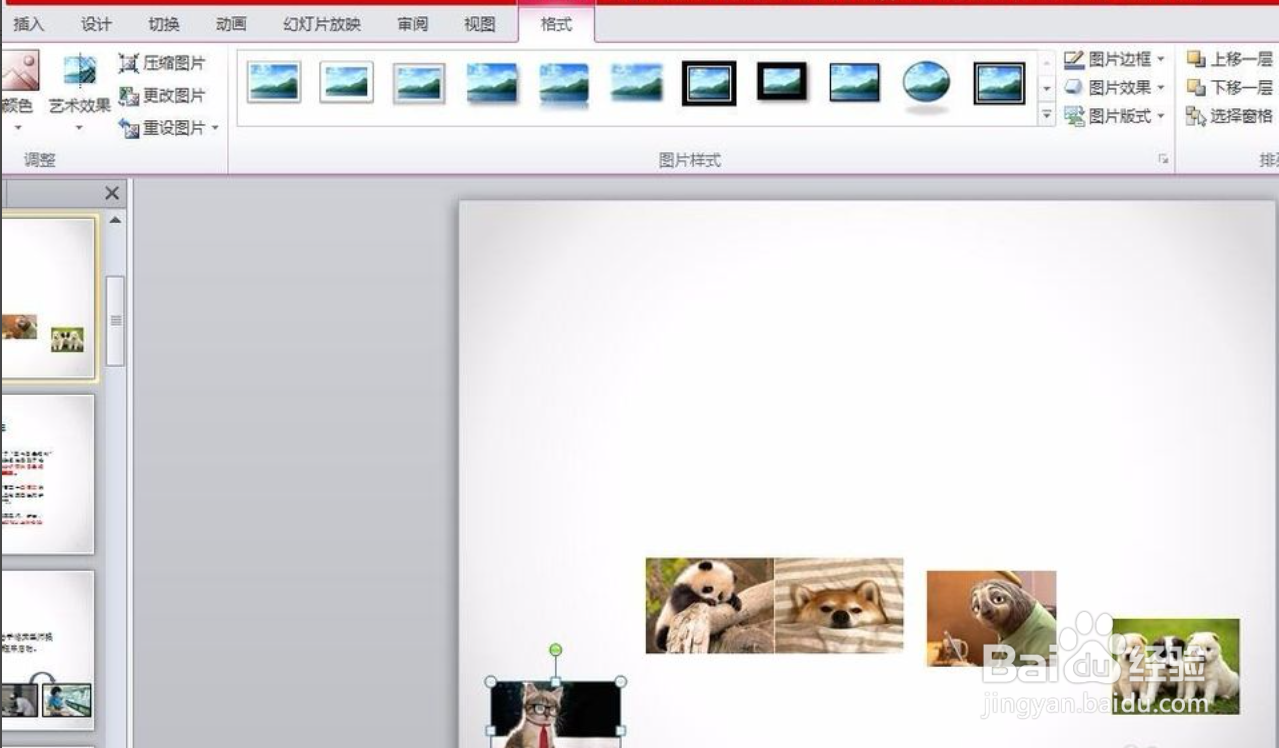
修改其他图片的位置,设置水平位置和垂直位置即可。

时间:2026-04-27 09:49:48
1、插入图片
在新建的幻灯片中选择菜单栏——插入,并将准备好的图片素材插入到幻灯片中。
2、设置长度和宽度
图片上右击,选中【设置对象格式】,【大小】,输入想要的长度和宽度。把固定纵横比前的勾点掉。
3、调整一张图片的位置
选择一张图片作为基准,右击,设置图片格式—位置。调整好它的位置,并记录水平和垂直数据。
4、修改图片位置
修改其他图片的位置,设置水平位置和垂直位置即可。
