1、打开PPT,点击左上角,点击“PowerPoint”选项。

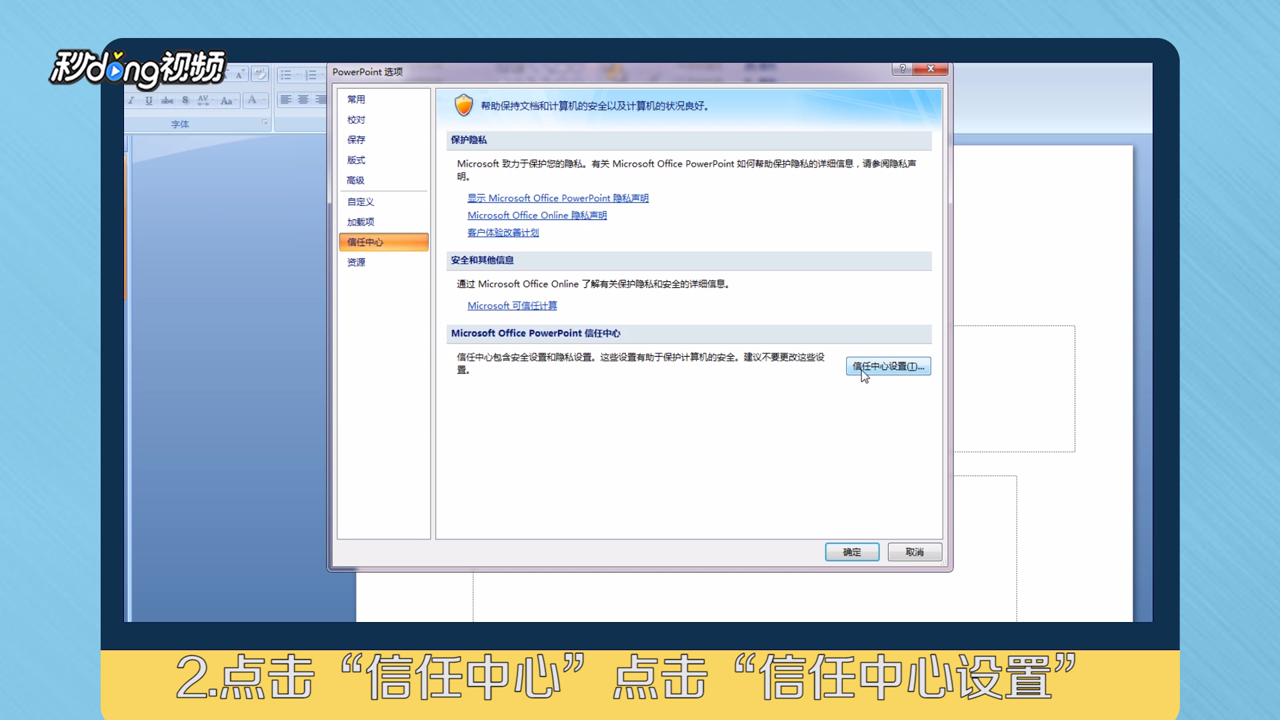
2、点击“信任中心”,点击“信任中心设置”。
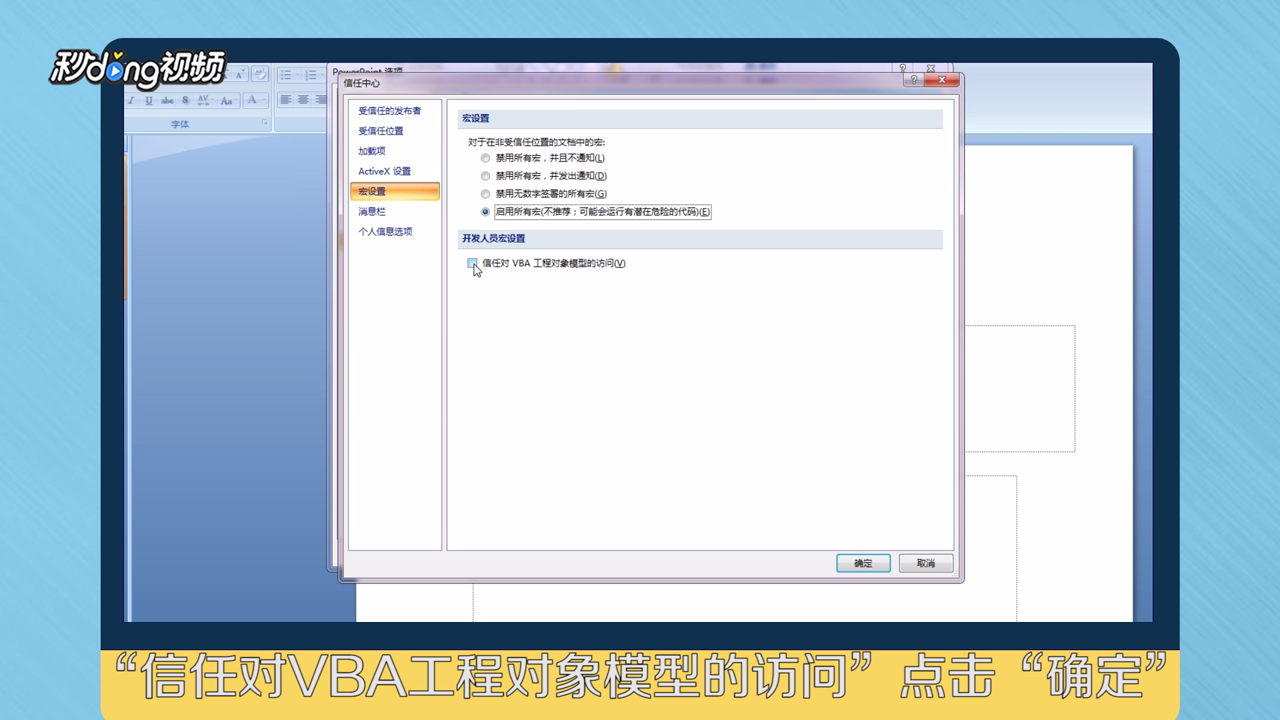
3、选中“启动所有宏”,勾选“信任对VAB工程对象模型的访问”,点击“确定”。
4、插入图片后点击“视图”,点击“宏”。

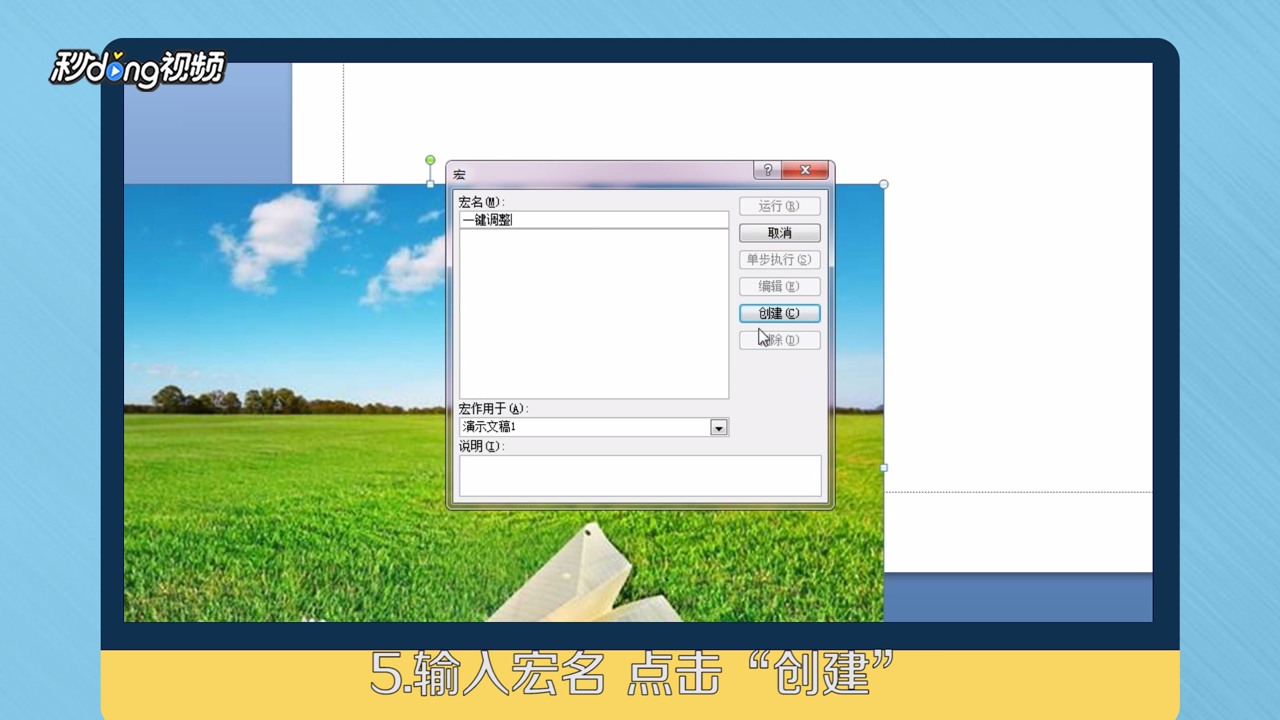
5、输入宏名,点击“创建”。
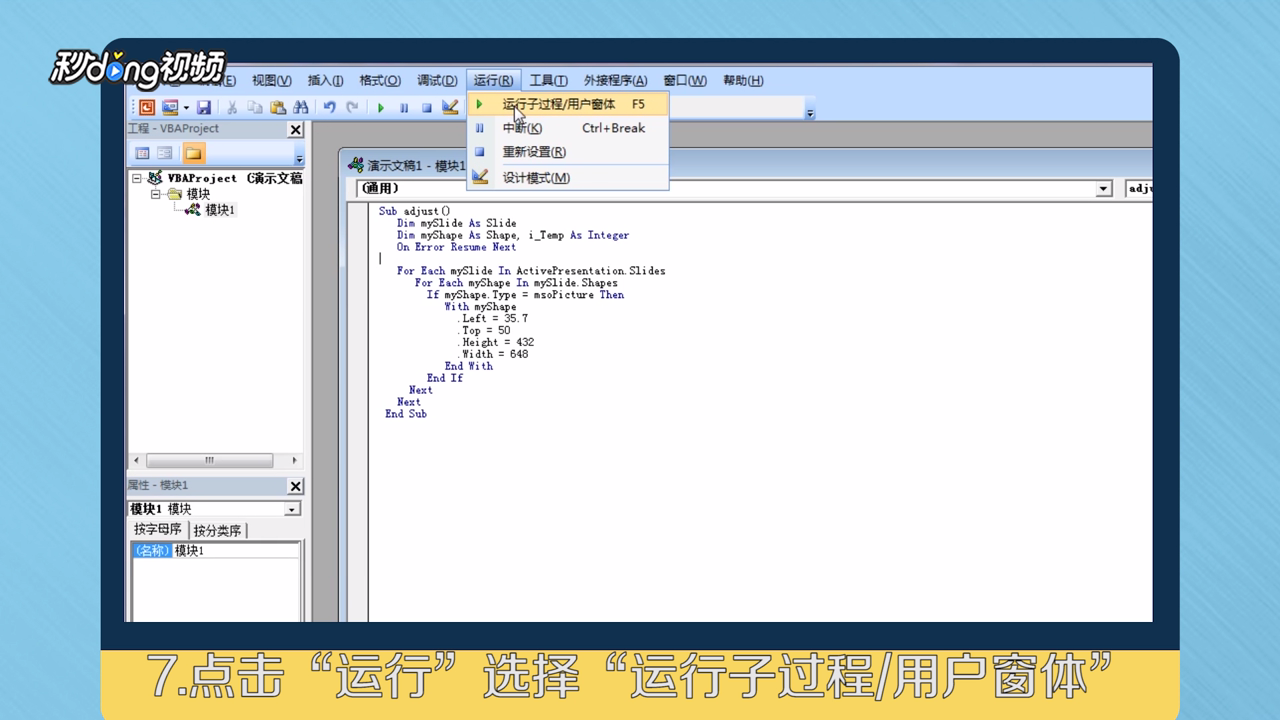
6、删除原代码,输入以上代码,点击“保存”。

7、点击“运行”,选择“运行子过程/用户窗体”即可。
时间:2026-05-06 21:43:52
1、打开PPT,点击左上角,点击“PowerPoint”选项。
2、点击“信任中心”,点击“信任中心设置”。
3、选中“启动所有宏”,勾选“信任对VAB工程对象模型的访问”,点击“确定”。
4、插入图片后点击“视图”,点击“宏”。
5、输入宏名,点击“创建”。
6、删除原代码,输入以上代码,点击“保存”。
7、点击“运行”,选择“运行子过程/用户窗体”即可。
