1、首先,我们打开电脑和ps软件。
2、接着选择【文字工具】输入自己想输入的文字。
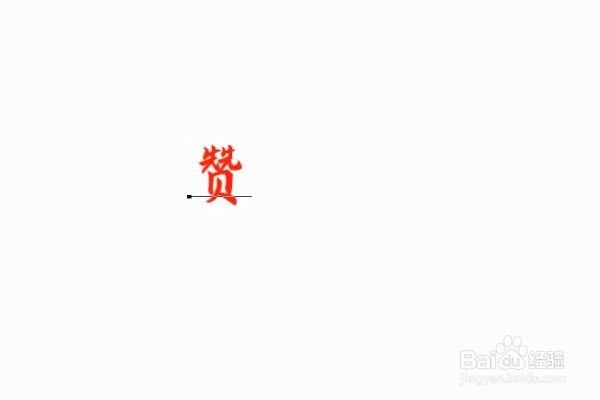
3、然后按住ctrl+T调整文字大小和位置。
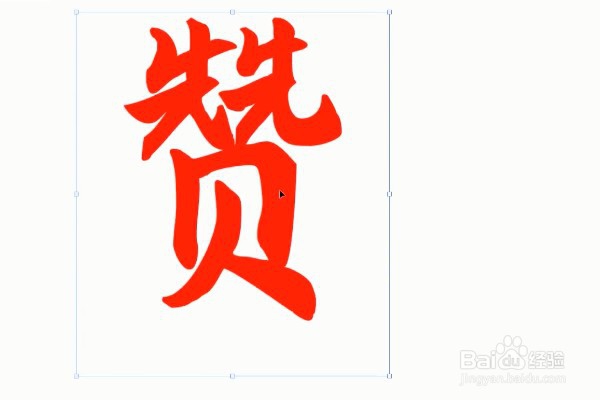
4、随后选择一个自己喜欢的背景图片,拖入ps,覆盖在文字上面。
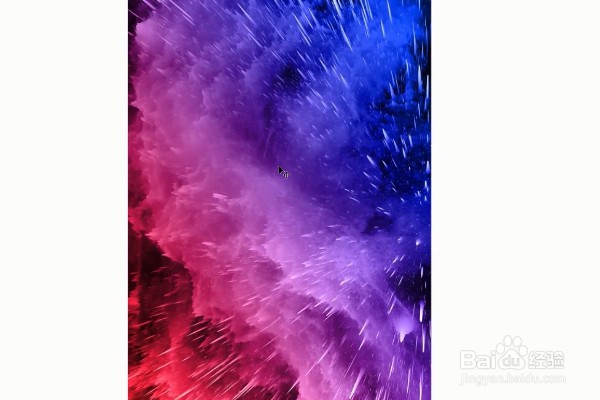
5、按住alt键对文字图层创建剪贴蒙版,选择两个图层,ctrl+E合并图层。

6、接着选择【滤镜】、【液化】功能。
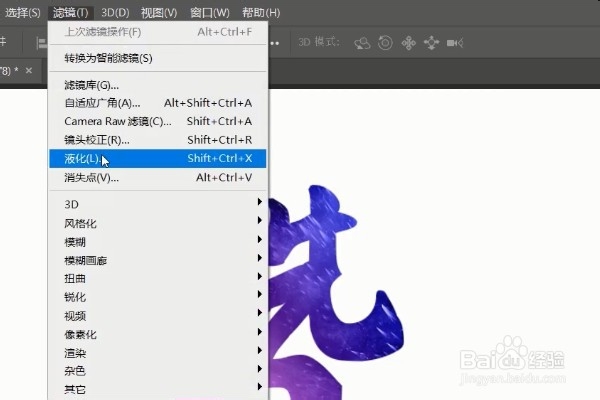
7、其中数值修改可以参考下图。

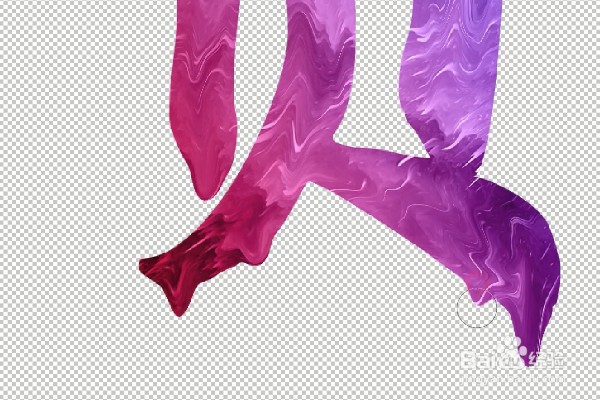
8、接着利用画笔将里面的颜色充分液化融合。

9、然后在文字低处做出油漆掉落的感觉。
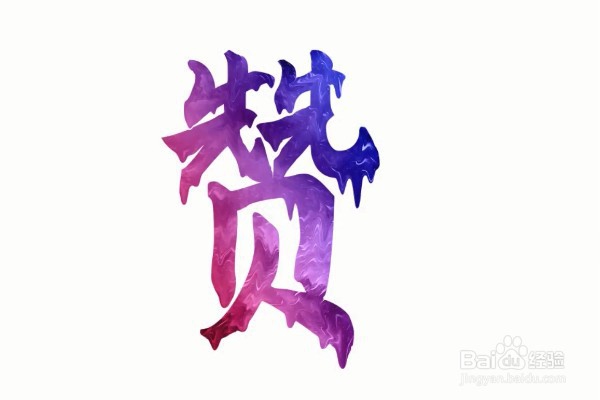
10、最后点击确定,这样油漆效果字体就完成啦!
时间:2026-05-01 15:38:08
1、首先,我们打开电脑和ps软件。
2、接着选择【文字工具】输入自己想输入的文字。
3、然后按住ctrl+T调整文字大小和位置。
4、随后选择一个自己喜欢的背景图片,拖入ps,覆盖在文字上面。
5、按住alt键对文字图层创建剪贴蒙版,选择两个图层,ctrl+E合并图层。
6、接着选择【滤镜】、【液化】功能。
7、其中数值修改可以参考下图。
8、接着利用画笔将里面的颜色充分液化融合。
9、然后在文字低处做出油漆掉落的感觉。
10、最后点击确定,这样油漆效果字体就完成啦!
