在ps中单行选框工具和单列选框工具的使用方法

 时间:2026-02-12 10:38:16

1、打开ps修图软件,通过ctrl+n新建一个画布,尺寸画布大小不定按默认新建即可,如下图所示。

在ps中单行选框工具和单列选框工具的使用方法

2、完成画布的新建如下图所示。

在ps中单行选框工具和单列选框工具的使用方法

3、通过选择工具栏中矩形选框工具并鼠标右击来选择单行选框工具和单列选框工具,如下图所示。

在ps中单行选框工具和单列选框工具的使用方法

4、首先选择单行选框工具后,在画布内任意位置点击,点击位置自动生出一行选区,如下图所示。
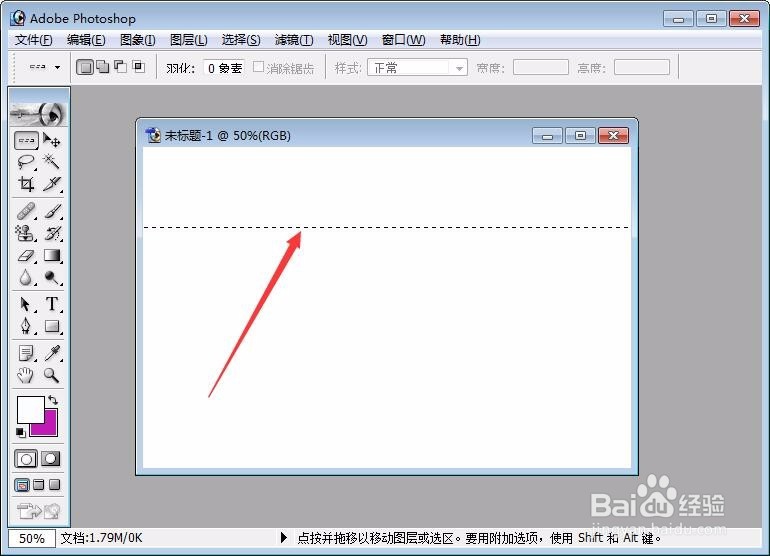
在ps中单行选框工具和单列选框工具的使用方法

5、通过快捷命令ctrl+del添加背景色,添加完成通过ctrl+d取消选区,完成如下图所示。

在ps中单行选框工具和单列选框工具的使用方法

6、小结

也就是说单行选框工具和单列选框工具的使用,在画布内选区是可以添加颜色的,单行的使用和单列的使用理解相当简单,直接选用命令使用即可,希望能帮到大家。

  • ps如何快速制作学校图标
  • Ps如何制作贴图效果?
  • 如何使用photoshop 给图片增加高光效果?
  • 在Photoshop里面怎么更改一部分的颜色?
  • photoshop中如何达到光晕、渐变效果
  • 热门搜索
    狗狗品种大全 歇后语大全 法学方法论 胆囊息肉的治疗方法 123网址大全 波尔多液的配制方法 手机大全报价 家常糖醋鱼 怎么过生日 三级大全