1、现在要缩小间距的文字所在的图层上双击鼠标左键。
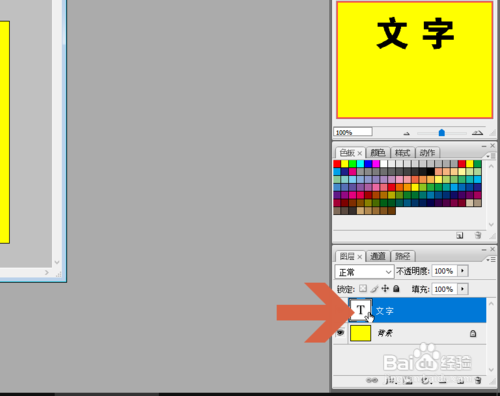
2、双击鼠标后,图层中的文字会被选中。
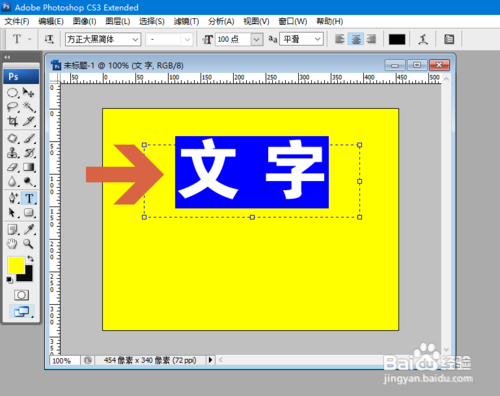
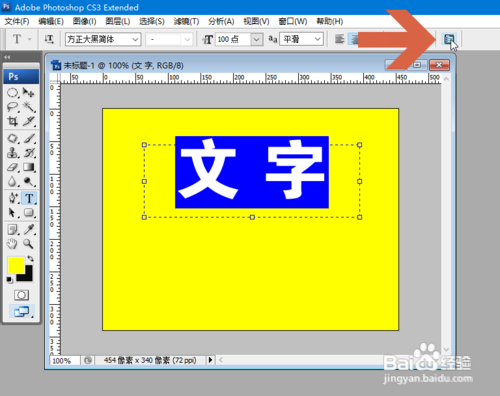
3、选中图层中的文字后,点击Photoshop界面上方图示的【显示字符调板】按钮。
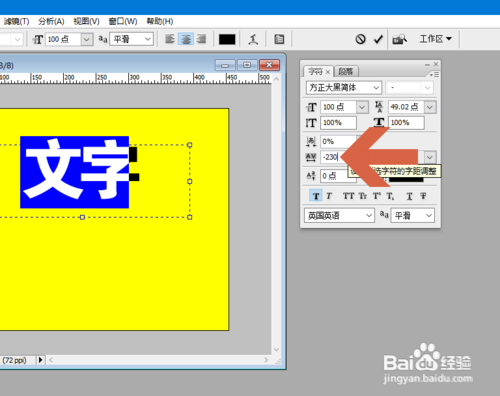
4、点击按钮后会打开字符调板,在调板中图示的字距调整框中点击鼠标。
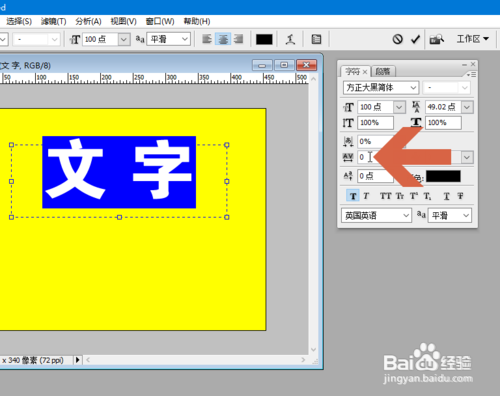
5、点击鼠标后,光标会在该调整框中闪烁,这时向下滚动鼠标滚轮或者在调整框中输入负数后按回车键,会观察到所选文字间的字距缩小了。
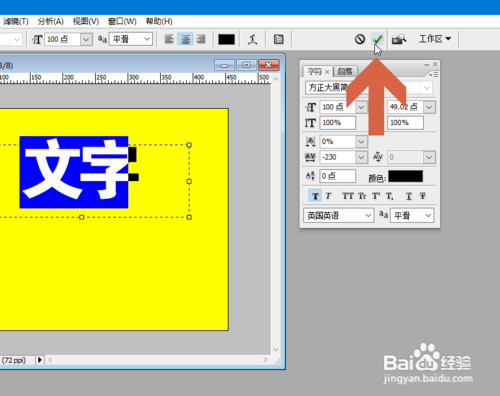
6、当观察到所选文字间的字距缩小到合适的距离后,点击图示的对号按钮。
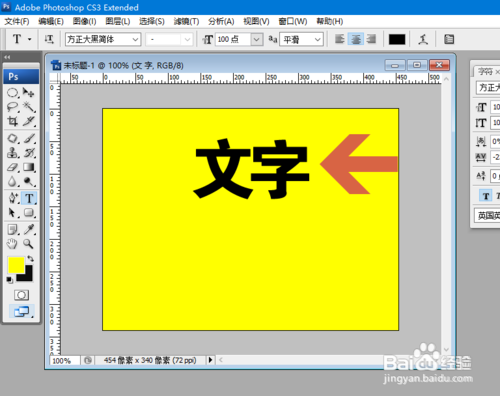
7、这样,Photoshop中两个文字间的距离就缩小了。
时间:2026-04-26 11:08:55
1、现在要缩小间距的文字所在的图层上双击鼠标左键。
2、双击鼠标后,图层中的文字会被选中。
3、选中图层中的文字后,点击Photoshop界面上方图示的【显示字符调板】按钮。
4、点击按钮后会打开字符调板,在调板中图示的字距调整框中点击鼠标。
5、点击鼠标后,光标会在该调整框中闪烁,这时向下滚动鼠标滚轮或者在调整框中输入负数后按回车键,会观察到所选文字间的字距缩小了。
6、当观察到所选文字间的字距缩小到合适的距离后,点击图示的对号按钮。
7、这样,Photoshop中两个文字间的距离就缩小了。
