PS如何调整文字间距大小【新手教程】

 时间:2024-10-12 03:35:34

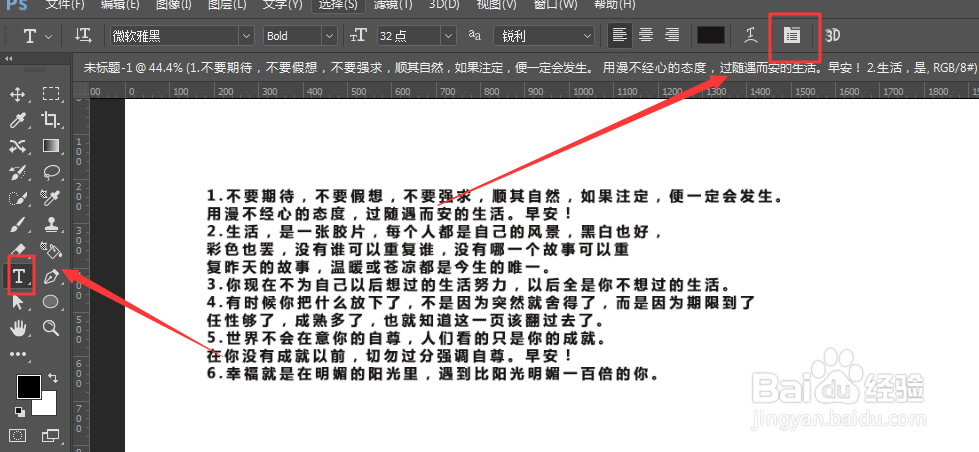
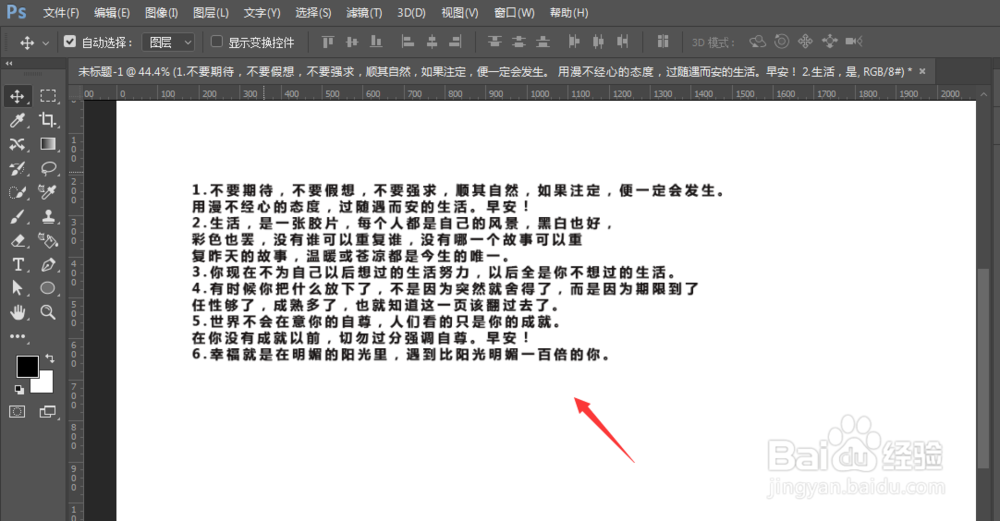
1、如图,先在PS中输入文字段落

PS如何调整文字间距大小【新手教程】

2、选择文字工具,然后打开上方属性栏中的【段落】属性

PS如何调整文字间距大小【新手教程】

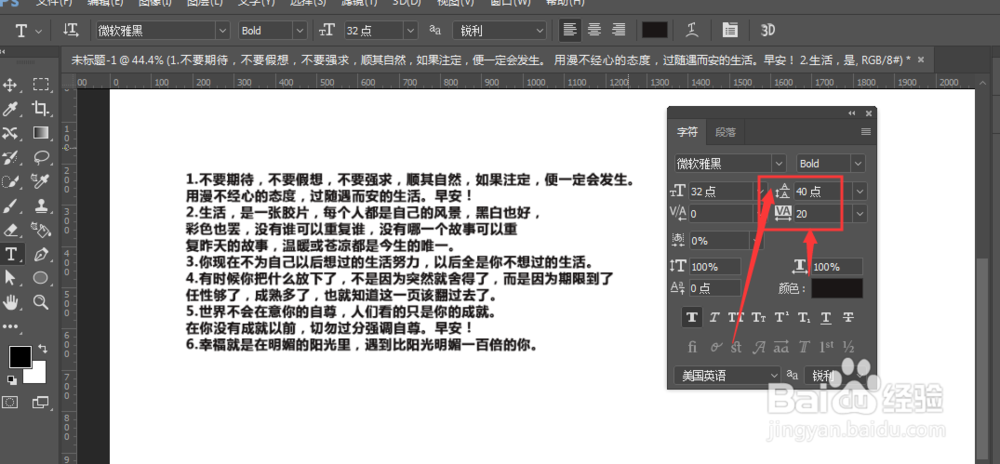
3、在字符栏中,找到如图选项栏,这里就是专门调整字体间距的选项栏

PS如何调整文字间距大小【新手教程】

4、上方位置时文字行间距调整栏,数值越大文件行间距就会越大,如图所示

PS如何调整文字间距大小【新手教程】

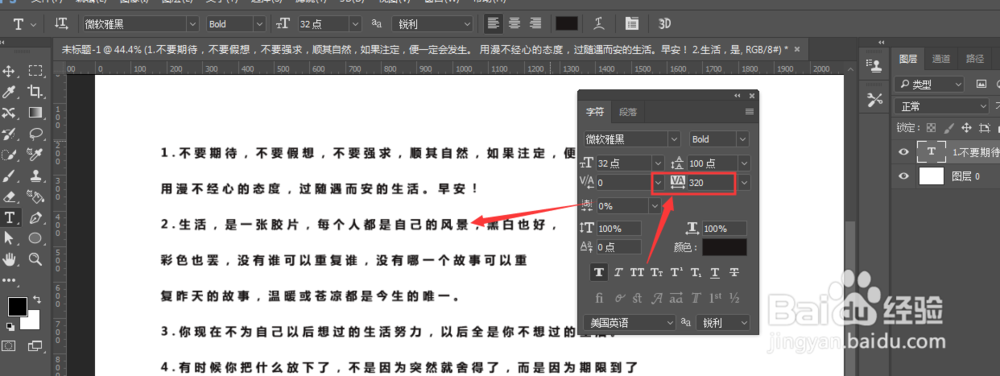
5、下方栏是调整字间距选项,也是数值越大,字体间的间距就会越大,如图所示

PS如何调整文字间距大小【新手教程】

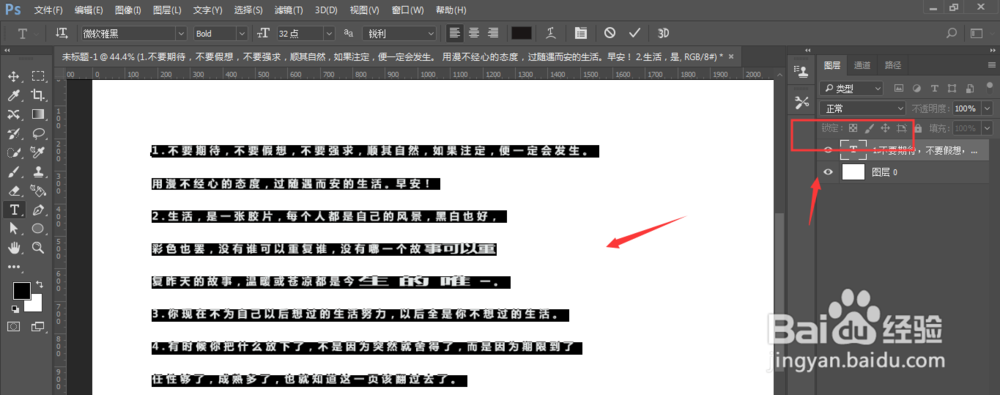
6、在调整文字间距的时候,通常我们会使用快捷键调整,将文字给选中,然后按住alt键+上下左右键;alt+上/下方向键是调整文栓疠瑕愤字行间距大小;alt+左/右方向键是调整文字字间距大小,如图所示;刚入门的小伙们可以自己动手体会哦

PS如何调整文字间距大小【新手教程】
  • ps中字体间距如何调整
  • PS中如何调整文字间距
  • PS如何调整段落之间的间距?
  • PS中的段落间距如何调整?
  • ps文字行间距怎么调整
  • 热门搜索
    上海到普陀山旅游攻略 朋友圈怎么发视频 如何测网速 西安旅游路线图 如何举报诈骗电话 适合发朋友圈的奶茶图片 阴阳师涂壁哪里多 株洲哪里好玩 怎么用烤箱烤鱼 如何开通微信