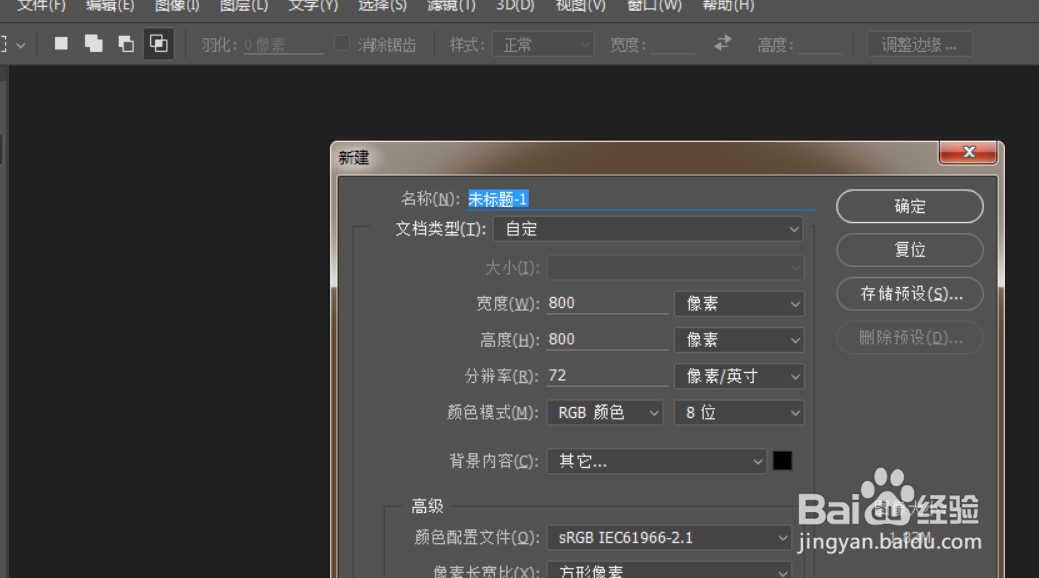
1、步骤一:打开ps软件,新建一个画布。


2、步骤二:选择文字工具输入文字并执行滤镜-扭曲-波浪,波浪参数如下图所示:


3、步骤三:然后我们复制三个文字图层出来,反别调成红 绿 蓝


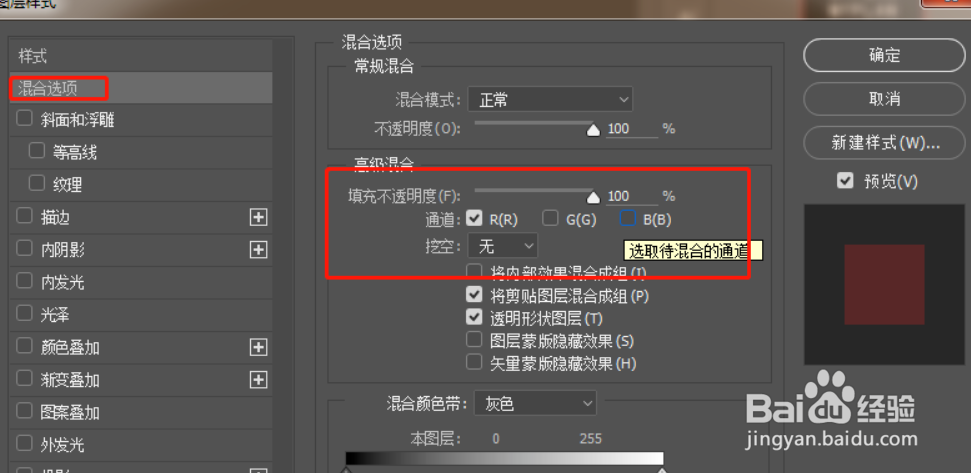


4、步骤四:调整颜色点击图层下方的fx 设置一下RGB
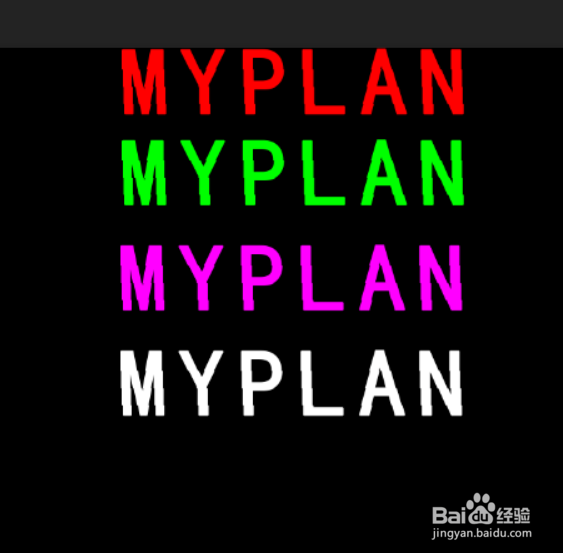
5、步骤五:然后将各种图层调整到合适的位置,点击红色的图层,点击滤镜-其他-位移


6、步骤六:点击滤镜-模糊-动感模糊,动感模糊的参数如下:


7、步骤七:然后蓝色和绿色执行红色图层的操作。


8、步骤八:然后我们换一个背景即可完成操作


时间:2026-04-23 11:34:52
1、步骤一:打开ps软件,新建一个画布。
2、步骤二:选择文字工具输入文字并执行滤镜-扭曲-波浪,波浪参数如下图所示:
3、步骤三:然后我们复制三个文字图层出来,反别调成红 绿 蓝
4、步骤四:调整颜色点击图层下方的fx 设置一下RGB
5、步骤五:然后将各种图层调整到合适的位置,点击红色的图层,点击滤镜-其他-位移
6、步骤六:点击滤镜-模糊-动感模糊,动感模糊的参数如下:
7、步骤七:然后蓝色和绿色执行红色图层的操作。
8、步骤八:然后我们换一个背景即可完成操作
