1、打开动感工作区
打开ps软件,在菜单栏中点击窗口—>在弹出的选项卡中选择工作区—>在右侧的选项卡中选择动感

2、创建帧动画
在弹出的时间轴文本框下选择创建帧动画

3、新建动画帧
在时间轴文本框中选择新建动画帧图标,即可建立新帧—>拖动鼠标移动图片位置,制作帧动画

4、更改每一帧的动画时间
点击帧动画下方的时间—>在弹出的选项卡中选择每一帧动画的持续时间

5、选择动画的播放次数
在时间轴文本框中点击一次—>在弹出的文本框中选择动画播放次数

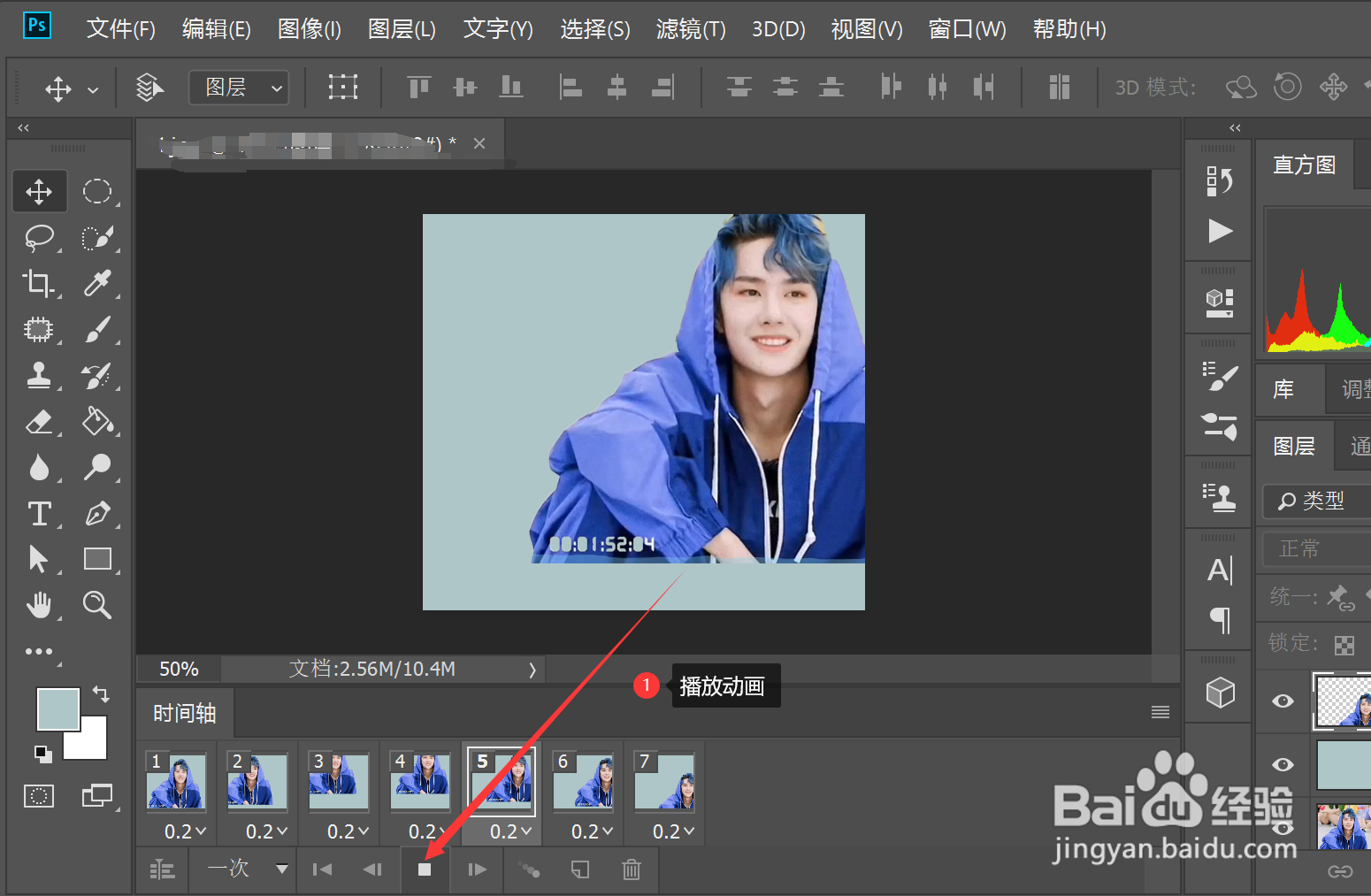
6、播放动画
在时间轴文本框中点击播放图标,即可播放动画
7、导出动画为GIF格式
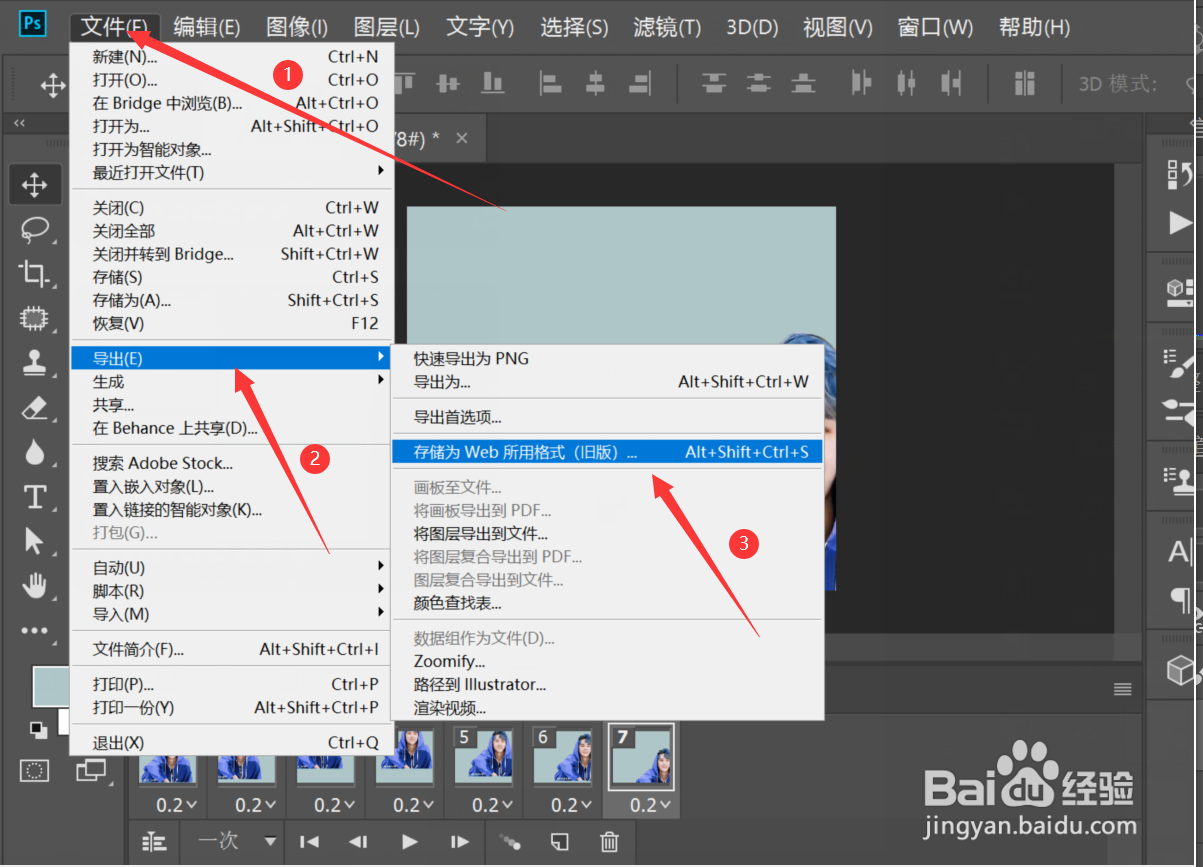
点击文件菜单栏—>在弹出的选项卡中选择导出—>在弹出的选项卡中选择存储为Web所用格式
8、在弹出的文本框中选择预设样式—>点击存储格式为GIF格式—>点击存储

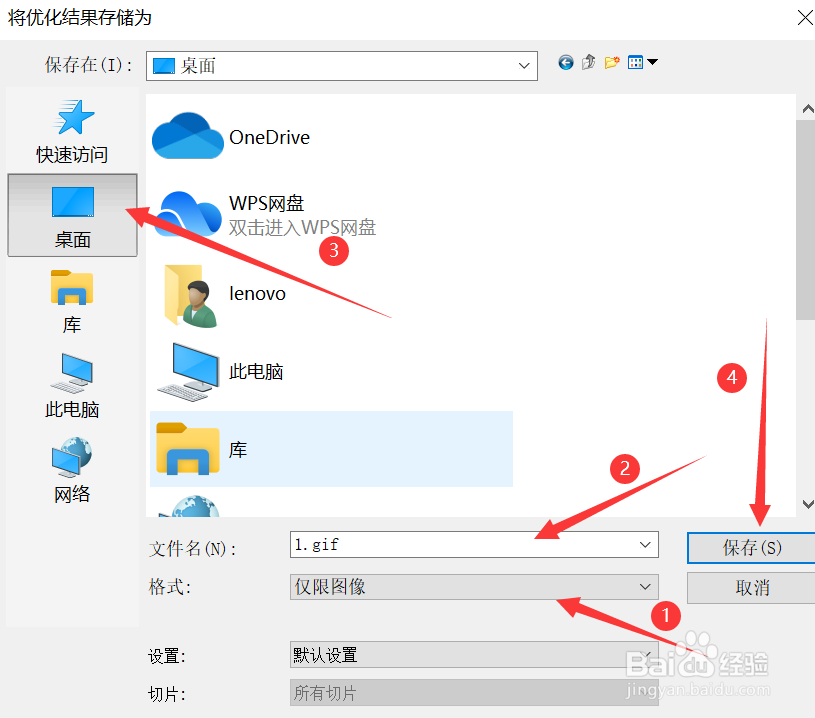
9、在弹出的界面中选择格式为仅限图像—>更改文件命名—>选择存储位置,点击保存,即可成功生成GIF图片