1、1.首先我们打开word文档,拖拽一个矩形。
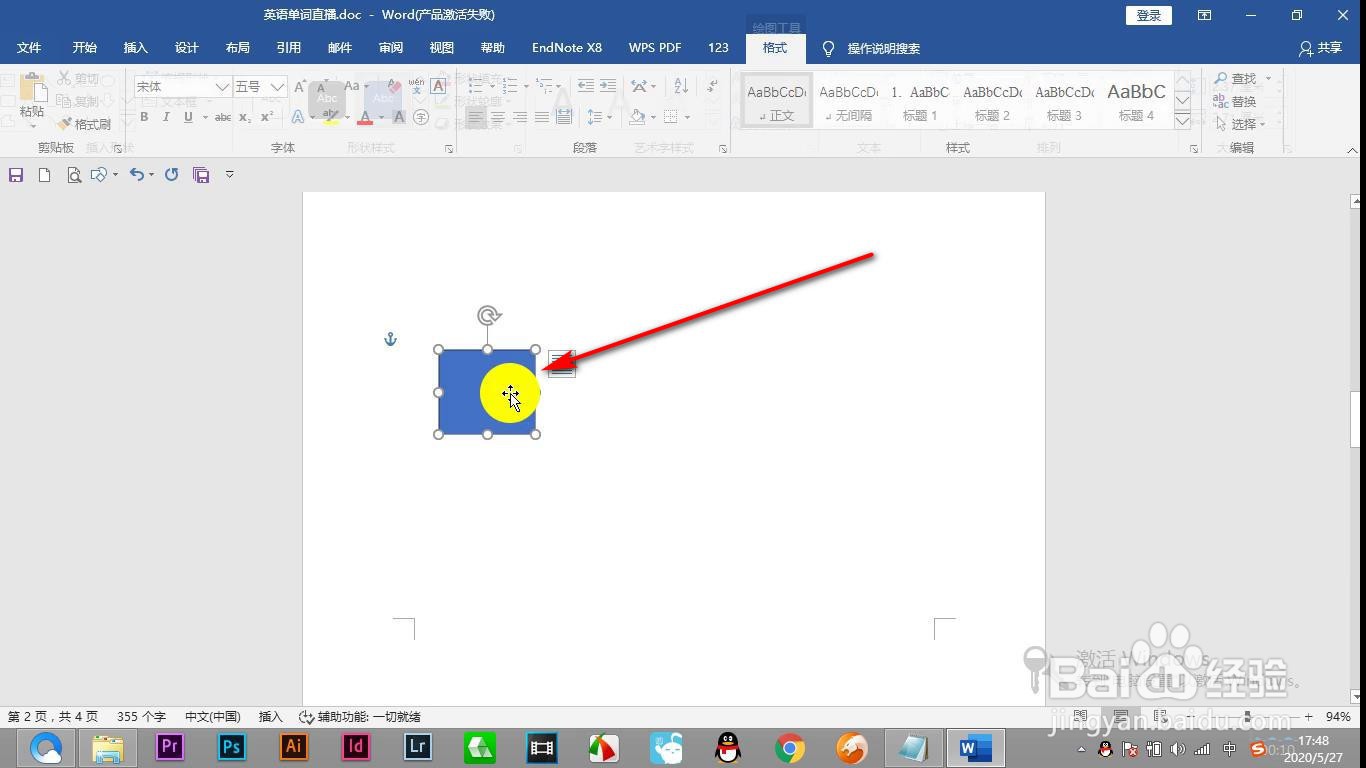
2、2.快速复制形状就按快捷键Ctrl+shift不松拖拽鼠标可以水平快速复制形状。
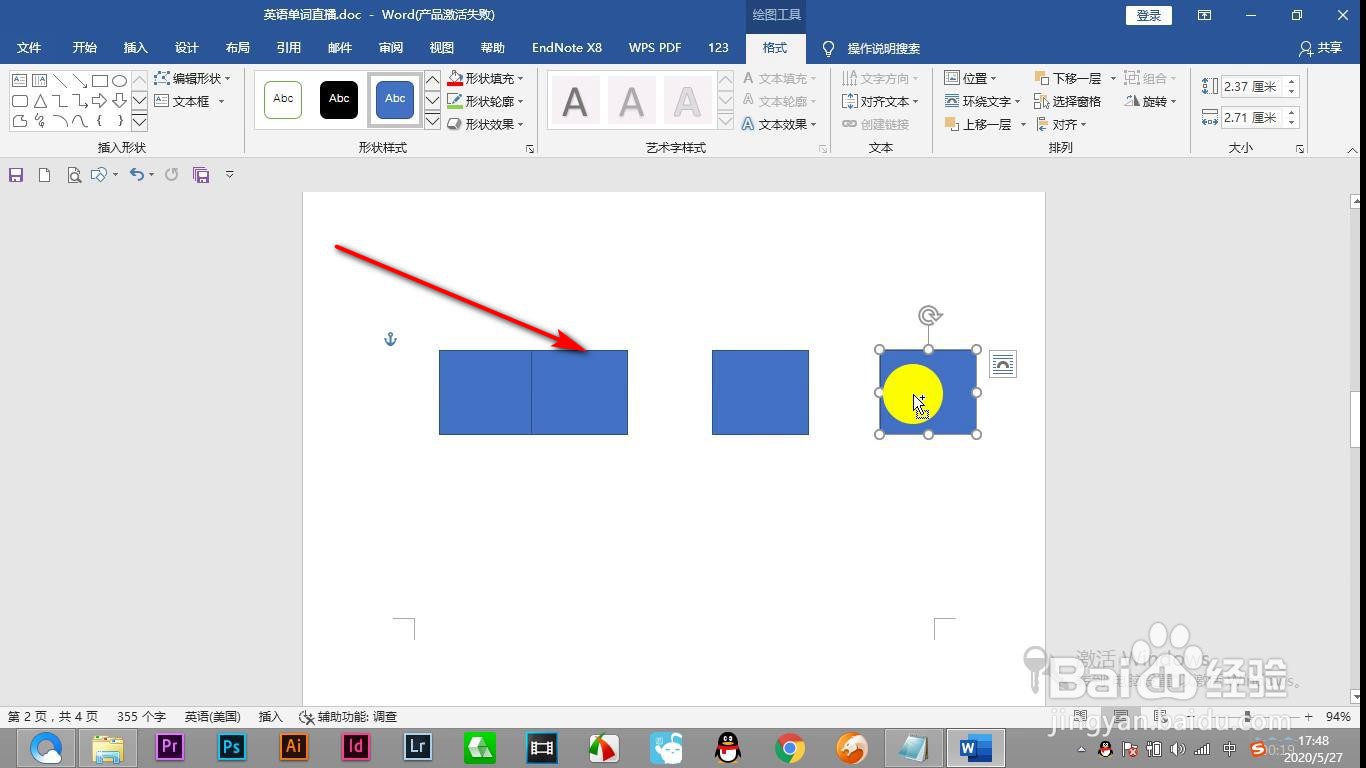
3、3.然后选择其中一个形状,填充一个颜色,下面开始复制格式。
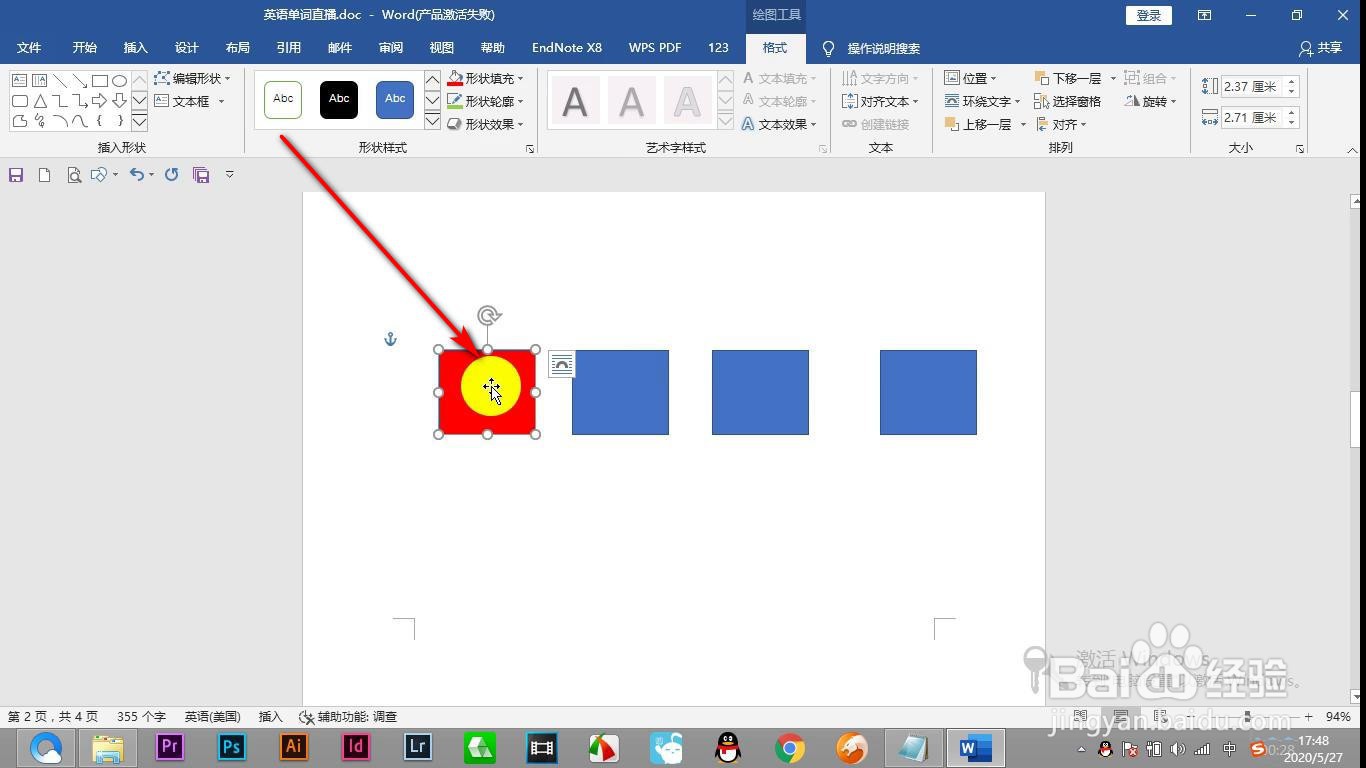
4、4.传统操作就是双击格式刷,先点击形状,再依次点击其他形状,可以快速同步格式。
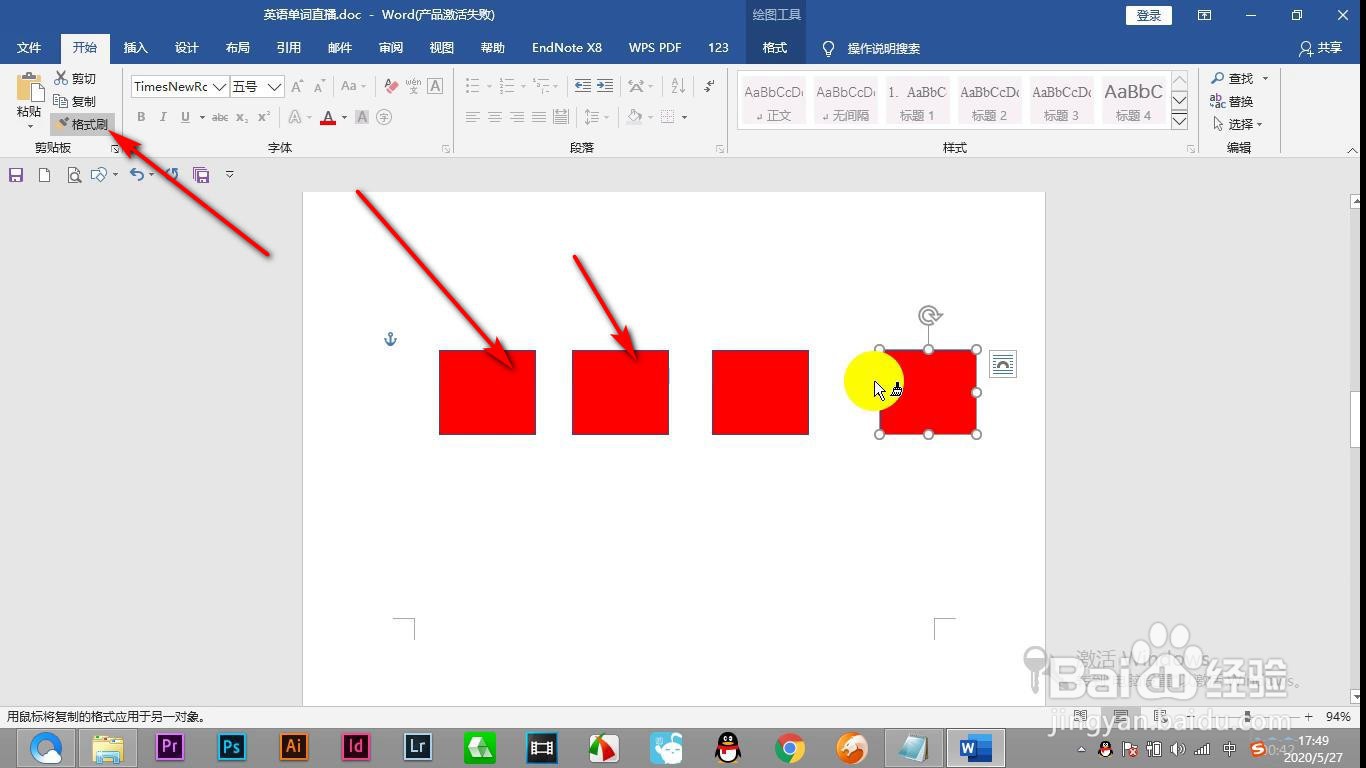
5、5.另一种就是选中形状按Ctrl+shift+C复制格式。
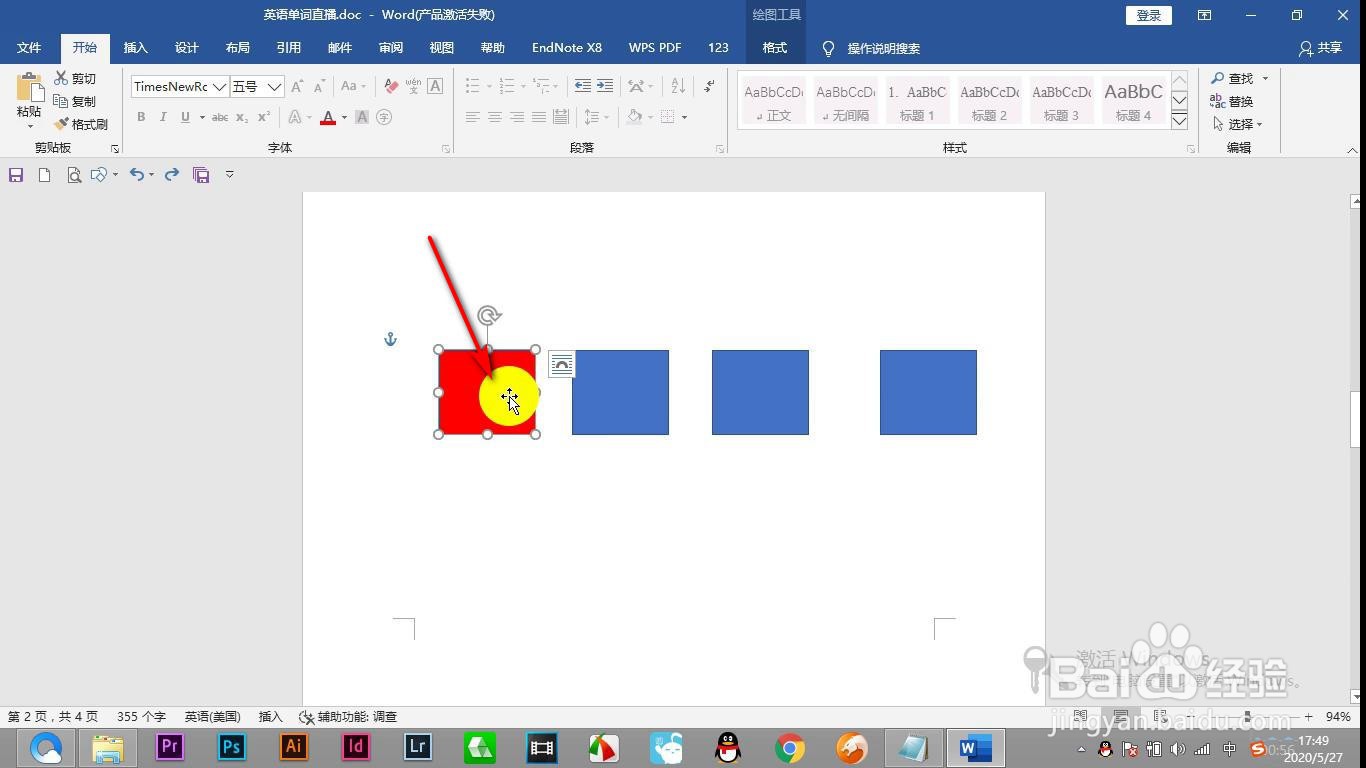
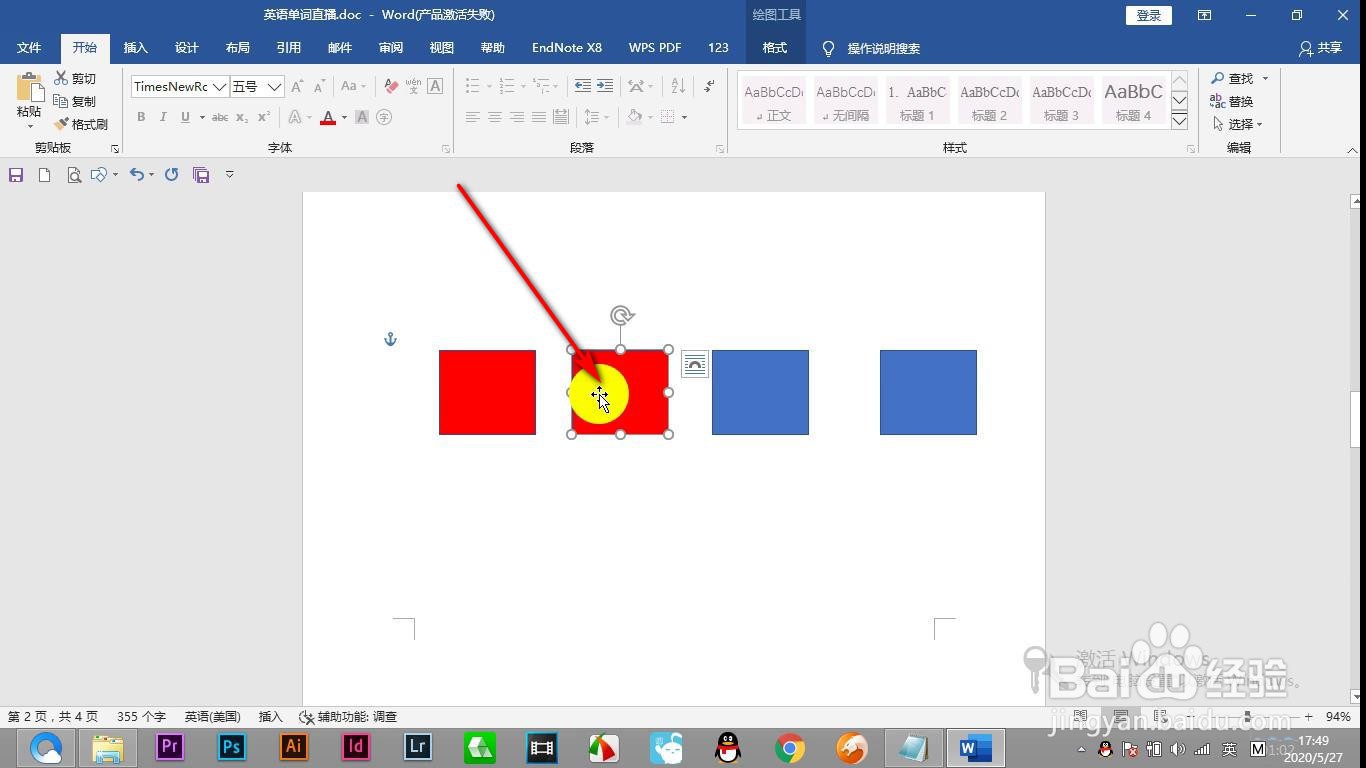
6、6.再点击第二个形状,选按快捷键Ctrl+shift+v可以迅速粘贴形状格式。
1、1.首先我们打开word文档,拖拽一个矩形。
2.快速复制形状就按快捷键Ctrl+shift不松拖拽鼠标可以水平快速复制形状。
3.然后选择其中一个形状,填充一个颜色,下面开始复制格式。
4.传统操作就是双击格式刷,先点击形状,再依次点击其他形状,可以快速同步格式。
5.另一种就是选中形状按Ctrl+shift+C复制格式。
6.再点击第二个形状,选按快捷键Ctrl+shift+v可以迅速粘贴形状格式。
